


Редактор Wix Harmony: добавление и настройка линий
4 мин.
Эта статья относится к новому редактору Wix Harmony, выпущенному в январе 2026 года. Если вы не уверены, используете ли вы редактор Wix Harmony или редактор Wix, посмотрите дополнительную информацию здесь.
Добавляйте линии, чтобы структурировать контент, выделить секции или добавить тонкие детали для визуального интереса. Выбирайте из множества стилей линий и настраивайте дизайн, регулируя цвета, ширину и интервалы в соответствии со страницей.
Добавление линии
Добавьте декоративную линию в любом месте страницы, чтобы создать четкие секции или направить взгляд посетителей. Вы можете размещать линии горизонтально, вертикально или даже под углом для создания креативного образа.
Чтобы добавить линию:
- Перейдите в редактор.
- Нажмите + Добавить в левом верхнем углу редактора.
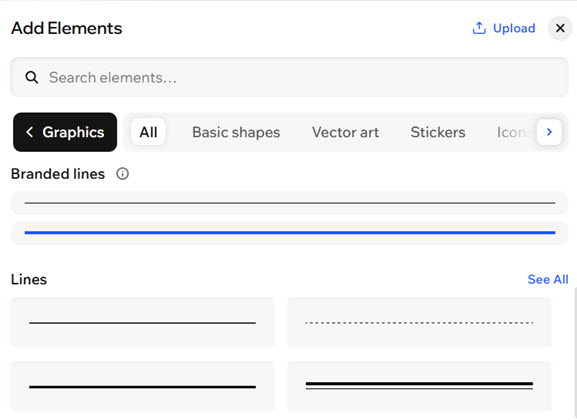
- Выберите рубрику Графика.
- Выберите вкладку Линии.
Совет: нажмите на иконку Стрелка рядом с вкладками, чтобы просмотреть список.
 - Нажмите на линию или перетащите ее на страницу.
Настройка линий
После добавления линии вы можете настроить ее внешний вид в соответствии со стилем и структурой сайта. Выбирайте различные стили, такие как пунктирные или штриховые линии — для каждого из них предусмотрены свои настройки размера и интервалов. Вы также можете настроить начальную и конечную точки с помощью таких фигур, как стрелки или круги, чтобы привлечь внимание посетителей или добавить декоративные акценты.
Чтобы настроить линию:
- Перейдите в редактор.
- Нажмите на соответствующую линию.
- Выберите, что вы хотите сделать:
Изменение длины линии
Поворот линии
 на конце линии.
Настройте дизайн
 на панели действий.
 : добавьте цвет и настройте прозрачность в соответствии с контентом страницы.
 : выберите стиль и настройте вид линии.
 : выберите направление линии, соответствующее направлению вашего сайта. Например, выберите Слева направо, если ваш сайт на языке с письмом слева направо.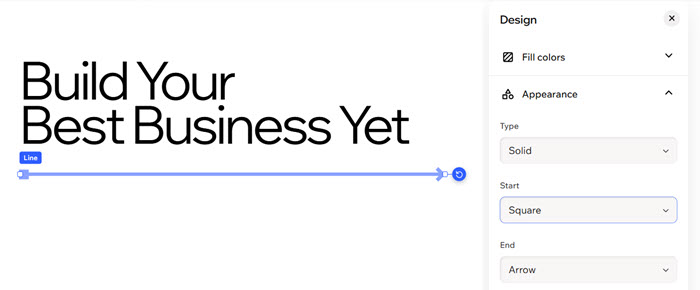
Часто задаваемые вопросы
Нажмите на вопрос ниже, чтобы узнать подробнее о линиях.
Есть ли диагональные линии?
Можно ли группировать линии с другими фигурами и элементами?
Можно ли отменить внесенные изменения в дизайне?
 в верхней части редактора или нажмите Ctrl + Z (Command + Z на Mac) на клавиатуре.