


Редактор Wix Harmony: группировка и разгруппировка элементов
Эта статья относится к новому редактору Wix Harmony, выпущенному в январе 2026 года. Если вы не уверены, используете ли вы редактор Wix Harmony или редактор Wix,
узнайте больше здесь.
Группировка позволяет легко организовать сайт, позволяя работать с несколькими элементами как с одним целым. Это помогает поддерживать порядок в макете, перемещать объекты вместе и редактировать несколько элементов без потери их выравнивания. Эти группы видны только вам в редакторе и не отображаются посетителям.
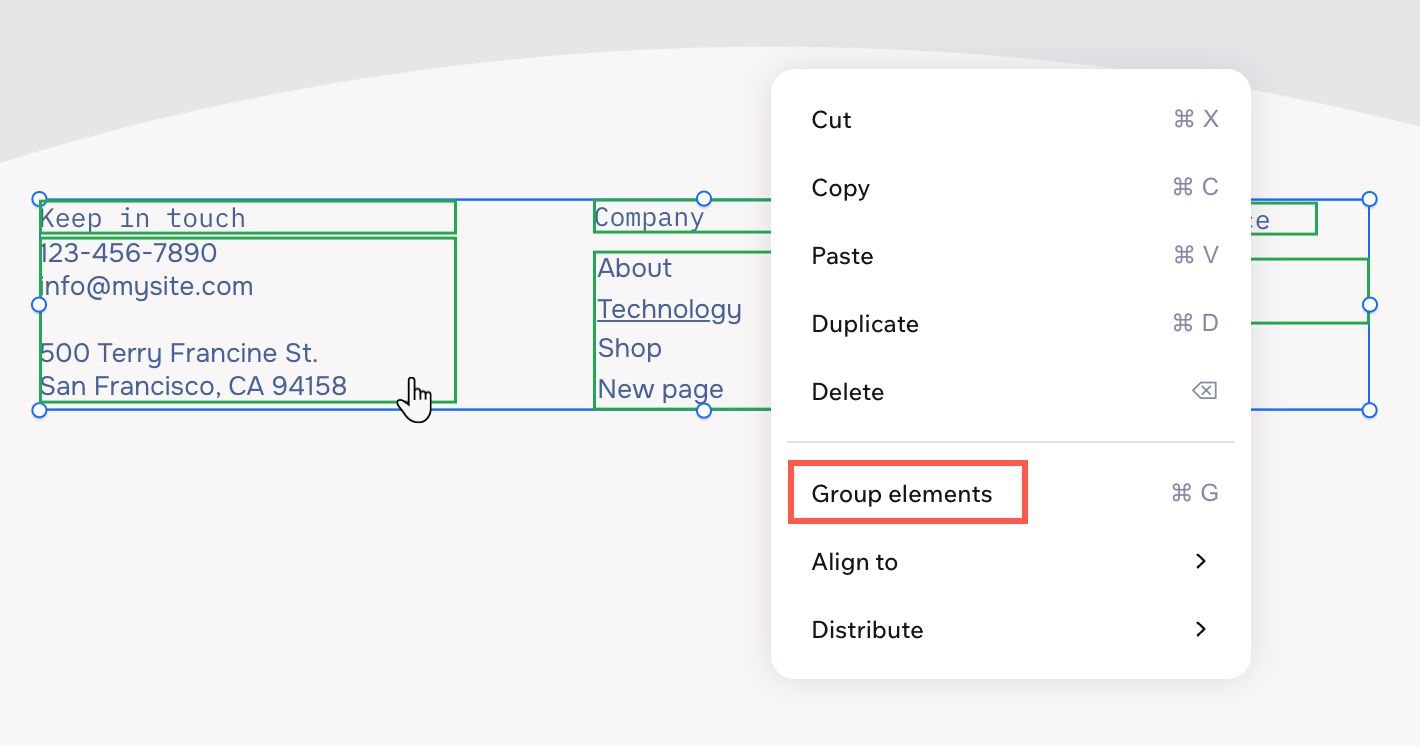
Создание новой группы
Сгруппируйте элементы раздела, чтобы перемещать и выравнивать их вместе. Это сэкономит время при обновлении дизайна. Вы можете добавить больше элементов в группу или объединить существующие группы в одну большую в любое время.
Чтобы сгруппировать элементы:
- Перейдите в редактор.
- Нажмите на первый элемент, который вы хотите включить в группу.
- Удерживая клавишу Shift, нажмите на другие нужные элементы.
- Нажмите Сгруппировать элементы на панели действий.
Совет:
Вы также можете нажать
Ctrl + G /
Cmd + G на клавиатуре, чтобы сгруппировать элементы.
Редактирование отдельного элемента в группе
Вы можете выбирать и редактировать по одному элементу внутри группы. Нажмите на группу на странице, а затем выберите элемент, который хотите изменить.
Чтобы отредактировать отдельный элемент в группе:
- Перейдите в редактор.
- Нажмите на группу.
- Нажмите на нужный элемент.
- Отредактируйте элемент.
Совет:
Вы также можете нажать
Ctrl на клавиатуре и кликнуть по элементу (
Cmd + клик на Mac), чтобы выбрать его.
Разгруппировка элементов
Вы можете разгруппировать элементы в любое время — контент не будет проигран, удалится только связь внутри группы.
Чтобы разгруппировать элементы:
- Перейдите в редактор.
- Нажмите на группу.
- Нажмите Разгруппировать элементы на панели действий.
Совет:
Вы также можете нажать
Ctrl + Shift + G (PC) /
Cmd + Shift + G (Mac) на клавиатуре, чтобы быстро разгруппировать элементы.
Часто задаваемые вопросы
Нажмите на вопрос ниже, чтобы узнать подробнее.
Сколько элементов можно сгруппировать одновременно?
Есть ли элементы, которые нельзя сгруппировать?
Как добавить элемент в существующую группу?