header-logo
Начало работыУзнайте как использовать Wix для создания своего сайта и бизнеса.
Создание сайтаСоздавайте и управляйте своим сайтом, используя интуитивно понятные функции Wix.
Аккаунт и оплатаУправляйте подписками, планами и счетами.
Использование мобильных приложений Wix Управляйте своим бизнесом и общайтесь с пользователями.
ДоменыУзнайте, как приобрести, подключить или перенести домен на свой сайт.
Управление бизнесомПолучите инструменты для развития вашего бизнеса и присутствия в интернете.
Продвижение сайтаПовышайте свою видимость с помощью инструментов SEO и маркетинга.
Studio, Специалисты и Корпоративные решенияПолучайте расширенные функции, которые помогут вам работать более эффективно.
Нужна помощь?Находите решения, узнавайте об известных неполадках или свяжитесь с нами.
placeholder-preview-image
Wix LearnСовершенствуйте навыки с помощью наших курсов и учебных статей.
Wix БлогПолучайте рекомендации по веб-дизайну, маркетингу и многому другому.
Центр обучения SEOУзнайте, как увеличить органический трафик из поисковых систем.
Website developmentСоздайте собственный сайт на нашей полнофункциональной платформе.
Наймите профессионалаНайдите подходящего специалиста, который поможет вам достичь целей.
placeholder-preview-image

Редактор Wix Harmony: закрепление элементов на экране

2 мин.
Эта статья относится к новому редактору Wix Harmony, выпущенному в январе 2026 года. Если вы не уверены, используете ли вы редактор Wix Harmony или редактор Wix, ознакомьтесь с дополнительной информацией здесь.
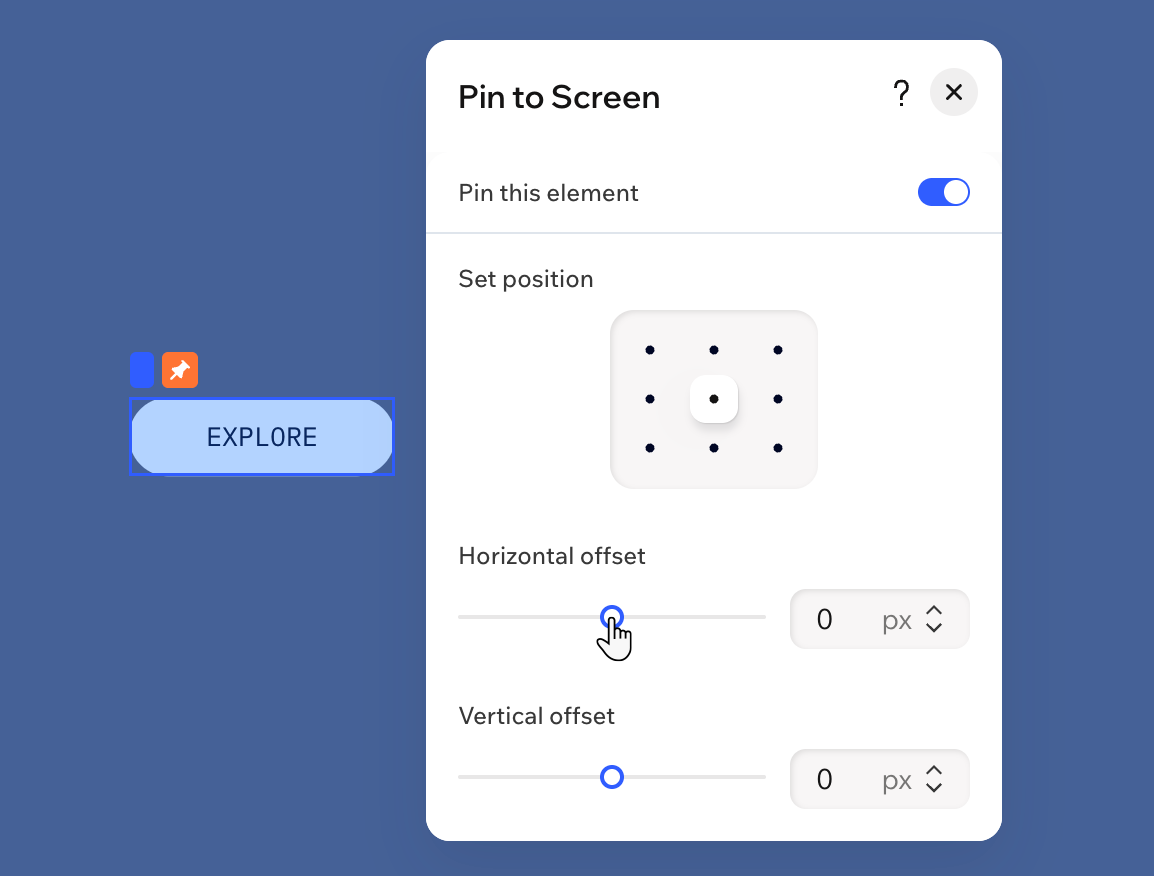
Закрепление элемента позволяет оставить его видимым при прокрутке, что отлично подходит для таких функций, как значки соцсетей, меню или способы связи. Вы можете выбрать точное местоположение, указав сторону или угол, а затем настроив горизонтальное и вертикальное расстояние от края экрана.
Большинство элементов в редакторе можно закрепить и легко переместить в любое время. Вы также можете открепить элементы, если передумаете.
Скриншот Редактора Wix Harmony — закрепление на экране

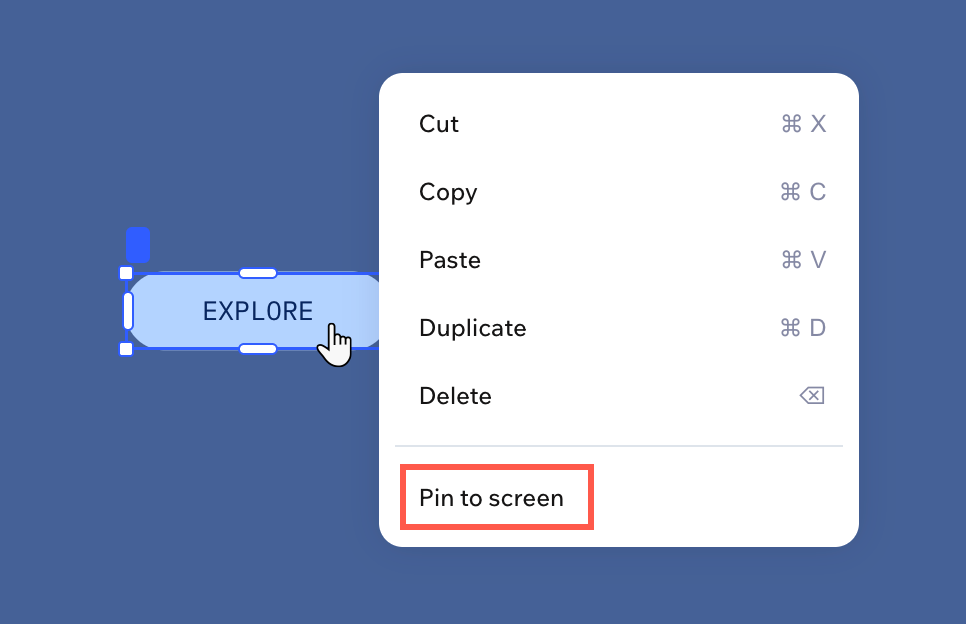
Чтобы закрепить или открепить элемент:

  1. Перейдите в редактор.
  2. Нажмите правой кнопкой мыши на нужный элемент.
  3. Выберите дальнейшее действие:
Скриншот Редактора Wix Harmony — закрепление на экране
Советы:
  • Посмотрите превью сайта, чтобы проверить, как выглядит закрепленный элемент, и убедиться, что он не перекрывает важный контент.
  • Вы также можете выполнить эти действия в панели Слои.

Helpmate

Привет,

Нужны дополнительные рекомендации?
Краткое содержание этой статьи
Unlock personalized helpLog in to get the most out of Helpmate.