


Редактор Wix Harmony: добавление меню и управление ими
14 мин.
Эта статья относится к новому редактору Wix Harmony, выпущенному в январе 2026 года. Если вы не уверены, используете ли вы редактор Wix Harmony или редактор Wix, подробнее об этом здесь.
Меню позволяют посетителям легко ориентироваться на сайте и узнавать о ваших предложениях. Выберите страницы и ссылки, которые наиболее важны. Вы сами решаете, как будет выглядеть и работать меню, чтобы навигация всегда была интуитивно понятной — независимо от того, какое устройство используют посетители.
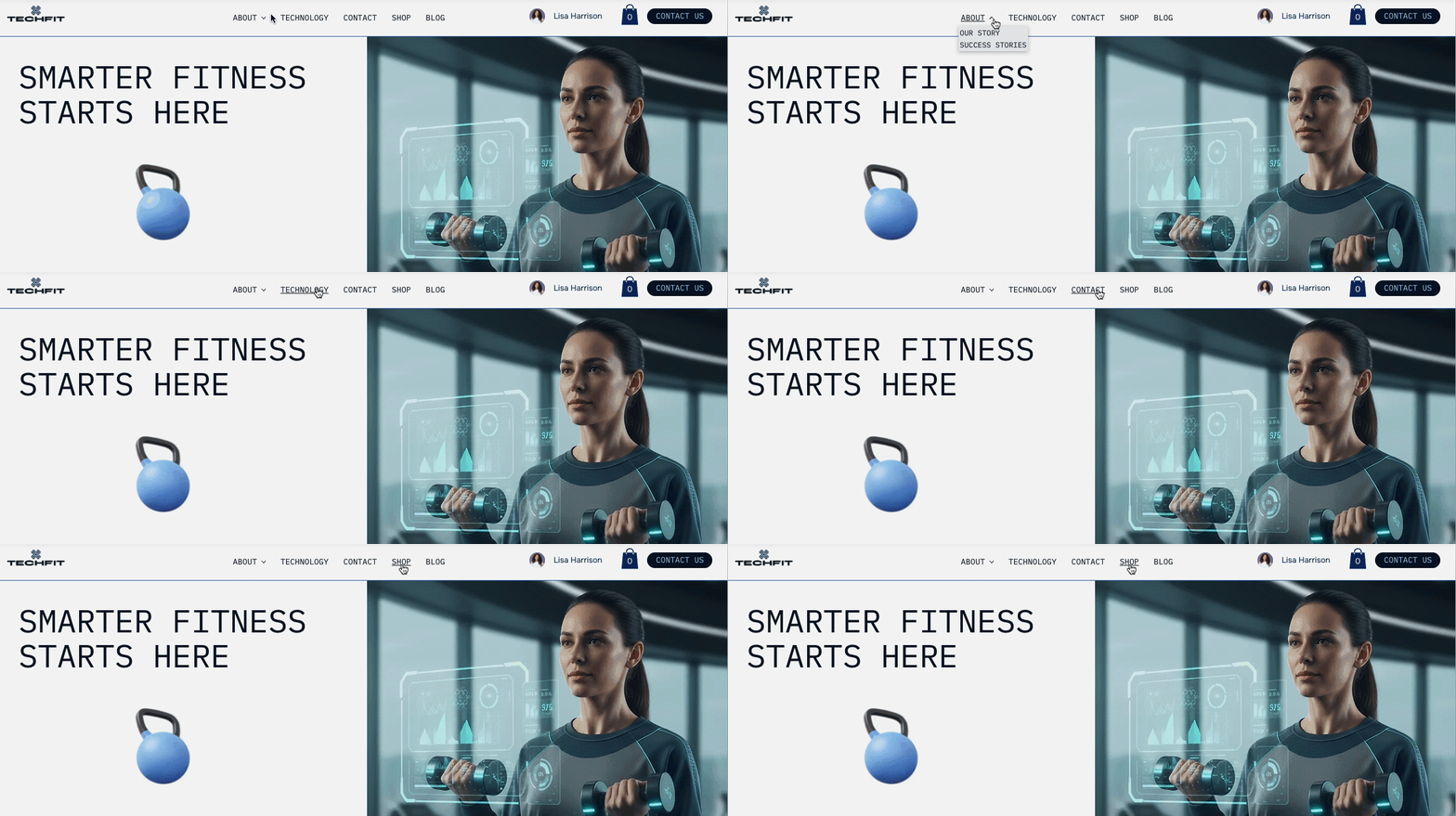
Добавление меню
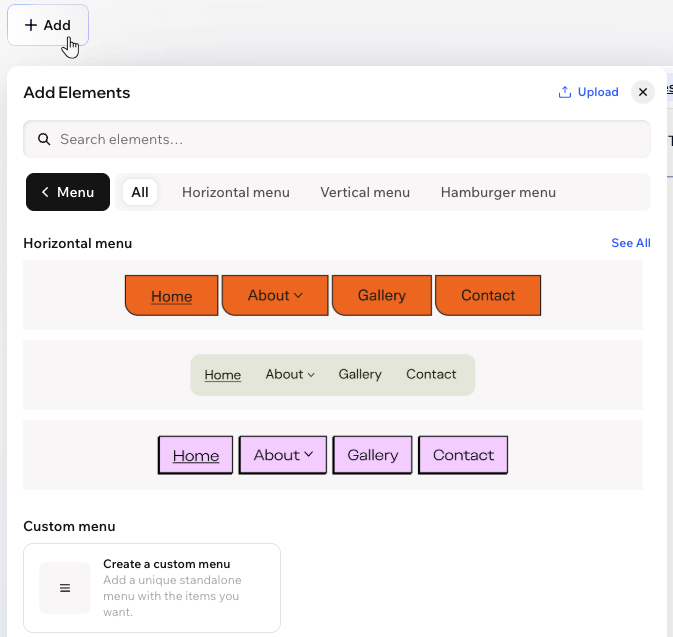
Меню помогают посетителям перемещаться между страницами сайта. В рубрике «Меню» панели «Добавить элементы» варианты «Горизонтальное», «Вертикальное» и «Гамбургер» добавляют меню сайта, которое связано со страницами (т. е. новые страницы автоматически появляются в этом меню).
Вы также можете добавить отдельное специальное меню для определенных зон и выбрать, будет ли оно горизонтальным, вертикальным или в виде меню-гамбургера. Например, создайте специальное меню для футера сайта или для конкретной страницы, которой нужна собственная навигация.
Чтобы добавить меню:
- Перейдите в редактор.
- Нажмите + Добавить в левом верхнем углу редактора.
- Выберите рубрику Меню.
Совет: нажмите на иконку стрелки рядом с рубриками, чтобы просмотреть список.
 - В зависимости от типа меню, которое вы хотите добавить, выполните следующие шаги:
Меню сайта
 рядом с пунктом меню, чтобы переименовать или удалить его.
Специальное меню
Знаете ли вы?
Если вы добавите панель меню в хедер, она автоматически станет гамбургер-меню в смартфоне. Это позволяет сохранить навигацию по сайту понятной и аккуратной на небольших экранах.
Добавление пунктов меню и управление ими
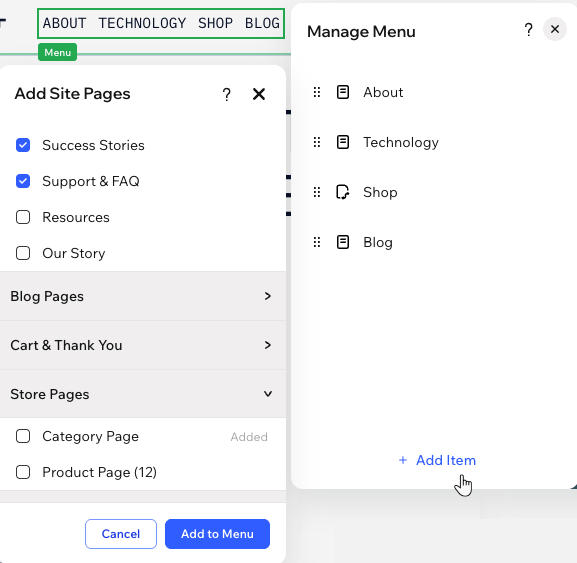
После добавления меню выберите пункты, которые вы хотите отобразить. Выберите обычные страницы сайта, коллекции страниц приложений и CMS или конкретные страницы внутри коллекции. Вы также можете добавить выпадающие списки и ссылки, чтобы полностью адаптировать навигацию под нужды вашего клиента.
Вы всегда можете отредактировать существующее меню и пункты, которые в нем отображаются. Добавляйте новые пункты, удаляйте неактуальные или меняйте порядок, чтобы контент оставался свежим.
Чтобы управлять меню:
- Перейдите в редактор.
- Нажмите на меню.
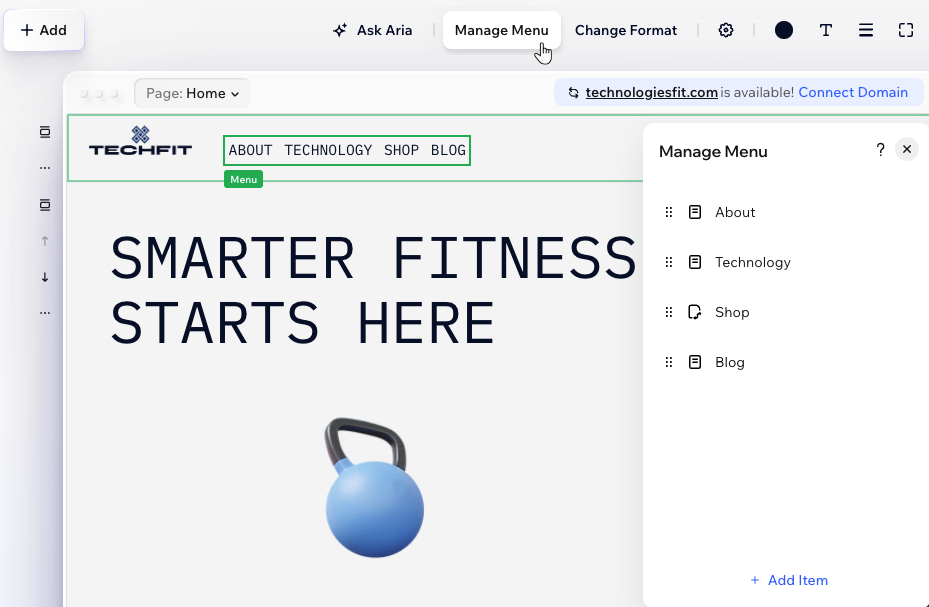
- Нажмите Управлять меню.
- Выберите, что делать дальше:
Добавление дополнительных пунктов меню
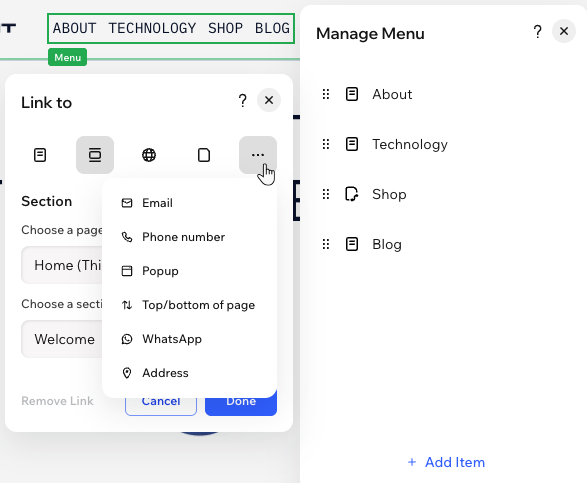
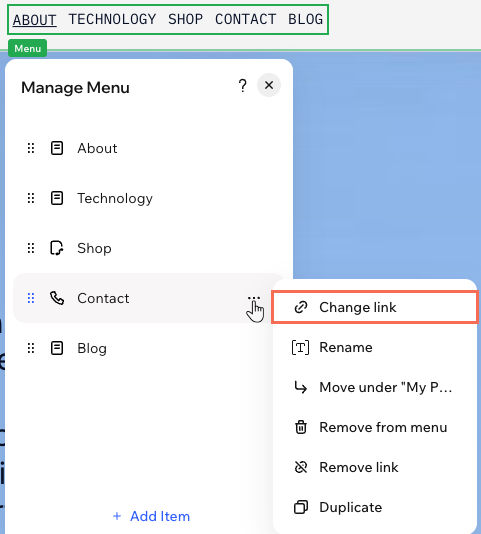
Изменение ссылки пункта меню
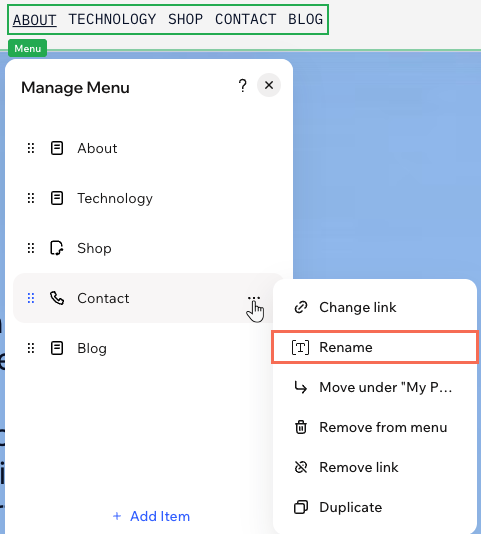
Переименование пункта меню
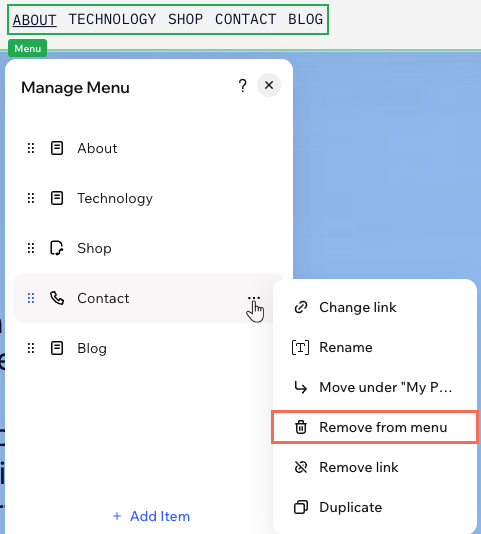
Удаление пункта из меню
Изменение порядка пунктов меню
 рядом с пунктом и перетащите его в нужное положение.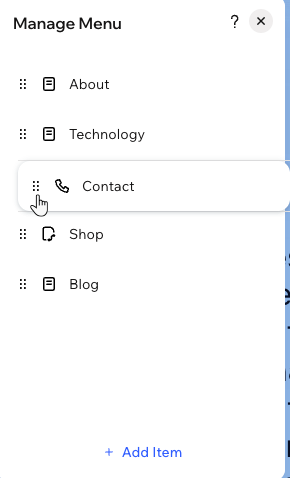
Добавление выпадающих списков в меню
Используйте выпадающие списки, чтобы сгруппировать связанные страницы под одним пунктом меню и сделать навигацию удобной. Выберите родительский пункт (страницу или ссылку) и вложите в него другие страницы, чтобы создать выпадающий список.
Добавление и настройка выпадающего меню:
- Перейдите в редактор.
- Нажмите на меню.
- Нажмите Управлять меню.
- Выберите, какой пункт меню должен стать заголовком выпадающего списка.
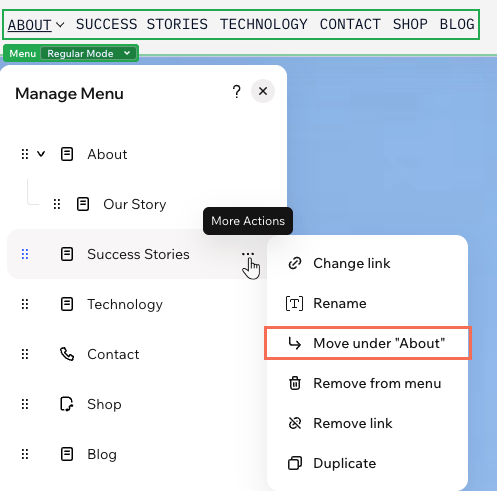
- Переместите первый пункт меню в выпадающий список:
- Перетащите нужный пункт меню под заголовок выпадающего списка.
- Наведите курсор на перетащенный пункт и нажмите на иконку Другие действия
 .
. - Выберите Переместить под «Название страницы».
- Повторите шаг 5 для всех остальных пунктов, которые вы хотите переместить в выпадающее меню.
Перетащите с помощью курсора:
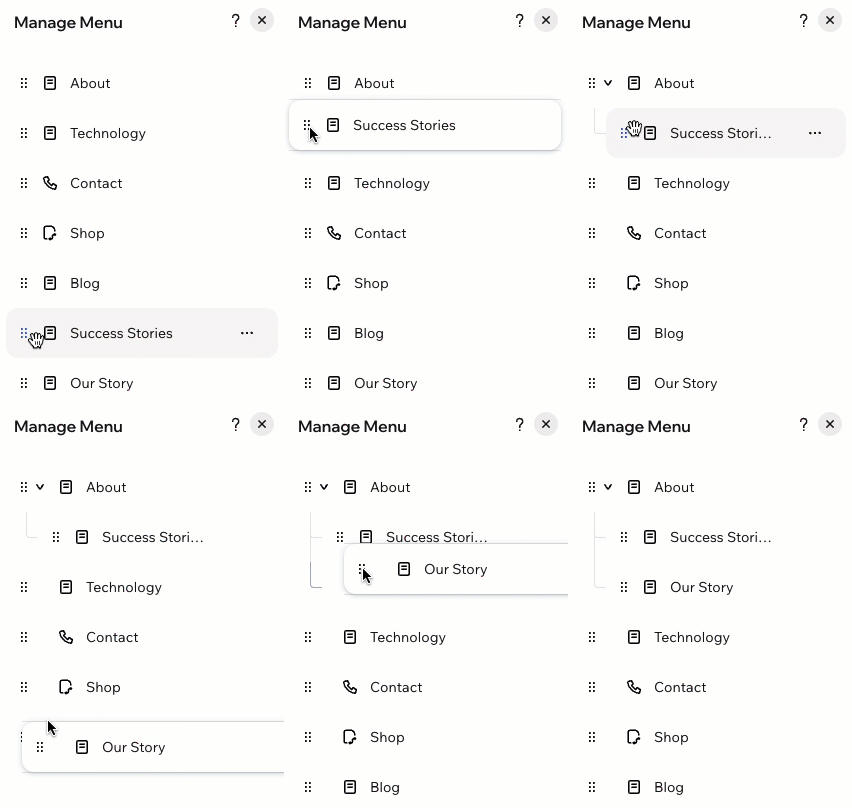
Хотите быстрее превратить страницы в пункты выпадающего меню? Перетащите страницу вверх или вниз, а затем немного вправо, пока она не «спрячется» под другую страницу. На GIF-изображении ниже показано, как это должно выглядеть.
Изменение макета меню
Понятный макет меню помогает посетителям быстро сориентироваться на сайте. Выберите панель меню, если хотите, чтобы все пункты были видны в строку или столбец, с дополнительным контролем над тем, что происходит, когда в горизонтальном меню заканчивается место. Если вы предпочитаете компактную иконку для открытия навигации, выберите гамбургер-меню — оно идеально подходит для лаконичных макетов или при ограниченном пространстве.
Чтобы изменить макет меню:
- Перейдите в редактор.
- Нажмите на меню.
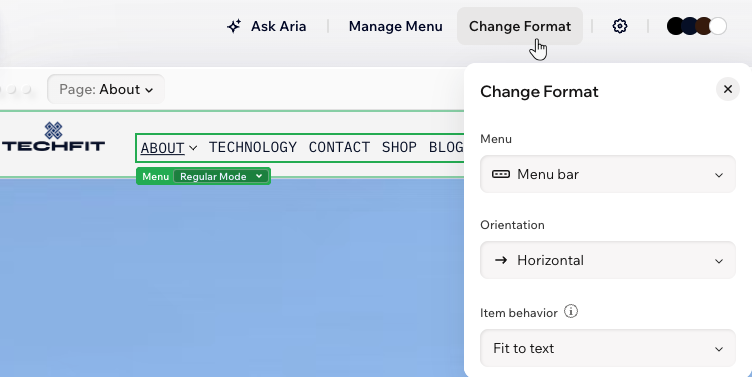
- Нажмите Изменить формат на панели действий.
- Выберите подходящий параметр в разделе Меню:
- Панель меню: пункты меню отображаются в навигационной панели. В разделе Ориентация выберите горизонтальное или вертикальное расположение панели.
Подсказка: для горизонтальных меню можно также выбрать Поведение пунктов, если на экране посетителя недостаточно места: либо позволить меню расширяться (По размеру текста), либо добавить кнопку прокрутки для остальных пунктов (По размеру прокрутки). - Гамбургер: посетители увидят иконку, при нажатии на которую открывается меню. Это отличный вариант для чистых макетов в стиле минимализм.
- Панель меню: пункты меню отображаются в навигационной панели. В разделе Ориентация выберите горизонтальное или вертикальное расположение панели.
Дизайн вертикальных и горизонтальных меню
Сделайте меню уникальным, настроив каждую деталь: от цветов и границ до текста, углов и макета. Независимо от того, является ли меню горизонтальным или вертикальным, вы можете управлять внешним видом панели меню и ее пунктов, проектировать выпадающие списки и настраивать интервалы, чтобы посетителям было удобно пользоваться сайтом.
Дизайн меню «гамбургер»
Прочитайте нашу статью про гамбургер-меню, три точки, чтобы узнать больше. Вы можете настроить дизайн каждого элемента: от кнопки до контейнера.
Чтобы настроить дизайн вертикального или горизонтального меню:
- Перейдите в редактор.
- Нажмите на меню.
- Нажмите на иконку Все параметры дизайна
 на панели действий.
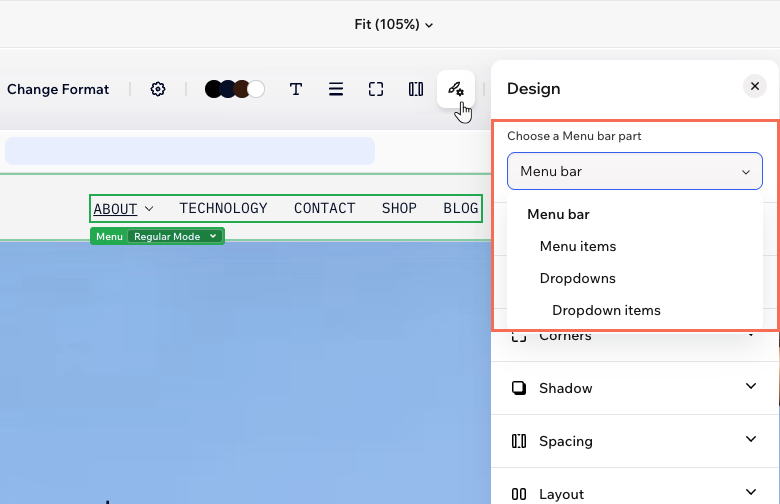
 - Выберите нужную часть меню в разделе Выберите часть панели меню.
Панель меню и пункты меню
 : измените цвет меню, выбрав один из цветов бренда или пользовательский цвет.
 : настройте границы меню, чтобы выделить его, выбрав цвет, ширину и стиль. Нажмите на иконку Редактировать отдельные границы
  , чтобы настроить каждую сторону границы.
 : настройте пункты меню, изменив шрифт, цвет, форматирование, выравнивание, межсимвольный интервал и многое другое.
 : сделайте углы меню более квадратными или закругленными, перетаскивая ползунок в разделе Радиус. Нажмите на иконку Редактировать отдельные углы
  : примените внутреннюю и внешнюю тень, чтобы придать меню интересный 3D-эффект, настроив положение, размытие, цвет и другие параметры.
 : добавьте свободного пространства контенту — настройте отступы и интервалы между пунктами.
 : выберите, применять ли направление сайта (слева направо или справа налево) к этому меню. Для вертикальных меню также можно выбрать ширину пунктов и то, как будут отображаться выпадающие списки: в открытом или закрытом виде.
Выпадающие списки и их пункты
Работа с меню в смартфоне
При просмотре сайта в смартфоне хедер трансформируется, чтобы обеспечить плавный и удобный интерфейс. Элементы хедера для компьютера (например, навигационные ссылки, значки соцсетей) перемещаются в компактное гамбургер-меню, три точки, оставляя наверху только самое необходимое. Вы можете перемещать элементы внутри мобильного меню или удалять их при необходимости.
Чтобы настроить меню хедера в смартфоне:
- Перейдите в редактор.
- Нажмите на значок Смартфон
 в верхней правой части страницы.
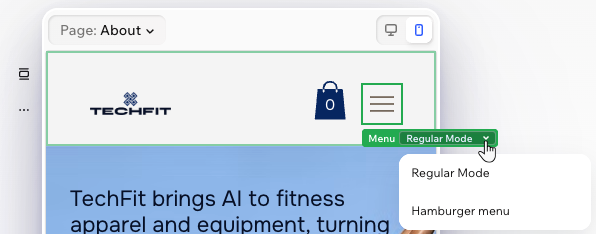
 - Нажмите на значок меню «гамбургер».
- Нажмите на выпадающий список Обычный режим и выберите Меню «гамбургер».
- Выберите, что делать дальше:
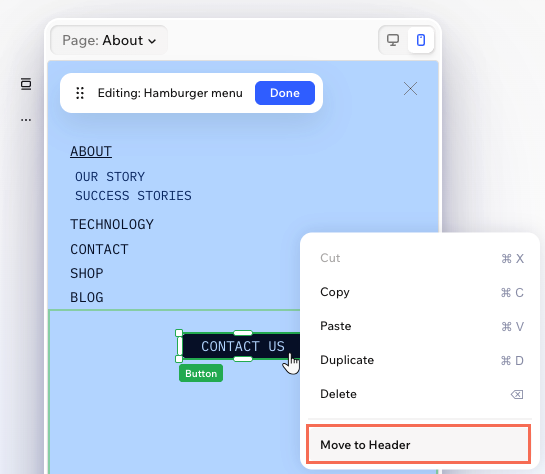
- Измените положение элементов внутри контейнера: перетаскивайте элементы, чтобы перемещать их внутри контейнера гамбургер-меню.
- Добавьте элементы в контейнер: используйте панель «Добавить элементы», чтобы добавить больше элементов в контейнер гамбургер-меню. Эти элементы предназначены только для смартфонов, то есть они не появятся на компьютере.
- Верните элемент обратно в хедер: нажмите правой кнопкой мыши на элемент и выберите Переместить в хедер.
Часто задаваемые вопросы
Нажмите на вопрос ниже, чтобы узнать подробнее.
Можно ли изменить размер панели меню?
Можно ли добавить несколько меню в хедер?
Удаляется ли страница с сайта при ее удалении из меню?
Обязательно ли показывать все страницы сайта в меню?