


Редактор Wix Harmony: адаптация сайта для смартфонов
5 мин.
Эта статья относится к новому редактору Wix Harmony, выпущенному в январе 2026 года. Если вы не уверены, используете ли вы редактор Wix Harmony или редактор Wix, узнайте больше здесь.
Поскольку многие посетители просматривают сайты с телефонов, внешний вид сайта на смартфоне важен как никогда. В Редакторе Wix Harmony основная работа уже сделана за вас: дизайн на компьютере автоматически адаптируется под любые экраны.
Перейдите в режим просмотра для смартфонов, чтобы увидеть, как сайт выглядит на мобильных устройствах посетителей. Вы можете свободно корректировать дизайн, чтобы обеспечить максимальное удобство для пользователей на любом устройстве.
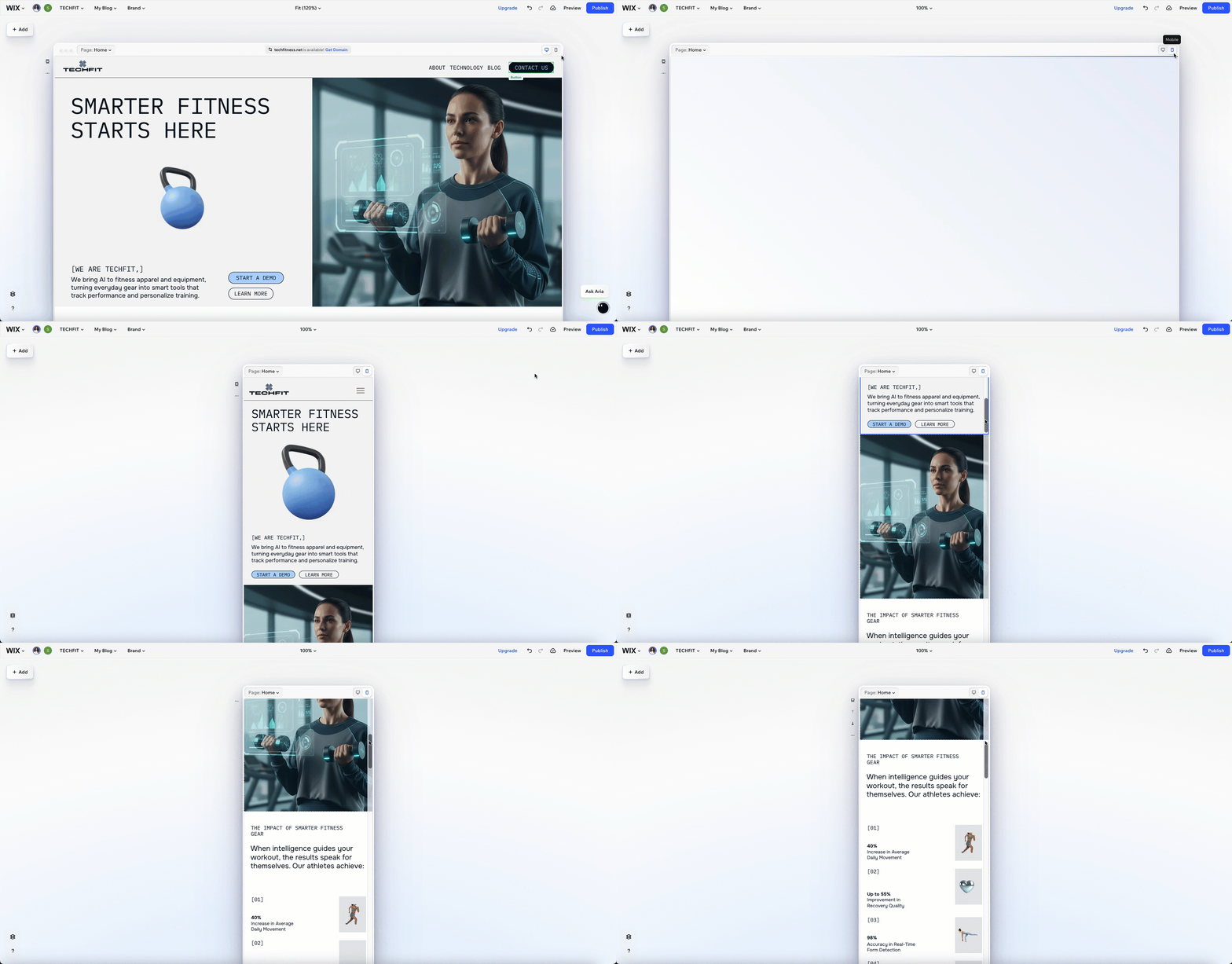
Готовы начать?
Нажмите на иконку Смартфон  в правом верхнем углу страницы.
в правом верхнем углу страницы.Связь между версиями для компьютера и смартфона
При создании сайта вы сначала настраиваете макет и стиль в компьютерной версии. Изменения на уровне компьютера автоматически применяются к версии для смартфонов и других экранов, обеспечивая синхронизацию. Это означает, что вам нужно создать дизайн всего один раз, и сайт сразу будет готов для смартфонов, планшетов и компьютеров.
Хотите, чтобы сайт отлично выглядел в смартфоне? Вы можете настроить его, изменив размер, цвет или расположение элементов, что никак не повлияет на версию для компьютера.
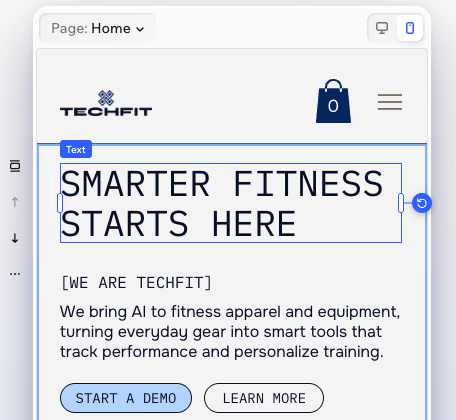
Обратите внимание:
Некоторые действия, такие как перемещение элементов между секциями или контейнерами, отключены в мобильном виде. Это помогает поддерживать порядок на сайте и упрощает управление им на всех устройствах. Если вы хотите внести такие масштабные изменения, вернитесь к версии для компьютера и продолжайте работу.
Добавление элементов только для смартфона
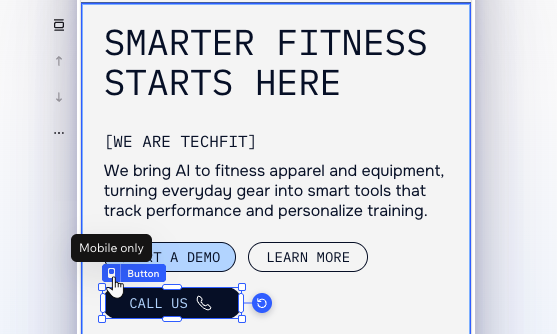
Сделайте мобильную версию сайта по-настоящему уникальной, добавив элементы только для смартфонов. После перехода в мобильный вид любой элемент, который вы добавите из панели «Добавить элементы», будет отображаться только в смартфоне.
Поскольку эти элементы не отображаются в компьютерной версии сайта, вы можете менять их дизайн и корректировать макет по своему усмотрению. Это особенно удобно, когда нужно заменить элементы компьютерной версии, которые менее подходят для маленьких экранов.
Знаете ли вы?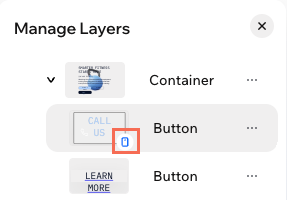
В панели слоев рядом с элементами только для мобильных устройств отображается иконка  .
.
.Скрытие элементов в смартфоне
Вы всегда можете скрыть элементы версии для компьютера, которые не хотите показывать в смартфоне. Перейдите в мобильный вид и откройте панель слоев. Затем нажмите на иконку Другие действия  рядом с элементом или секцией и выберите Скрыть, чтобы элемент отображался только на компьютере.
рядом с элементом или секцией и выберите Скрыть, чтобы элемент отображался только на компьютере. 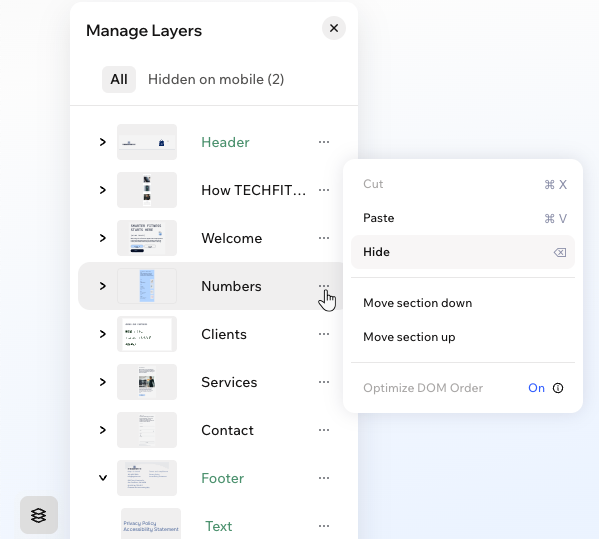
В той же панели слоев нажмите Скрыто на смартфоне вверху, чтобы увидеть полный список скрытых элементов. Если вы передумаете, нажмите на иконку Показать на смартфоне  , чтобы элемент снова стал видимым.
, чтобы элемент снова стал видимым. 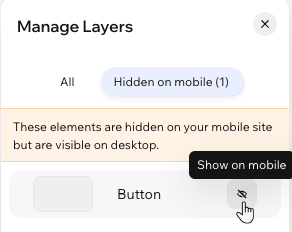
Предварительный просмотр сайта в смартфоне
При внесении корректировок важно убедиться, что дизайн выглядит хорошо перед публикацией. Нажмите Превью в правом верхнем углу редактора. Затем потяните за ползунок вверху, чтобы уменьшить экран и увидеть, как дизайн меняется в реальном времени — не только для смартфонов, но и для планшетов.
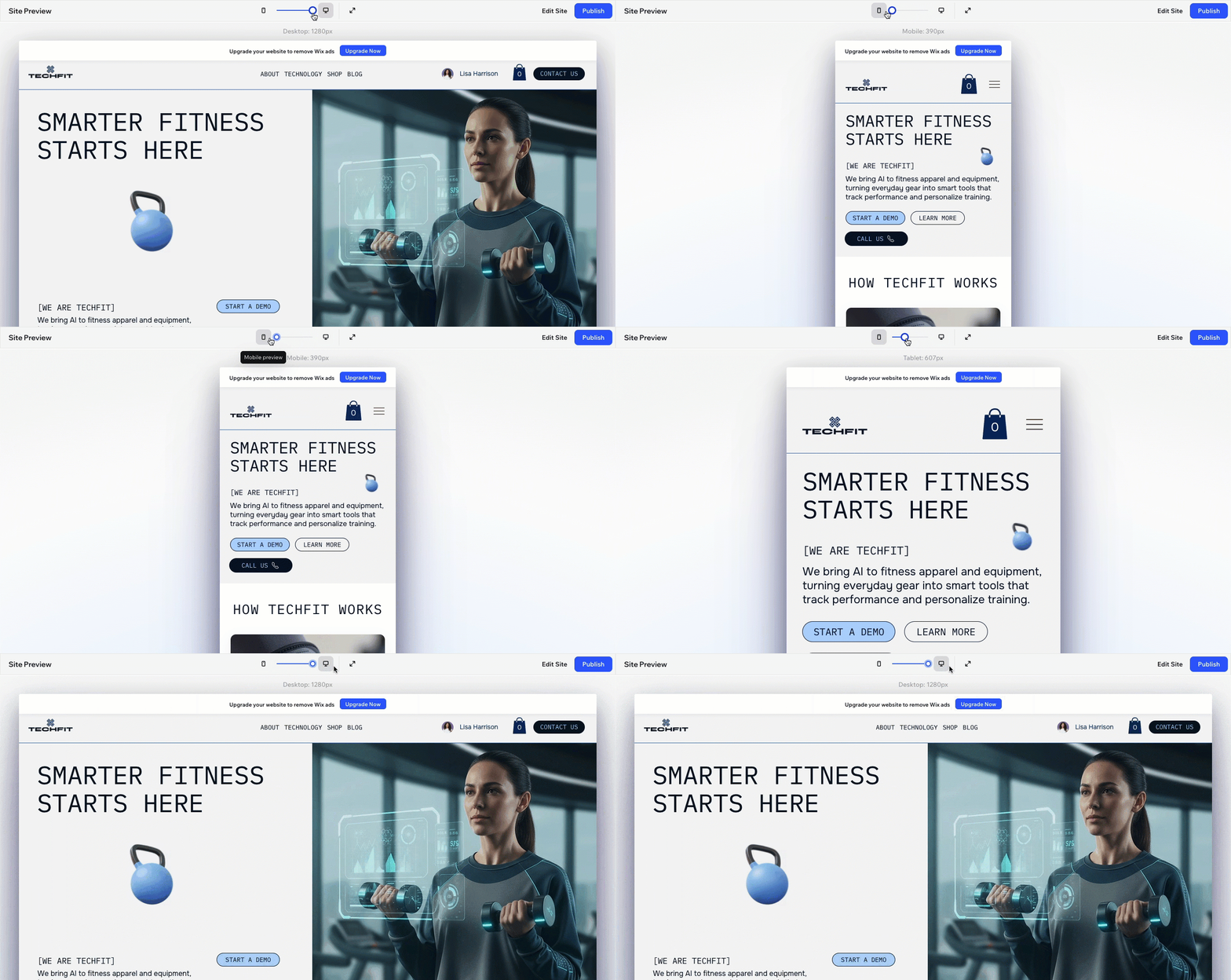
После того как вы нажмете «Опубликовать», отсканируйте QR-код, который появится в редакторе, чтобы увидеть сайт прямо на своем устройстве.
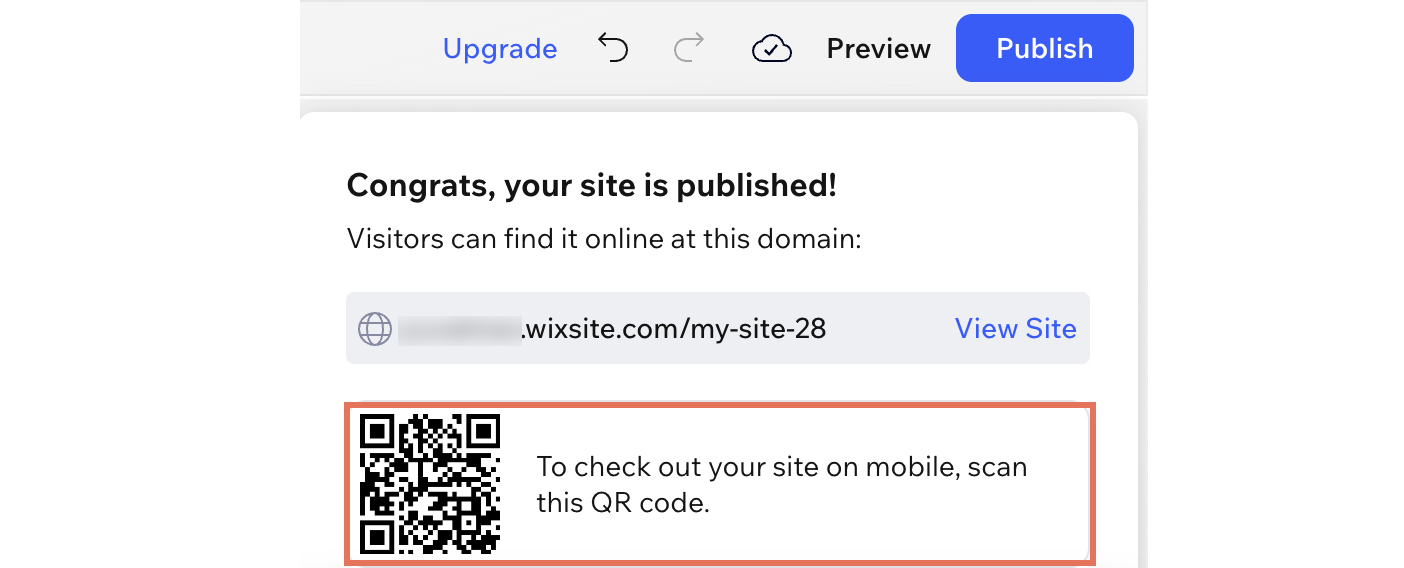
Вопросы и ответы
Нажмите на вопрос ниже, чтобы узнать подробнее.
Почему я не могу перетаскивать элементы между контейнерами в смартфоне?
Почему некоторые элементы переместились из хедера в гамбургер-меню в смартфоне?
Почему текст переносится по словам иначе в смартфоне, хотя вы ничего не меняли?
Некоторые элементы выглядят слишком мелкими в смартфоне, что делать?