


Редактор Wix Harmony: добавление и настройка Google Карт
5 мин.
Эта статья относится к новому редактору Wix Harmony, выпущенному в январе 2026 года. Если вы не уверены, используете ли вы редактор Wix Harmony или редактор Wix, ознакомьтесь с дополнительной информацией здесь.
Помогите людям найти вас, добавив элемент Google Карты на свой сайт. Выделите важные места, такие как витрина магазина, место проведения мероприятия или офис, чтобы посетители всегда знали, куда идти. Благодаря гибким настройкам для одного или нескольких адресов вы полностью контролируете внешний вид и работу карты. Настройте каждую деталь в соответствии со своим стилем и помогите посетителям мгновенно связаться с вашим бизнесом.
Добавление Google Карт на сайт
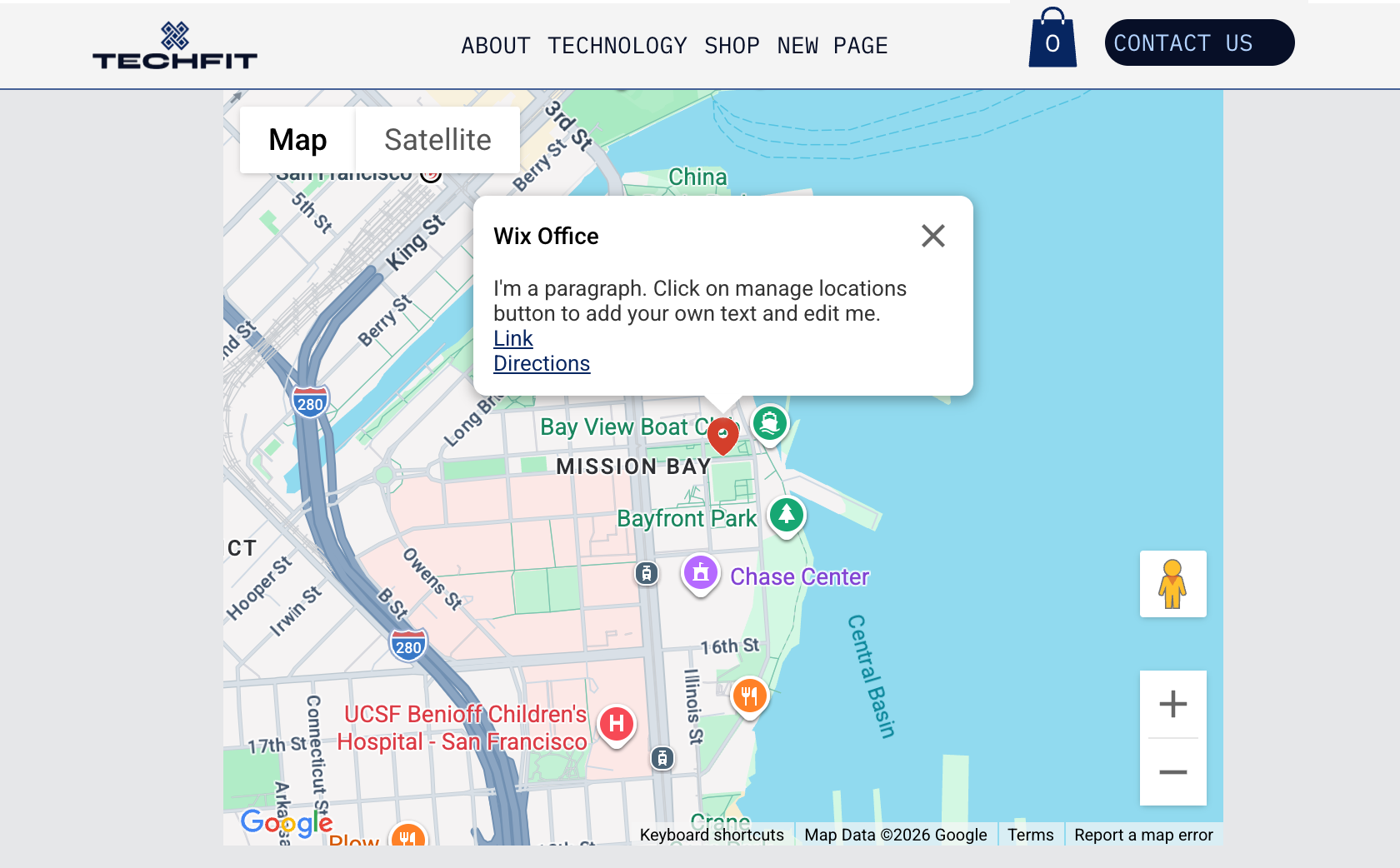
Витрина ваших бизнес-адресов, событий или мест встреч прямо на сайте с помощью элемента Google Карты. Независимо от того, один у вас адрес или несколько, вы можете настроить каждую метку, чтобы поделиться всеми важными деталями.
Чтобы добавить Google Карты:
- Перейдите в редактор.
- Нажмите + Добавить в левом верхнем углу редактора.
- Выберите категорию Формы и контакты .
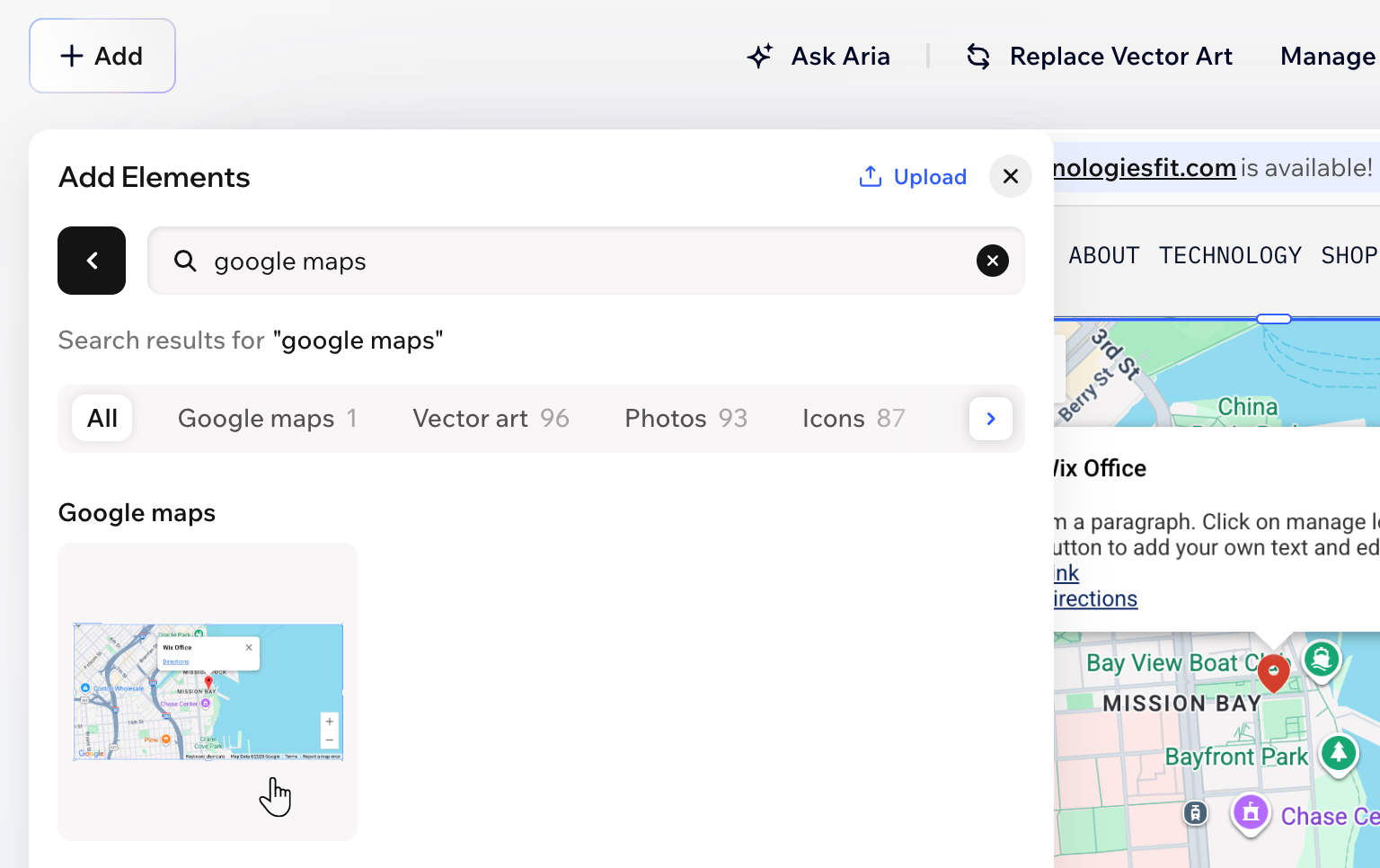
- Прокрутите вкладки и выберите Google Карты.
- Нажмите на карту или перетащите ее в нужное место на странице.
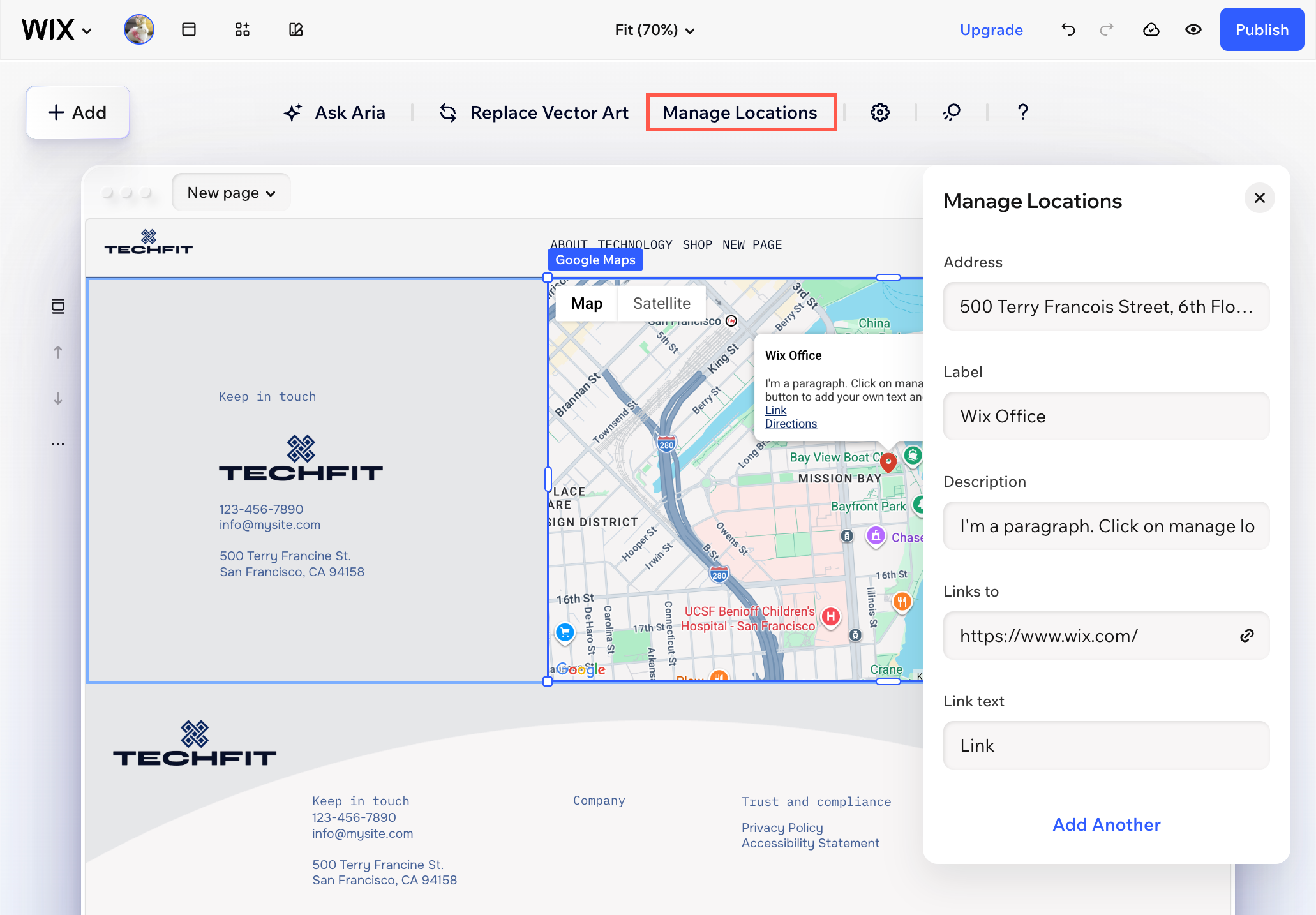
- Нажмите Управлять местоположениями на панели действий.
- Выберите, сколько местоположений вы хотите добавить на карту:
Одно местоположение
Несколько местоположений
Управление несколькими местоположениями на одной карте
Сделайте все важные места видимыми, управляя несколькими адресами на одной карте. Добавляйте, редактируйте или удаляйте точки по мере роста вашего бизнеса или устанавливайте новый центр, чтобы показать то, что важнее всего для ваших посетителей.
Чтобы управлять местоположениями:
- Перейдите в редактор.
- Нажмите на элемент Google Карта.
- Нажмите Управлять адресами на панели действий.
- Выберите следующее действие:
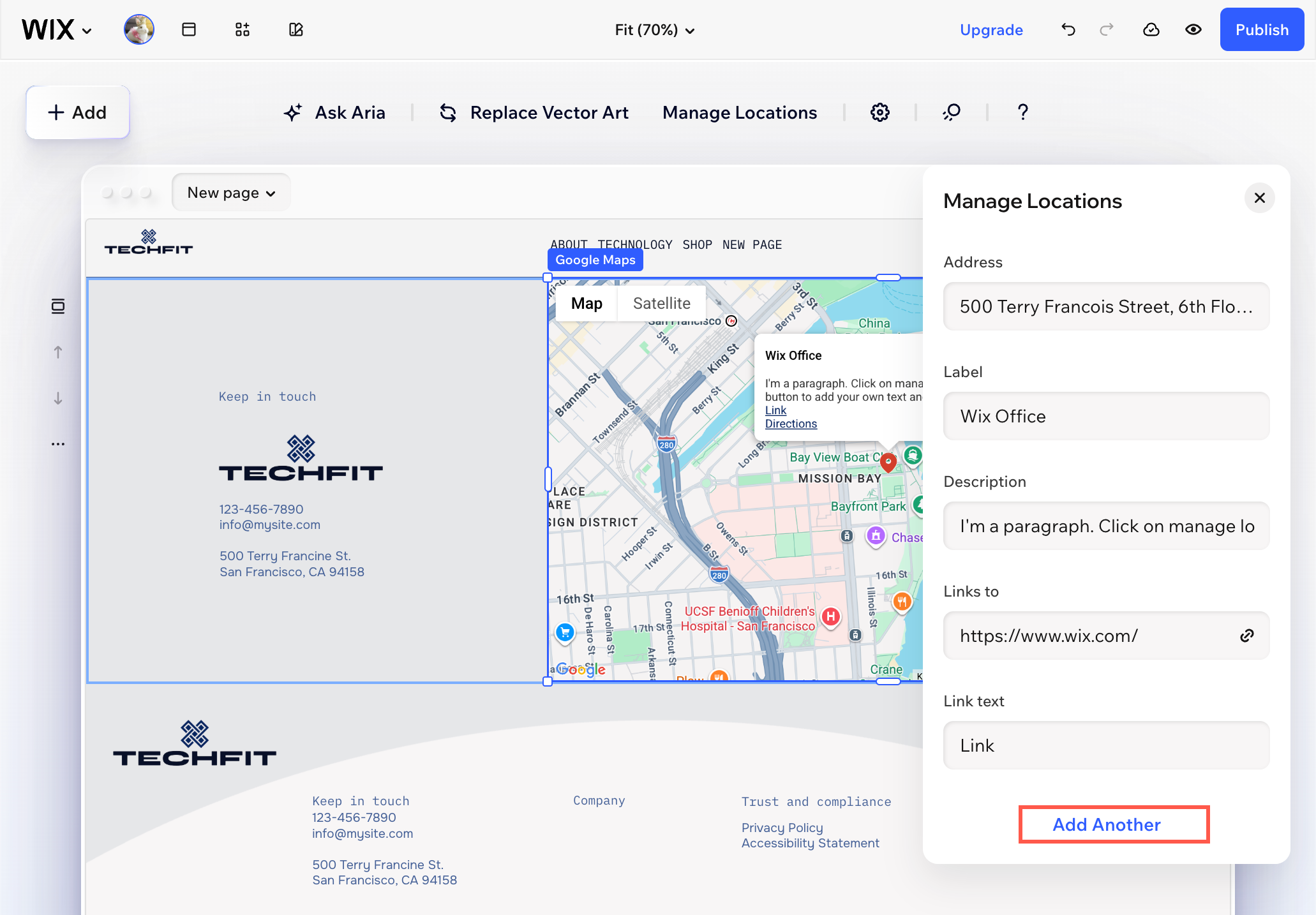
- Добавить еще один адрес: нажмите Добавить местоположение внизу.
Совет: если на карте сейчас только 1 адрес, нажмите Добавить еще. - Редактировать адрес: нажмите на иконку Другие действия
 рядом с адресом и выберите Редактировать.
 - Удалить адрес: нажмите на иконку Другие действия рядом с адресом и выберите Удалить.
- Изменить центр карты: нажмите на иконку Другие действия рядом с нужным адресом и выберите Центрировать карту.
- Добавить еще один адрес: нажмите Добавить местоположение внизу.
Настройка параметров карты
Настройте карту под свои задачи, выбрав подходящие параметры. Вы можете изменить то, что видят и делают посетители: разрешите им прокладывать маршруты, переключаться на вид со спутника, а также увеличивать масштаб или использовать исчезновение для детального просмотра местоположений. Каждый параметр помогает создать карту, которая соответствует вашему стилю и обеспечивает посетителям лучший пользовательский опыт.
Чтобы изменить настройки карты:
- Перейдите в редактор.
- Нажмите на элемент Google Карта.
- Нажмите на иконку Настройки
 на панели действий.
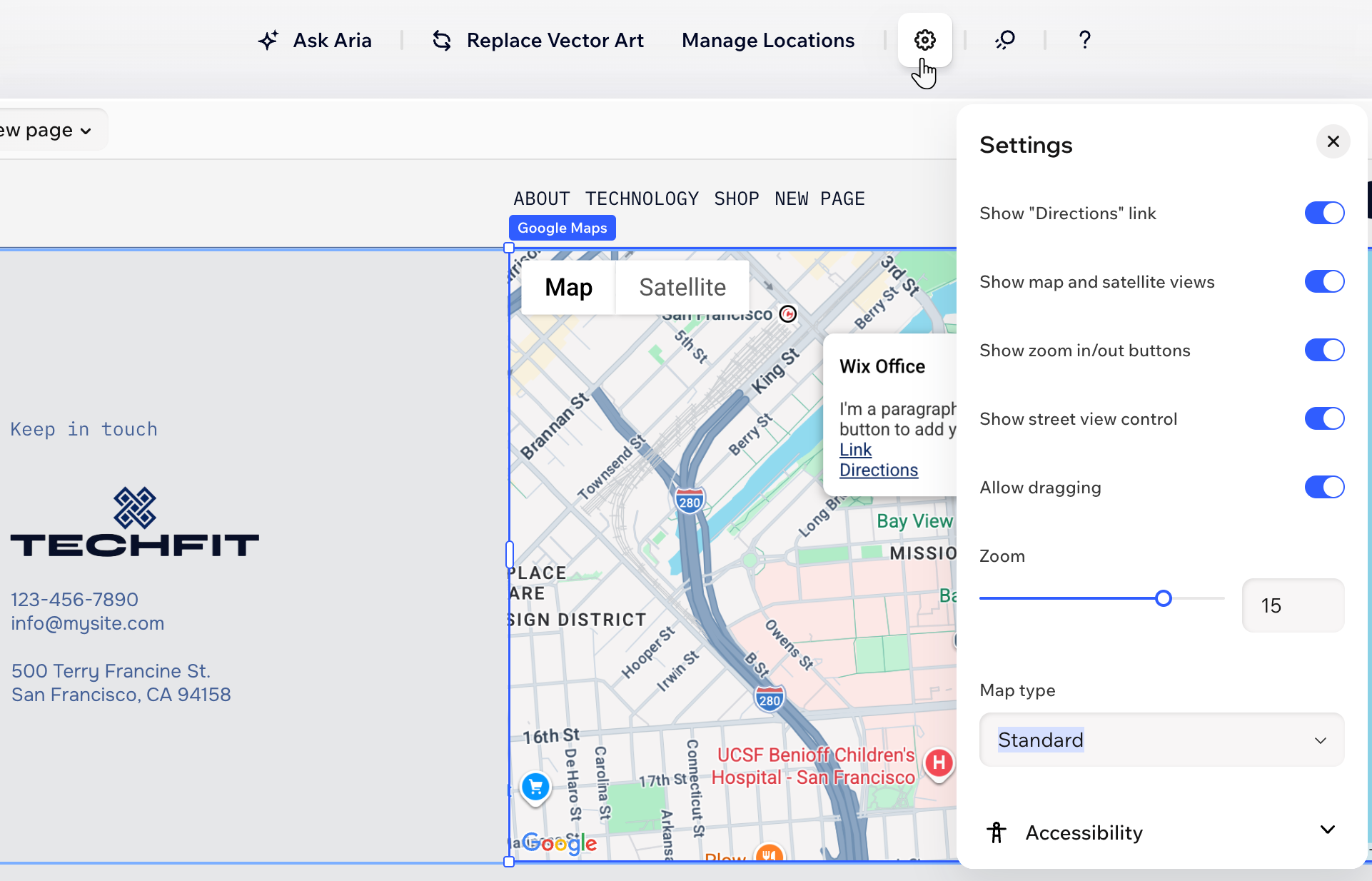
 - Настройте параметры:
- Показать ссылку «Маршруты»: активируйте переключатель, чтобы отобразить ссылку, по которой посетители смогут проложить маршрут к вашему местоположению в Google Картах.
- Показать режимы карты и спутника: активируйте переключатель, чтобы позволить посетителям переключаться между схематичным и спутниковым видами карты.
- Показать кнопки масштабирования: активируйте переключатель, чтобы позволить посетителям изменять масштаб карты.
- Показать просмотр улиц: активируйте переключатель, чтобы показать инструмент Google Street View.
- Разрешить перетаскивание: активируйте переключатель, чтобы позволить посетителям перемещаться по карте, нажимая и перетаскивая ее курсором.
- Масштаб: выберите масштаб карты, перетаскивая ползунок. Вы можете сфокусировать карту непосредственно на месте вашего бизнеса или показать, где он находится по отношению к ближайшим городам.
- Тип карты: выберите внешний вид карты — Light, Dark, Стандарт или Спутник.
- Иконка: измените стандартную иконку метки на ту, которая подходит вашему стилю, включая любое изображение из Менеджера медиа.
Совет: вы также можете быстро изменить иконку, нажав Заменить иконку на панели действий. - Специальные возможности: нажмите, чтобы добавить доступное имя (Alt-текст —), которое описывает эту карту для поисковых систем и программ чтения с экрана.
Часто задаваемые вопросы
Нажмите на вопрос ниже, чтобы узнать подробнее о Google Картах.
На моей карте Google Maps указан неверный адрес. Как это исправить?
Мои Google Карты выглядят по-разному в режиме превью и в опубликованной версии сайта. Почему?