


Wix चैट: अपनी चैट सेटिंग्स कस्टमाइज़ करना
ज़रूरी:
अब नई साइटों पर Wix चैट इंस्टॉल नहीं किया जा सकता।
इसकी जगह नया एआई और मैन्युअल चैट सॉल्यूशन, Wix Smart Chat, उपलब्ध है।
Wix Smart Chat के बारे में और जानें।
साइट विज़िटर्स से कब और कैसे चैट करनी है, इसे कंट्रोल करने के लिए अपने डैशबोर्ड में Wix चैट सेटिंग्स अपडेट करें। अपने ऑनलाइन और ऑफलाइन चैट के घंटे सेट करें, चैट की प्राथमिकताएं कस्टमाइज़ करें और मेंबर्स को एक-दूसरे से चैट करने की सुविधा दें। विज़िटर्स से जानकारी लेने के लिए प्री-चैट फ़ॉर्म या उन्हें जानकारी देने के लिए अक्सर पूछे जाने वाले सवाल जोड़कर भी उनके चैट अनुभव की शुरुआत कर सकते हैं।
शेड्यूल किए गए चैट के घंटे
आप अपनी साइट के डैशबोर्ड से चैट के लिए उपलब्ध रहने का समय पहले से शेड्यूल कर सकते हैं। इन घंटों के दौरान आपकी चैट अपने-आप ऑनलाइन हो जाएगी, ताकि विज़िटर्स आपसे चैट कर सकें। इससे आप चुने गए दिन, समय और टाइम ज़ोन के अनुसार विज़िटर्स को रियल टाइम में जवाब दे सकते हैं।
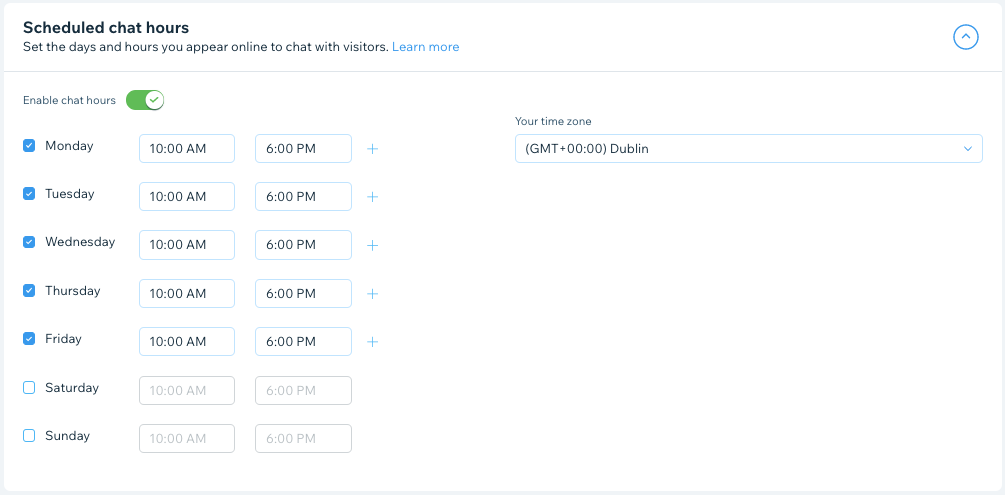
अपने चैट के घंटे शेड्यूल करने के लिए:
- अपनी साइट के डैशबोर्ड में चैट सेटिंग्स पर जाएं।
- चैट के घंटों की प्राथमिकता चुनने के लिए इनेबल चैट आवर्स टॉगल पर क्लिक करें:
- इनेबल्ड: आप बताए गए घंटों के दौरान चैट के लिए अपने-आप उपलब्ध हो जाएंगे:
- वे दिन चुनें, जब आप चैट के लिए उपलब्ध रहना चाहते हैं।
- हर दिन के शुरू और खत्म होने का समय एडिट करें।
टिप: एक और टाइम रेंज जोड़ने के लिए ऐड आइकन पर क्लिक करें। - योर टाइम ज़ोन ड्रॉप-डाउन पर क्लिक करें और अपना टाइम ज़ोन चुनें।
- डिसेबल्ड: चैट के लिए कोई समय पहले से सेट नहीं होगा। चैट हर समय उपलब्ध रहेगी, जब तक कि आप खुद को मैन्युअली अनुपलब्ध न कर दें। नीचे अपना चैट स्टेटस बदलना देखें।
- इनेबल्ड: आप बताए गए घंटों के दौरान चैट के लिए अपने-आप उपलब्ध हो जाएंगे:
अपनी साइट के विज़िटर्स को सही समय पर चैट मैसेज भेजें:
नए विज़िटर्स का स्वागत करें, चैट मैसेज का जवाब दें या अपनी चैट का ऑटो-रिप्लाई कस्टमाइज़ करें।
Wix चैट ऑटोमेशन्स बनाने का तरीका जानें।
अपना चैट स्टेटस बदलना
अगर आपके पास समय कम है, तो डैशबोर्ड या Wix ऐप से चैट की उपलब्धता तुरंत चालू या बंद कर सकते हैं।
अपना चैट स्टेटस बदलने के लिए:
डैशबोर्ड
Wix ऐप
- अपनी साइट के डैशबोर्ड में इनबॉक्स पर जाएं।
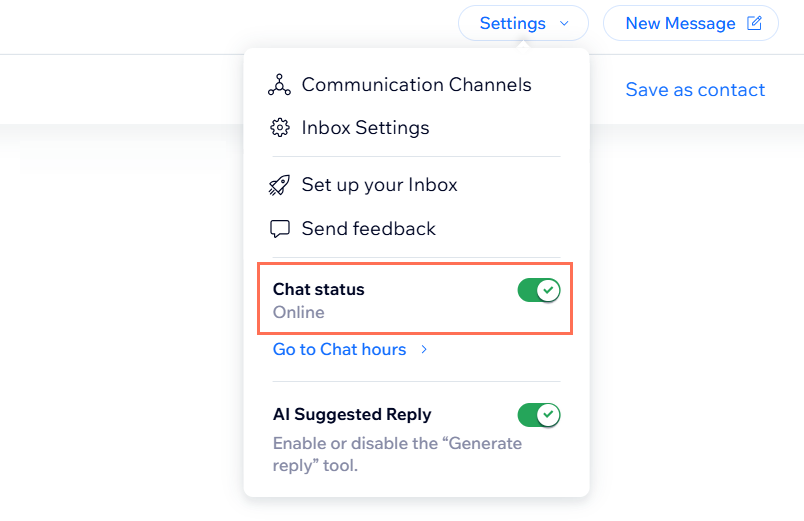
- ऊपर दाईं ओर मौजूद सेटिंग्स ड्रॉप-डाउन पर क्लिक करें।
- अपनी साइट पर चैट स्टेटस अपडेट करने के लिए चैट स्टेटस टॉगल पर क्लिक करें:
- इनेबल्ड: आपका चैट स्टेटस दिखाता है कि आप ऑनलाइन हैं और चैट के लिए उपलब्ध हैं।
- डिसेबल्ड: आपका चैट स्टेटस दिखाता है कि आप ऑफलाइन हैं।
टिप:
आप ऑफलाइन होने पर भी अपने बिजनेस से जुड़े सबसे आम सवालों के जवाब देने के लिए
अपने चैट बॉक्स में FAQ बटन जोड़ सकते हैं।
प्री-चैट फ़ॉर्म जोड़ना
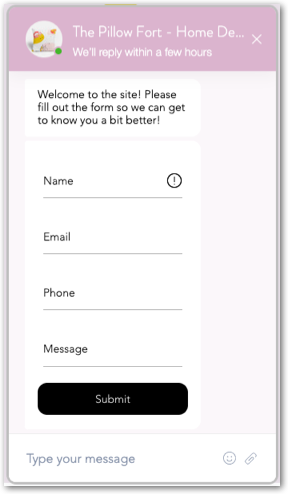
प्री-चैट फ़ॉर्म एक कस्टमाइज किया जा सकने वाला फ़ॉर्म है, जो चैट बॉक्स में साइट विजिटर्स से शुरुआती जानकारी लेता है। आप नाम, ईमेल और फोन नंबर जैसी जानकारी चुन सकते हैं, जिसे आप इकट्ठा करना चाहते हैं। विजिटर के फ़ॉर्म भरने के बाद, जानकारी आपके इनबॉक्स और कॉन्टैक्ट लिस्ट में भेज दी जाती है, ताकि आप कोई भी लीड मिस न करें। आप ऑनलाइन और ऑफलाइन होने के लिए अलग-अलग सेटिंग्स भी चुन सकते हैं।
टिप्स:
- डैशबोर्ड से प्री-चैट फ़ॉर्म की सेटिंग्स अपडेट करते समय, दाईं ओर लाइव प्रीव्यू दिखाता है कि चैट बॉक्स में लाइव होने पर आपका फ़ॉर्म कैसा दिखेगा। फ़िलहाल, इस फ़ॉर्म का डिजाइन कस्टमाइज नहीं किया जा सकता।
- अगर फ़ॉर्म भरने वाला व्यक्ति साइट पर नया है, तो प्री-चैट फ़ॉर्म आपके कॉन्टैक्ट्स में एक नया कॉन्टैक्ट बनाता है।
प्री-चैट फ़ॉर्म जोड़ने के लिए:
- अपनी साइट के डैशबोर्ड में चैट सेटिंग्स पर जाएं।
- नीचे स्क्रॉल करके प्री-चैट फ़ॉर्म पर जाएं। फ़ॉर्म में दिखाए जाने वाले फ़ील्ड चुनने के लिए, चूज़ फ़ॉर्म फ़ील्ड्स के नीचे संबंधित चेकबॉक्स चुनें। आप नाम, ईमेल, फोन नंबर और मैसेज चुन सकते हैं।
ध्यान दें: ईमेल फ़ील्ड जरूरी है और इसे बंद नहीं किया जा सकता। - सेट ऑफलाइन फ़ॉर्म ड्रॉप-डाउन पर क्लिक करें। जब आप ऑफलाइन हों और चैट के लिए उपलब्ध न हों, तब दिखने वाले फ़ॉर्म के मैसेज को संपादित करें:
ध्यान दें: आपके ऑफलाइन होने पर भी प्री-चैट फ़ॉर्म दिखाई देता है और मैसेज भेजे जाने से पहले विज़िटर इसे भरते हैं।- व्हेन डू विज़िटर्स सी द फ़ॉर्म?: चुनें कि साइट विज़िटर को प्री-चैट फ़ॉर्म कब दिखाई दे:
- वन्स दे ओपन द चैट: साइट विज़िटर जैसे ही 'Wix चैट' आइकन पर क्लिक करते हैं, प्री-चैट फ़ॉर्म चैट बॉक्स में दिखाई देता है।
ध्यान दें: अगर आप मेक द फ़ॉर्म मैंडेटरी चेकबॉक्स चुनते हैं, तो साइट विज़िटर प्री-चैट फ़ॉर्म भरे बिना चैट मैसेज नहीं भेज सकते। - आफ्टर दे सेंड अ मैसेज: साइट विज़िटर के शुरुआती चैट मैसेज भेजने के बाद प्री-चैट फ़ॉर्म दिखाई देता है।
- नेवर: प्री-चैट फ़ॉर्म चैट बॉक्स में दिखाई नहीं देता।
ध्यान दें: जो विज़िटर प्री-चैट फ़ॉर्म नहीं भरते, वे आपके कॉन्टैक्ट्स में लीड्स के तौर पर कन्वर्ट नहीं होंगे। इसके बजाय, वे 'Visitor ##' के तौर पर दिखाई देंगे।
- वन्स दे ओपन द चैट: साइट विज़िटर जैसे ही 'Wix चैट' आइकन पर क्लिक करते हैं, प्री-चैट फ़ॉर्म चैट बॉक्स में दिखाई देता है।
- इंट्रो मैसेज: प्री-चैट फ़ॉर्म के ऊपर दिखाई देने वाले ऑफलाइन मैसेज को संपादित करें (जैसे, 'कृपया यह फ़ॉर्म भरें। हम जल्द से जल्द आपसे संपर्क करेंगे')।
- सक्सेस मैसेज: विज़िटर के फ़ॉर्म सबमिट करने के बाद दिखाई देने वाले ऑफलाइन मैसेज को संपादित करें।
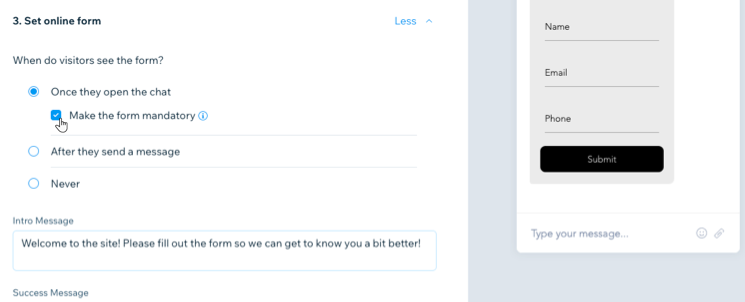
- व्हेन डू विज़िटर्स सी द फ़ॉर्म?: चुनें कि साइट विज़िटर को प्री-चैट फ़ॉर्म कब दिखाई दे:
- सेट ऑनलाइन फ़ॉर्म ड्रॉप-डाउन पर क्लिक करें। जब आप ऑनलाइन हों और चैट के लिए उपलब्ध हों, तब विज़िटर फ़ॉर्म के साथ कैसे इंटरैक्ट करेंगे, इसे मैनेज करने के लिए फ़ॉर्म की सेटिंग्स संपादित करें। चुनें कि आप क्या संपादित करना चाहते हैं:
- व्हेन डू विज़िटर्स सी द फ़ॉर्म?: चुनें कि साइट विज़िटर को प्री-चैट फ़ॉर्म कब दिखाई दे:
- वन्स दे ओपन द चैट: साइट विज़िटर जैसे ही 'Wix चैट' आइकन पर क्लिक करते हैं, प्री-चैट फ़ॉर्म चैट बॉक्स में दिखाई देता है।
ध्यान दें: अगर आप मेक द फ़ॉर्म मैंडेटरी चेकबॉक्स चुनते हैं, तो साइट विज़िटर प्री-चैट फ़ॉर्म भरे बिना चैट मैसेज नहीं भेज सकते। - आफ्टर दे सेंड अ मैसेज: साइट विज़िटर के शुरुआती चैट मैसेज भेजने के बाद प्री-चैट फ़ॉर्म दिखाई देता है।
- नेवर: प्री-चैट फ़ॉर्म चैट बॉक्स में दिखाई नहीं देता।
ध्यान दें: जो विज़िटर प्री-चैट फ़ॉर्म नहीं भरते, वे आपके कॉन्टैक्ट्स में लीड्स के तौर पर कन्वर्ट नहीं होंगे। इसके बजाय, वे 'Visitor ##' के तौर पर दिखाई देंगे।
- वन्स दे ओपन द चैट: साइट विज़िटर जैसे ही 'Wix चैट' आइकन पर क्लिक करते हैं, प्री-चैट फ़ॉर्म चैट बॉक्स में दिखाई देता है।
- इंट्रो मैसेज: प्री-चैट फ़ॉर्म के ऊपर दिखाई देने वाले ऑनलाइन मैसेज को संपादित करें (जैसे, 'मैं आपकी मदद के लिए तैयार हूं! आपका सवाल क्या है?')।
- सक्सेस मैसेज: साइट विज़िटर के प्री-चैट फ़ॉर्म सबमिट करने के बाद दिखाई देने वाले ऑनलाइन मैसेज को संपादित करें।
- व्हेन डू विज़िटर्स सी द फ़ॉर्म?: चुनें कि साइट विज़िटर को प्री-चैट फ़ॉर्म कब दिखाई दे:
क्या आपके प्री-चैट फ़ॉर्म में कोई समस्या आ रही है?
प्री-चैट फ़ॉर्म से जुड़ी समस्या हल करने के स्टेप्स यहां आजमाएं।
अपने चैट बॉक्स में FAQ बटन जोड़ना
अपने चैट बॉक्स में अक्सर पूछे जाने वाले सवाल (FAQs) जोड़ें। ऐसा करने से आपके कस्टमर अपने सवालों के जवाब तुरंत पा सकते हैं, भले ही आप ऑनलाइन न हों। आप अधिकतम 5 FAQ बटन बना सकते हैं। अगर आपने अपनी साइट पर
Wix FAQ जोड़ा है, तो अपने मौजूदा FAQs को Wix चैट में जोड़ सकते हैं।
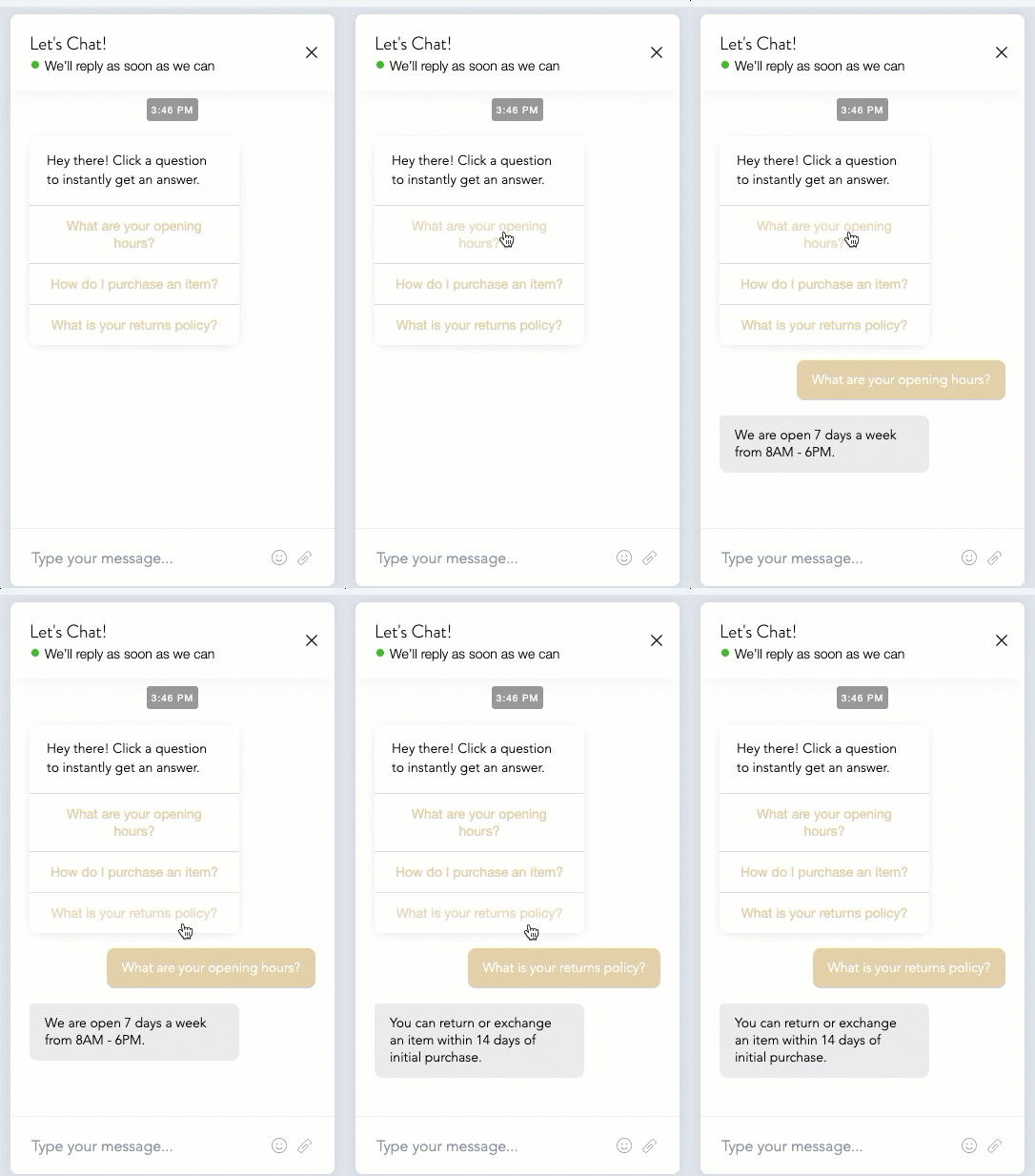
अपने चैट बॉक्स में FAQ बटन जोड़ने के लिए:
- अपनी साइट के डैशबोर्ड में चैट सेटिंग्स पर जाएं।
- नीचे स्क्रॉल करके FAQ बटन्स पर जाएं और गेट स्टार्टेड पर क्लिक करें।
- इसे चालू करने के लिए, शो FAQs इन दिस साइट्स चैट टॉगल पर क्लिक करें।
- (वैकल्पिक) इंट्रो मैसेज चेकबॉक्स पर क्लिक करें और FAQ बटन इस्तेमाल करने का तरीका बताने वाला मैसेज जोड़ें (जैसे, 'तुरंत जवाब पाने के लिए किसी सवाल पर क्लिक करें')।
- + ऐड अ क्वेश्चन पर क्लिक करें।
- चुनें कि आप क्या करना चाहते हैं:
नया सवाल बनाएं
 पर क्लिक करें।
अपनी साइट के FAQ से कोई मौजूदा सवाल जोड़ें
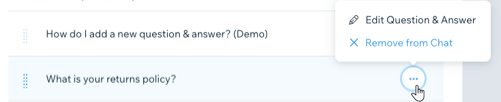
नोट:
FAQ बटन में सवाल और जवाब प्लेन टेक्स्ट के रूप में दिखाई देते हैं। भले ही आपने एडिटर में अपना FAQ ऐप कस्टमाइज किया हो, सवाल Wix चैट में प्लेन टेक्स्ट के रूप में ही दिखाई देगा। चैट FAQ को प्लेन टेक्स्ट के रूप में जोड़ने का तरीका जानें।
अपने चैट बॉक्स में वॉट्सऐप चैनल जोड़ना
अपने Wix चैट बॉक्स में वॉट्सऐप चैनल जोड़ें, ताकि विजिटर आपकी साइट की चैट या वॉट्सऐप अकाउंट के जरिए आपसे चैट करने का विकल्प चुन सकें। यह सुविधा देने से विजिटर आसानी से आपसे संपर्क कर सकते हैं और बातचीत जारी रख सकते हैं।
ज़रूरी:
जब आप अपने चैट बॉक्स में वॉट्सऐप जोड़ते हैं, तो मैसेज सीधे उस वॉट्सऐप अकाउंट पर जाते हैं जो सेटअप के दौरान दिए गए फोन नंबर से लिंक है। आपको मैसेज भेजने वाले विजिटर इस वॉट्सऐप अकाउंट का नाम, फोन नंबर और प्रोफाइल इमेज देख सकते हैं।
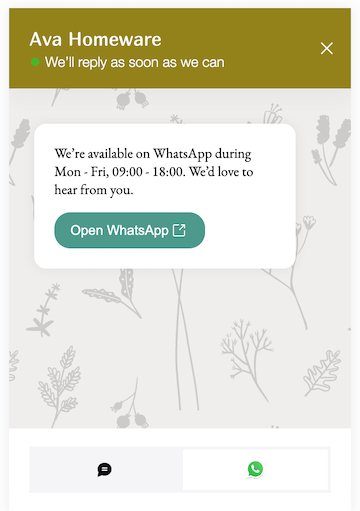
वॉट्सऐप चैनल जोड़ने के लिए:
- अपनी चैट सेटिंग्स में चैनल्स टैब पर जाएं।
- विजिटर्स को आपके चैट बॉक्स से व्हाट्सऐप के जरिए संपर्क करने देने के लिए, व्हाट्सऐप के आगे मौजूद टॉगल को ऑन करें।
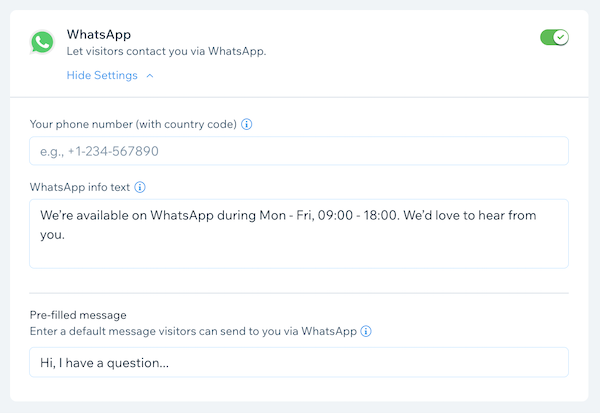
नोट: अगर आप पहली बार चैट चैनल सेट अप कर रहे हैं, तो गेट स्टार्टेड पर क्लिक करें। - योर फोन नंबर (विद कंट्री कोड) फ़ील्ड में अपना फोन नंबर डालें। यह वही फोन नंबर होना चाहिए जो उस व्हाट्सऐप अकाउंट से लिंक है जिसका आप इस्तेमाल करना चाहते हैं।
नोट: अपना फोन नंबर पूरे अंतरराष्ट्रीय फ़ॉर्मेट में डालें: प्लस साइन (+) के बाद कंट्री कोड, सिटी कोड और लोकल फोन नंबर (जैसे, +1 408 XXX XXXX)। शुरुआत में आने वाले सभी 0 हटाना न भूलें। - (वैकल्पिक) व्हाट्सऐप इन्फो टेक्स्ट फ़ील्ड में एक जानकारी वाला मैसेज डालें, जैसे कि आपके उपलब्ध होने का समय। जब विजिटर्स चैट करने के अपने पसंदीदा तरीके के रूप में 'व्हाट्सऐप' चुनते हैं, तो यह मैसेज आपके चैट बॉक्स में दिखाई देता है।
- (वैकल्पिक) प्री-फिल्ड मैसेज फ़ील्ड में एक डिफ़ॉल्ट मैसेज डालें। विजिटर्स यह मैसेज आपको भेजने से पहले इसे संपादित या बदल सकते हैं।
- ऊपर दाईं ओर सेव चेंजेस पर क्लिक करें।
क्या आप और चैनल खोज रहे हैं?
मैसेंजर और फोन कॉल को जल्द ही अतिरिक्त चैट चैनलों के तौर पर जोड़ा जाएगा। इनके उपलब्ध होने पर नोटिफिकेशन पाने के लिए, चैनल्स टैब में संबंधित चैनल के आगे
सेट ईमेल रिमाइंडर पर क्लिक करें।
अपने चैट बॉक्स का उपयोक्तानाम बदलना
चैट बॉक्स का उपयोक्तानाम वह नाम है जो आपकी साइट पर विजिटर्स से चैट करते समय चैट बॉक्स में दिखाई देता है। अपने बिजनेस को ज्यादा पर्सनल टच देने के लिए, आप मैसेज के साथ किसी टीम मेंबर का नाम दिखा सकते हैं। ज्यादा प्रोफेशनल लुक के लिए, अपने बिजनेस का नाम चुनें।
अपने चैट बॉक्स का उपयोक्तानाम बदलने के लिए:
- अपनी साइट के डैशबोर्ड में चैट सेटिंग्स पर जाएं।
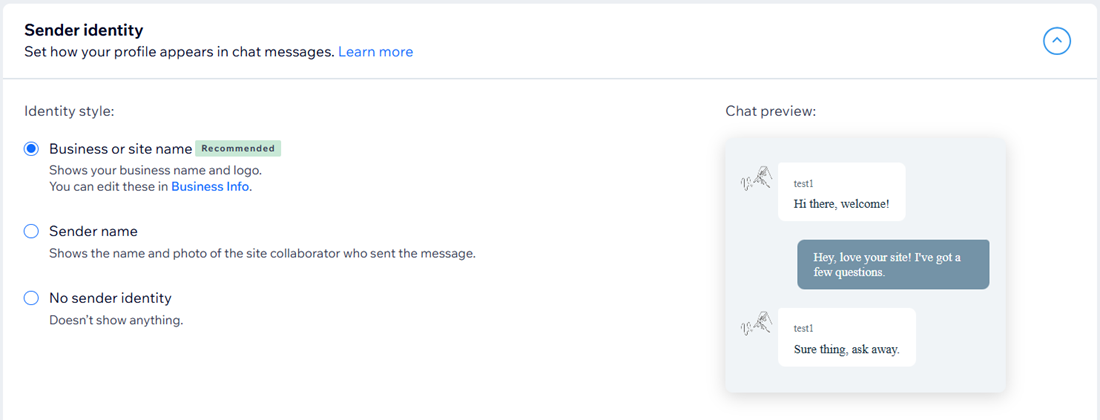
- नीचे स्क्रॉल करके सेंडर आइडेंटिटी सेक्शन पर जाएं।
- कोई विकल्प चुनकर अपने चैट बॉक्स का उपयोक्तानाम सेट करें:
- बिजनेस या साइट नेम: आपके चैट मैसेज के आगे आपके बिजनेस का नाम और लोगो दिखाई देता है। यह डिफ़ॉल्ट सेटिंग है।
नोट: यह विकल्प चुनने पर, आपका नाम और प्रोफाइल इमेज (जो आपकी अकाउंट सेटिंग्स में सेट है) मैसेज के आगे दिखाई नहीं देगी। - सेंडर नेम: नाम और प्रोफाइल इमेज आपकी प्रोफाइल और टीम सेटिंग्स पर निर्भर करते हैं। अगर आपकी साइट पर कोलैबोरेटर काम करते हैं, तो किसी साइट विजिटर से चैट करते समय संबंधित कोलैबोरेटर का नाम और इमेज दिखाई देती है।
- नो सेंडर आइडेंटिटी: आपके चैट मैसेज के आगे कोई नाम या इमेज दिखाई नहीं देती।
- बिजनेस या साइट नेम: आपके चैट मैसेज के आगे आपके बिजनेस का नाम और लोगो दिखाई देता है। यह डिफ़ॉल्ट सेटिंग है।
टिप:
अगर आपकी साइट पर कोलैबोरेटर काम करते हैं, तो आप उन्हें अपनी साइट टीम में जोड़ सकते हैं। ऐसा करने से वे अपने चैट बॉक्स के उपयोक्तानाम सेट अप करके उनका इस्तेमाल कर सकते हैं।
टीम प्रोफाइल सेट अप करने के बारे में और जानें।
मेंबर्स चैट ऑन करना
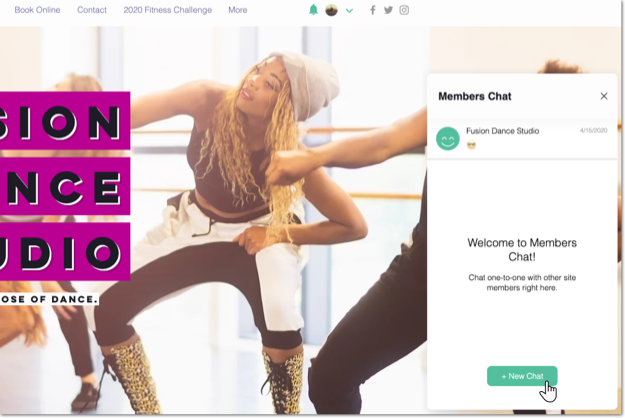
अपनी साइट के आसपास कम्युनिटी बनाने के लिए मेंबर्स चैट जोड़ें। मेंबर्स चैट, Wix चैट का एक अतिरिक्त फीचर है। इससे लॉग-इन किए हुए साइट मेंबर आपसे यानी बिजनेस से चैट करने के साथ-साथ एक-दूसरे से भी चैट कर सकते हैं। इसे ऑन करने के बाद, आपके मेंबर अपनी प्राइवेट चैट देख सकते हैं और
ग्रुप चैट बना सकते हैं।
ज़रूरी:
मेंबर्स चैट केवल तभी उपलब्ध है, जब आपकी साइट पर
मेंबर्स एरिया और कोई सोशल ऐप (Wix ब्लॉग या Wix फ़ोरम) इंस्टॉल हो, जो मेंबर्स को आपकी साइट पर रजिस्टर करते समय 'ज्वाइन अ कम्युनिटी' चेकबॉक्स चुनने देता हो।
मेंबर प्रोफाइल के बारे में और जानें।
मेंबर्स चैट इनेबल करने के लिए:
- अपनी साइट के डैशबोर्ड में चैट सेटिंग्स पर जाएं।
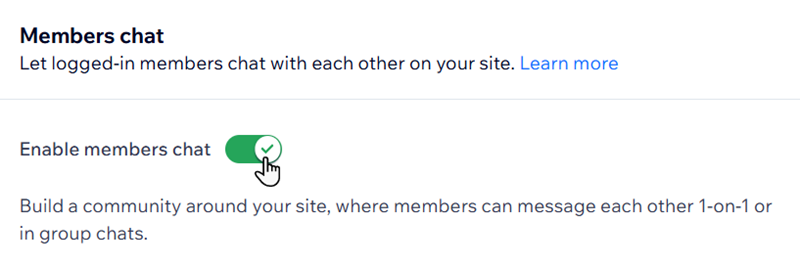
- नीचे स्क्रॉल करके मेंबर्स चैट सेक्शन पर जाएं।
- इसे इनेबल करने के लिए इनेबल मेंबर्स चैट टॉगल पर क्लिक करें।
ध्यान दें:
अगर आप इनेबल मेंबर्स चैट टॉगल पर क्लिक नहीं कर पा रहे हैं, तो पहले अपनी साइट को कम्युनिटीज़ के लिए सेट अप करें।
अपने ईमेल नोटिफ़िकेशन बदलना
चुनें कि जब भी कोई यूज़र मैसेज भेजे, प्री-चैट फ़ॉर्म सबमिट करे या इनमें से कोई भी एक्शन करे, तो क्या आप ईमेल नोटिफ़िकेशन पाना चाहते हैं।
ध्यान दें:
यह सभी साइट कोलैबोरेटर्स पर लागू होता है, लेकिन आप अपनी नोटिफ़िकेशन प्राथमिकताओं में अलग-अलग प्राथमिकताएं सेट कर सकते हैं।
अपने ईमेल नोटिफ़िकेशन बदलने के लिए:
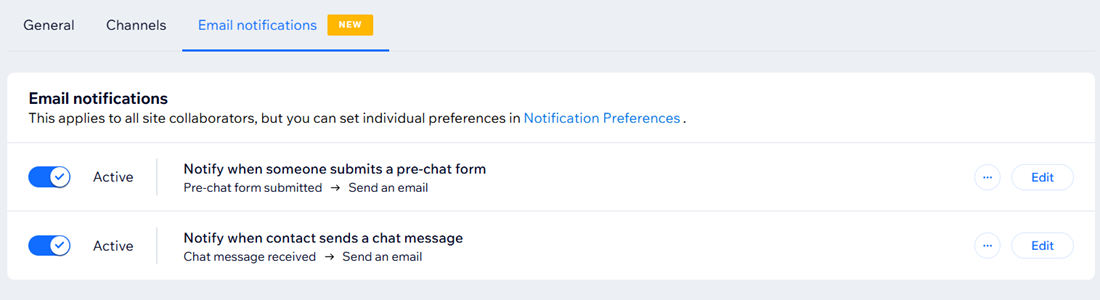
- अपनी चैट सेटिंग्स में ईमेल नोटिफ़िकेशन टैब पर जाएं।
- Wix चैट के ईमेल नोटिफ़िकेशन सेट करने के लिए संबंधित टॉगल इनेबल करें:
- जब कोई प्री-चैट फ़ॉर्म सबमिट करे, तो नोटिफ़ाई करें: जब भी कोई प्री-चैट फ़ॉर्म सबमिट करे, तो ईमेल पाएं।
- जब कोई कॉन्टैक्ट चैट मैसेज भेजे, तो नोटिफ़ाई करें: जब भी कोई चैट मैसेज भेजे, तो ईमेल पाएं।
- (वैकल्पिक) ईमेल नोटिफ़िकेशन ऑटोमेशन में इस्तेमाल किए गए ट्रिगर और एक्शन में बदलाव करने के लिए, संबंधित सेटिंग के आगे संपादित करें पर क्लिक करें।
अपने चैट बॉक्स की भाषा बदलना
अपनी साइट के विज़िटर्स से किसी भी भाषा में चैट करें। आपके चैट बॉक्स की डिफ़ॉल्ट भाषा आपकी साइट की भाषा के समान होती है।
ज़रूरी:
साइट की भाषा बदलने से चैट बॉक्स सहित आपकी पूरी साइट की भाषा बदल जाती है।
टिप:
अपनी चैट को अलग-अलग भाषाओं में ट्रांसलेट करने के लिए Wix Multilingual इस्तेमाल करने का तरीका जानें।
अपने चैट बॉक्स की भाषा बदलने के लिए:
- अपनी साइट के डैशबोर्ड में लैंग्वेज और रीजन पर जाएं।
- साइट लैंग्वेज के नीचे मौजूद साइट मेन लैंग्वेज ड्रॉप-डाउन पर क्लिक करें और वह भाषा चुनें जिसका आप इस्तेमाल करना चाहते हैं।
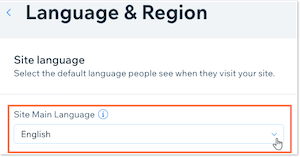
- सेव पर क्लिक करें।
अगले स्टेप:
अपने बिज़नेस की पर्सनैलिटी दिखाने के लिए,
अपनी साइट का चैट बॉक्स डिज़ाइन करें।
अक्सर पूछे जाने वाले सवाल
Wix चैट सेटिंग्स को कस्टमाइज़ करने से जुड़े कुछ आम सवाल यहां दिए गए हैं:
मेरा प्री-चैट फ़ॉर्म चैट में विज़िटर्स को क्यों नहीं दिखाई दे रहा है?

क्या विज़िटर्स के मैसेज छोड़ने पर मैं ऑटो-रिप्लाई सेट कर सकता हूं?
अगर मेरे चैट विजेट पर गलत भाषा दिखाई दे रही है, तो मुझे क्या करना चाहिए?
क्या प्री-चैट फ़ॉर्म सबमिशन मेरे डैशबोर्ड के फ़ॉर्म्स और सबमिशन्स टैब में रिकॉर्ड किए जाते हैं?
क्या प्री-चैट फ़ॉर्म में अतिरिक्त फ़ील्ड जोड़ना या फ़ॉर्म के डिज़ाइन को कस्टमाइज़ करना संभव है?
क्या मुझे प्री-चैट फ़ॉर्म को ज़रूरी बनाना चाहिए या ऑप्शनल रखना चाहिए?