अपनी साइट की नोटिफ़िकेशन प्रेफरेंसेज़ मैनेज करना
जब भी कोई आपकी साइट से इंटरैक्ट करता है, तो आपको नोटिफ़िकेशन मिलता है। उदाहरण के लिए, जब कोई साइट विज़िटर कॉन्टैक्ट फ़ॉर्म सबमिट करता है, आपके ऑनलाइन स्टोर से कोई प्रोडक्ट खरीदता है या आपके होटल में कमरा बुक करता है, तो आपको नोटिफ़िकेशन मिलता है।
आप चुन सकते हैं कि आपको कौन-से नोटिफ़िकेशन मिलें और आप उन्हें कहां देखना चाहते हैं। डिफ़ॉल्ट रूप से, आपको अपनी साइट के डैशबोर्ड पर नोटिफ़िकेशन मिलते हैं। इसके अलावा, आप अपने डेस्कटॉप वेब ब्राउज़र पर या Wix ऐप के ज़रिए अपने फोन पर सीधे पुश नोटिफ़िकेशन भी पा सकते हैं।
डेस्कटॉप नोटिफ़िकेशन चालू करना
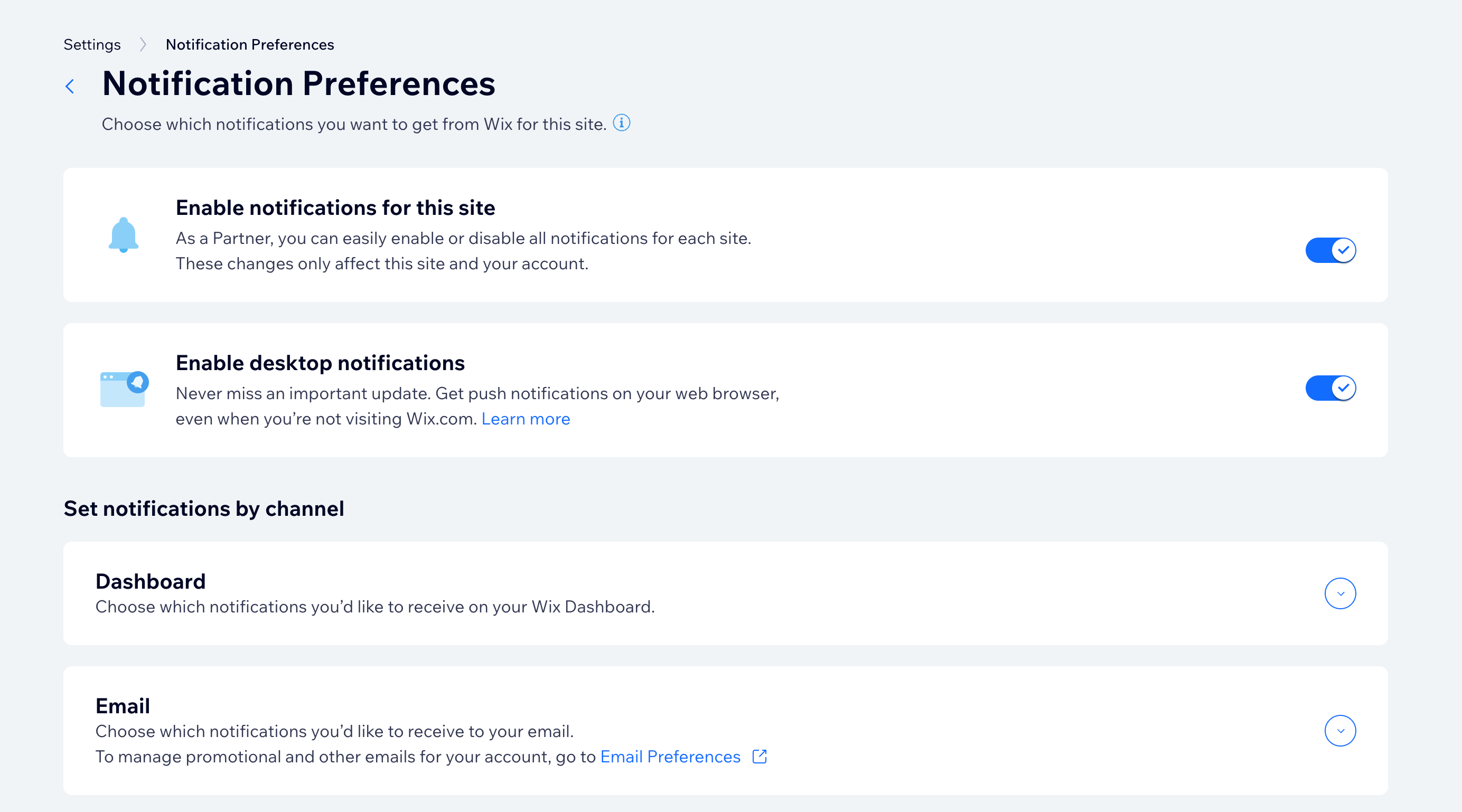
कोई भी अपडेट मिस न हो, इसके लिए डेस्कटॉप पुश नोटिफ़िकेशन चालू करें। डेस्कटॉप पुश नोटिफ़िकेशन आपके वेब ब्राउज़र पर पॉप-अप होते हैं, भले ही आप Wix.com पर न हों।
डेस्कटॉप पुश नोटिफ़िकेशन चालू करने के लिए:
- अपनी साइट के डैशबोर्ड में नोटिफ़िकेशन प्रेफरेंसेज़ पर जाएं।
- (Wix स्टूडियो यूज़र्स के लिए) एनेबल नोटिफ़िकेशंस फॉर दिस साइट के आगे मौजूद टॉगल पर क्लिक करें।
टिप: क्लाइंट साइटों के नोटिफ़िकेशन मैनेज करने के बारे में और जानें। - एनेबल डेस्कटॉप नोटिफ़िकेशंस के आगे मौजूद टॉगल पर क्लिक करें।

अपने डैशबोर्ड नोटिफ़िकेशन मैनेज करना
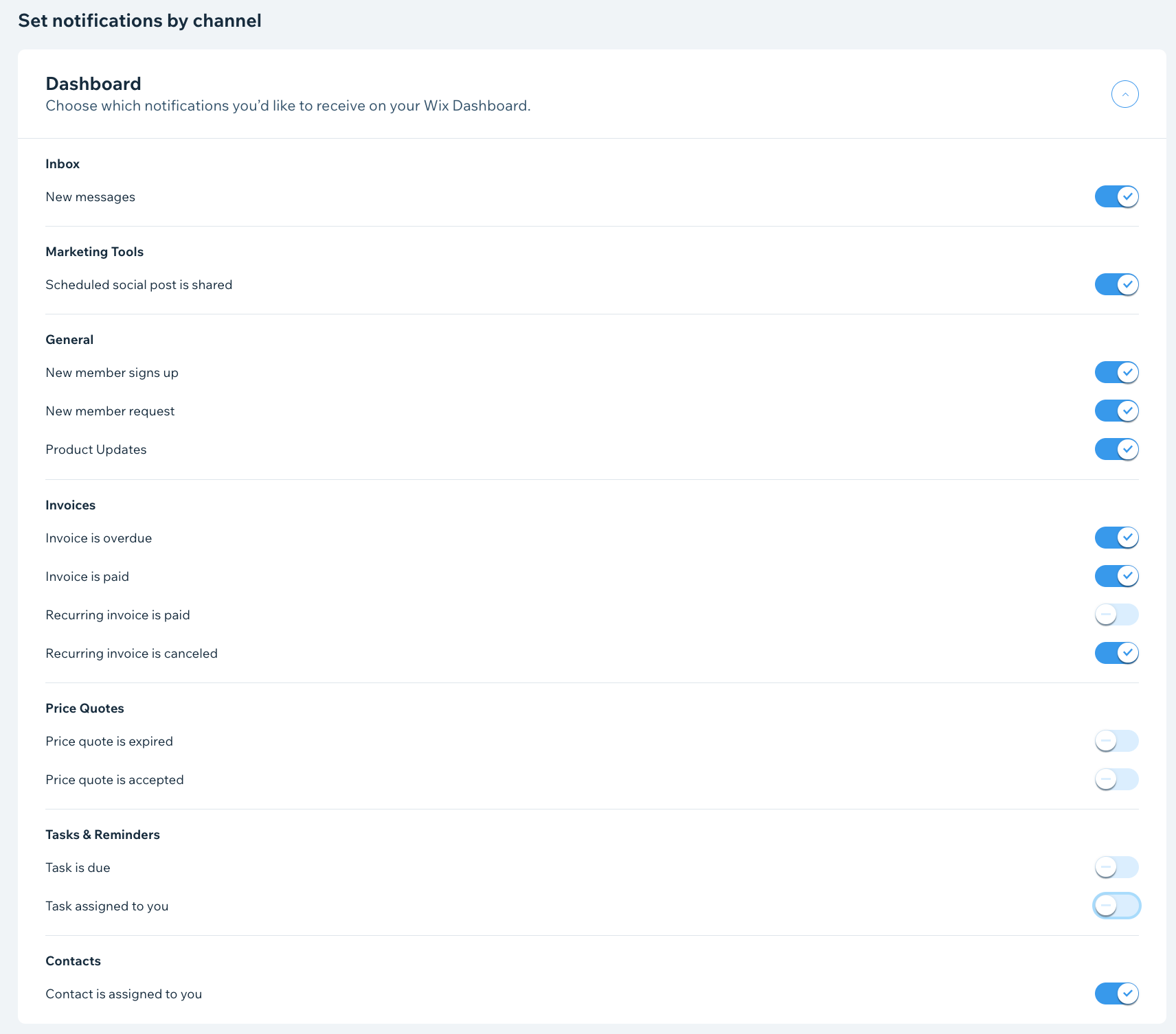
डैशबोर्ड नोटिफ़िकेशन आपकी साइट के डैशबोर्ड में सबसे ऊपर दिखाई देते हैं। आप चुन सकते हैं कि आपको कौन-से नोटिफ़िकेशन देखने हैं और किन्हें इग्नोर करना है।
आपको 3 नोटिफ़िकेशन आइकन दिखाई देंगे:
- इनबॉक्स
 : इससे पता चलता है कि किसी ने आपकी साइट के ज़रिए आपसे संपर्क किया है।
 - बेल
 : इससे आप देख सकते हैं कि किसी ने आपकी साइट से कब इंटरैक्ट किया, जैसे आपके स्टोर से कोई प्रोडक्ट खरीदना या कोई सर्विस बुक करना।
 - न्यू रिलीज़ेज़
 : यह आपको उन प्रोडक्ट अपडेट के बारे में बताता है, जो आपके इस्तेमाल किए जा रहे टूल और फ़ीचर से जुड़े हैं।
नया नोटिफ़िकेशन उपलब्ध होने पर संबंधित आइकन पर लाल अलर्ट बबल दिखाई देता है। नोटिफ़िकेशन देखने और काउंटर रीसेट करने के लिए, आइकन पर क्लिक करें।

अपने डैशबोर्ड नोटिफ़िकेशन चालू या बंद करने के लिए:
- अपने साइट डैशबोर्ड में नोटिफ़िकेशन प्रेफ़रेंसेज़ पर जाएं।
- (Wix स्टूडियो यूज़र्स के लिए) इनेबल नोटिफ़िकेशंस फ़ॉर दिस साइट के पास मौजूद टॉगल पर क्लिक करें।
टिप: क्लाइंट साइट्स के लिए साइट नोटिफ़िकेशन मैनेज करने के बारे में और जानें। - डैशबोर्ड पर क्लिक करें।
- अपने डैशबोर्ड में जिन नोटिफ़िकेशन को आप देखना चाहते हैं, उनके पास मौजूद टॉगल को इनेबल या डिसेबल करें।
अपने ईमेल नोटिफ़िकेशन मैनेज करना
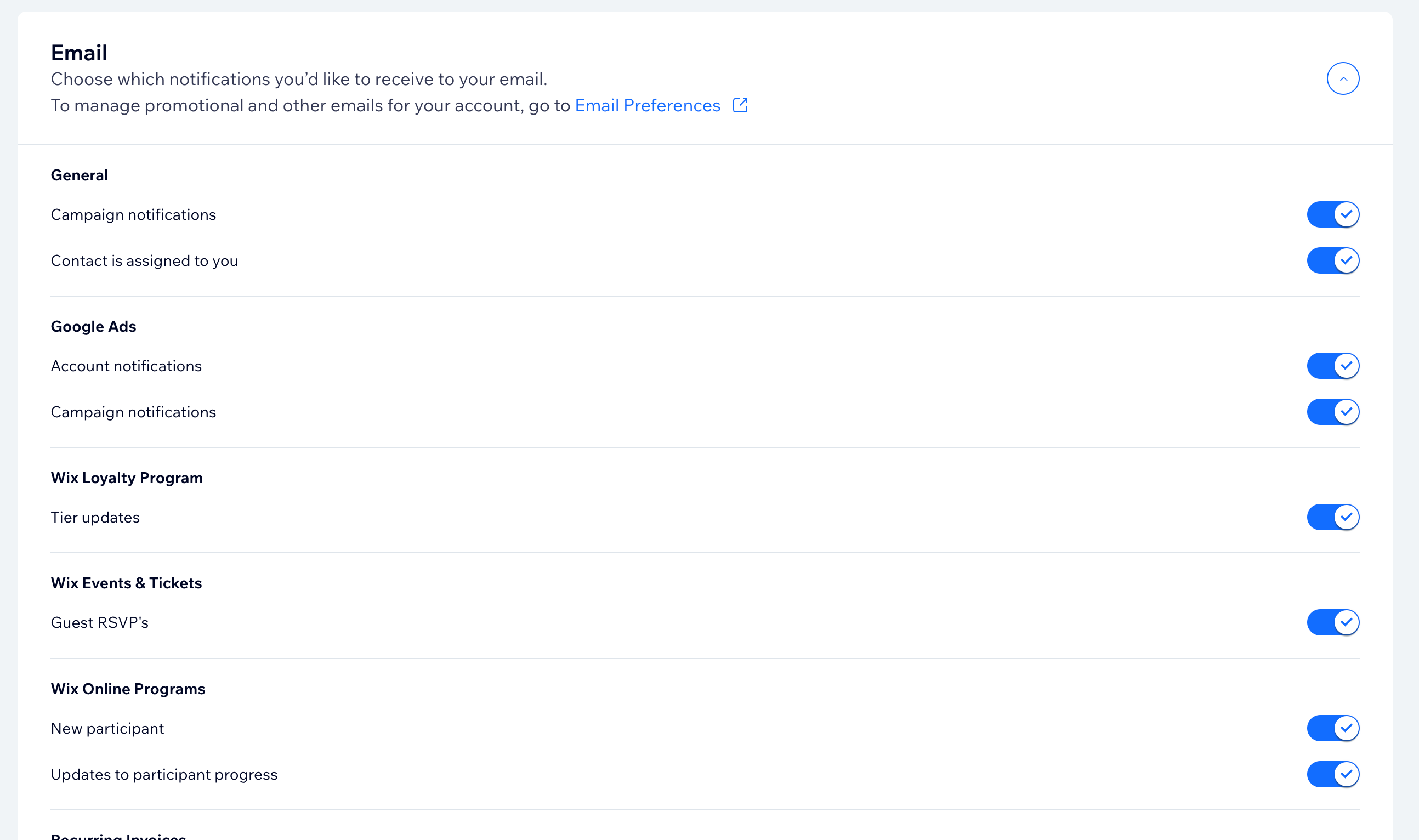
जब आप बाहर हों और अपने कंप्यूटर से दूर हों, तब ईमेल नोटिफ़िकेशन आपको कनेक्टेड और अपडेटेड रहने में मदद करते हैं। आप चुन सकते हैं कि साइट पर होने वाली किन जरूरी गतिविधियों की जानकारी आपको चाहिए।
अपने ईमेल नोटिफ़िकेशन इनेबल या डिसेबल करने के लिए:
- अपने डैशबोर्ड में नोटिफ़िकेशन प्रेफ़रेंसेज़ पर जाएं।
- (Wix स्टूडियो यूज़र्स के लिए) इनेबल नोटिफ़िकेशंस फ़ॉर दिस साइट के पास मौजूद टॉगल पर क्लिक करें।
टिप: क्लाइंट साइट्स के लिए साइट नोटिफ़िकेशन मैनेज करने के बारे में और जानें। - ईमेल पर क्लिक करें।
- जिन नोटिफ़िकेशन को आप ईमेल पर पाना चाहते हैं, उनके पास मौजूद टॉगल को इनेबल या डिसेबल करें।
अपने मोबाइल डिवाइस पर नोटिफ़िकेशन मैनेज करना
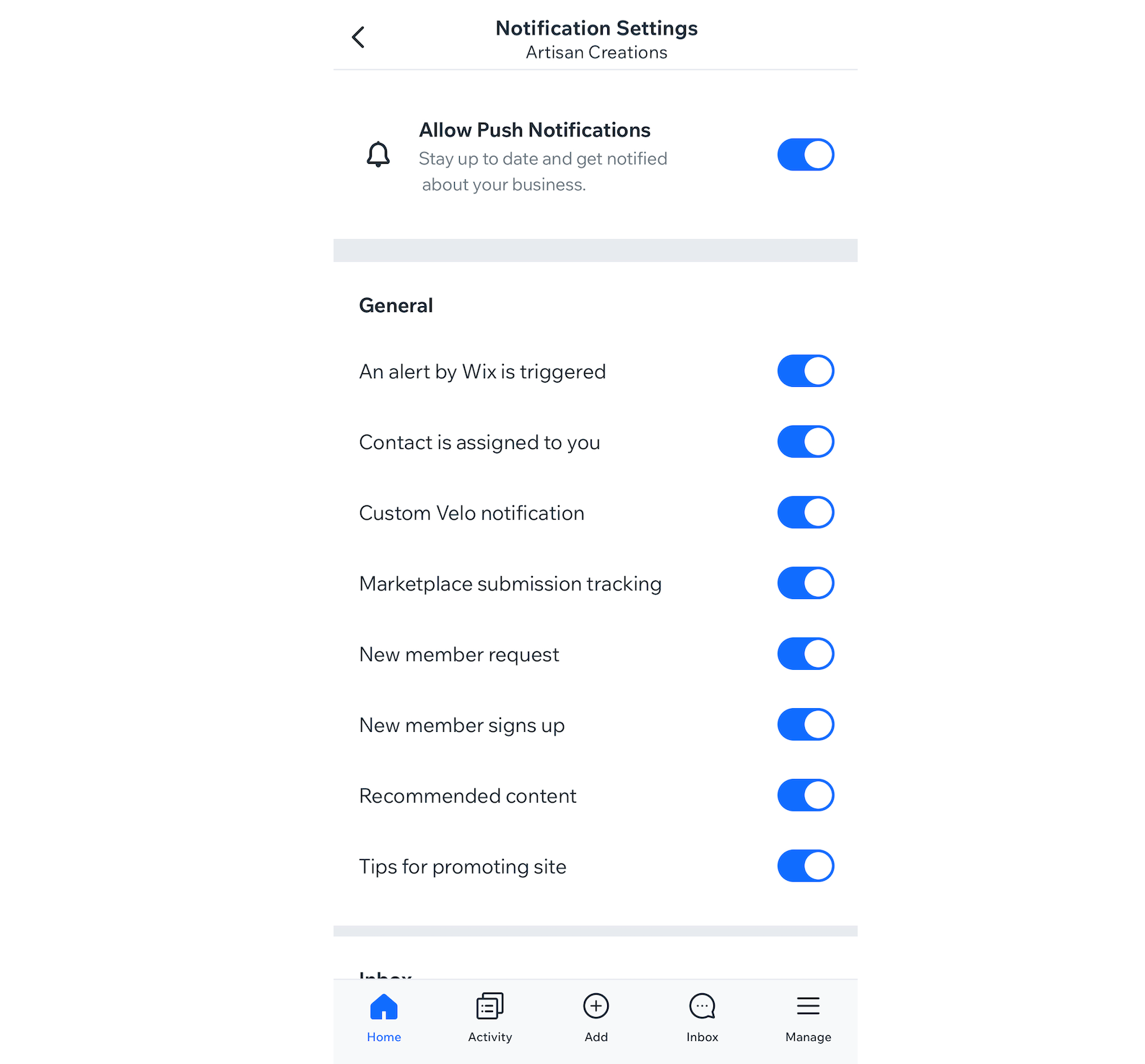
Wix ऐप का इस्तेमाल करके सीधे अपने फोन पर नोटिफ़िकेशन पाएं। आप चुन सकते हैं कि आपको कौन-से नोटिफ़िकेशन चाहिए और जो नहीं चाहिए उन्हें डिसेबल कर सकते हैं। आप सभी नोटिफ़िकेशन को तय समय के लिए म्यूट भी कर सकते हैं।
अपने मोबाइल डिवाइस पर नोटिफ़िकेशन मैनेज करने के लिए:
- Wix ऐप में अपनी साइट पर जाएं।
- सबसे ऊपर मौजूद नोटिफ़िकेशंस आइकन
 पर टैप करें।
 - मोर ऐक्शंस आइकन
 पर टैप करें।
 - मैनेज नोटिफ़िकेशंस पर टैप करें।
- नोटिफ़िकेशन इनेबल या डिसेबल करने के लिए, अलाउ पुश नोटिफ़िकेशंस टॉगल पर टैप करें।
ध्यान दें: अगर आप टॉगल पर टैप नहीं कर पा रहे हैं, तो पहले अपने मोबाइल डिवाइस की सेटिंग्स में जाकर Wix ऐप के नोटिफ़िकेशन इनेबल करें। - (नोटिफ़िकेशन डिसेबल करने के लिए) चुनें कि आप कितने समय के लिए नोटिफ़िकेशन डिसेबल करना चाहते हैं (8 घंटे, 1 सप्ताह, 1 माह, 1 वर्ष या हमेशा के लिए)।
- हर तरह के नोटिफ़िकेशन के पास मौजूद टॉगल पर टैप करके उन्हें इनेबल या डिसेबल करें।