आप अपने Wix FAQ के सवालों को अपनी साइट के एडिटर या डैशबोर्ड में मैनेज कर सकते हैं। सवाल और कैटेगरी जोड़ें या डिलीट करें, मौजूदा सवालों को एडिट या डुप्लीकेट करें और सवालों के लिंक कॉपी करें।
नया क्वेश्चन जोड़ना
आप अपने FAQ में जितने चाहें उतने सवाल जोड़ सकते हैं और उन्हें इमेज, वीडियो, GIF, मैप और इमोजी के साथ कस्टमाइज़ कर सकते हैं। आप अपने ट्विटर और यूट्यूब अकाउंट से भी कंटेंट जोड़ सकते हैं।
यहाँ सवाल जोड़ने का तरीका जानें:
- अपने एडिटर में FAQ ऐप पर क्लिक करें।
- सवाल मैनेज करें (Manage Questions) पर क्लिक करें।
नोट: अगर पॉप-अप नहीं खुलता है, तो अपना पॉप-अप ब्लॉकर बंद करने या अपने ब्राउज़र वर्जन को अपडेट करने की कोशिश करें।
- नया जोड़ें (Add New) पर क्लिक करें।
- ड्रॉप-डाउन मेनू से सवाल और जवाब (Question & Answer) चुनें।
- सवाल (Question) के तहत अपना नया सवाल दर्ज करें।
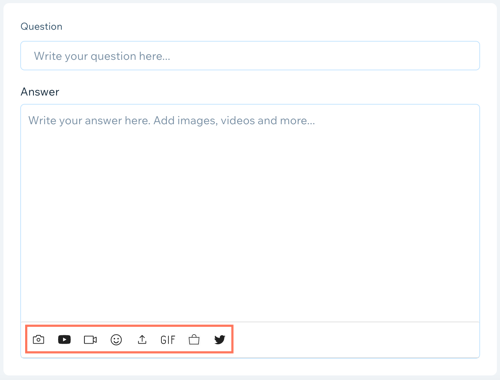
- जवाब (Answer) के तहत अपने सवाल का जवाब जोड़ें।
- (वैकल्पिक) एडिटर के नीचे दिए गए आइकन का इस्तेमाल करके अपने जवाब में मीडिया जोड़ें।
- कैटेगरी चुनें (Choose a category) के तहत अपने नए सवाल के लिए एक कैटेगरी चुनें।
- सेव करें पर क्लिक करें।
- अपनी साइट के डैशबोर्ड में FAQs पर जाएं।
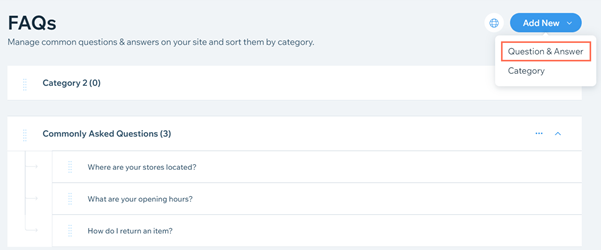
- नया जोड़ें पर क्लिक करें।
- ड्रॉप-डाउन मेनू से सवाल और जवाब सिलेक्ट करें।
- सवाल के नीचे अपना नया सवाल दर्ज करें।
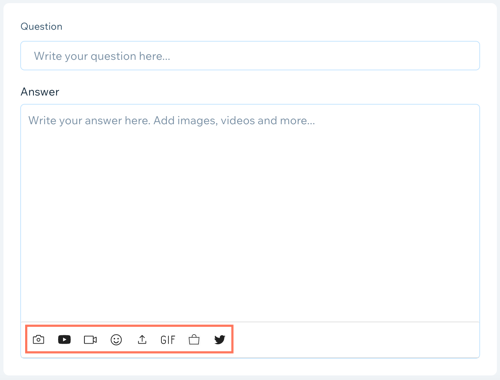
- जवाब के नीचे अपने सवाल का जवाब जोड़ें।
- (ऑप्शनल) एडिटर के नीचे दिए गए आइकन का उपयोग करके अपने जवाब में मीडिया जोड़ें।
- कैटेगरी चुनें के नीचे अपने नए सवाल के लिए एक कैटेगरी सिलेक्ट करें।
- सेव करें पर क्लिक करें।
मौजूदा क्वेश्चन को एडिट करना
एक बार सवाल बनाने के बाद, आप उसे अपनी साइट के एडिटर या अपने डैशबोर्ड में एडिट कर सकते हैं।
यहाँ सवाल जोड़ने का तरीका जानें:
- अपने एडिटर में FAQ ऐप पर क्लिक करें।
- सवाल मैनेज करें (Manage Questions) पर क्लिक करें।
नोट: अगर पॉप-अप नहीं खुलता है, तो अपना पॉप-अप ब्लॉकर बंद करने या अपने ब्राउज़र वर्जन को अपडेट करने की कोशिश करें।
- उस सवाल पर होवर करें जिसे आप एडिट करना चाहते हैं।
- एडिट आइकन
 पर क्लिक करें।
- सवाल और जवाब को एडिट करें।
- सेव करें पर क्लिक करें।
- अपनी साइट के डैशबोर्ड में FAQs पर जाएं।
- उस सवाल पर होवर करें जिसे आप एडिट करना चाहते हैं।
- एडिट आइकन
 पर क्लिक करें।
- सवाल और जवाब को एडिट करें।
- सेव करें पर क्लिक करें
जवाब में लिंक्ड टेक्स्ट जोड़ना
आप कुछ टेक्स्ट सिलेक्ट करके और उसमें URL जोड़कर अपने जवाब में लिंक जोड़ सकते हैं। उदाहरण के लिए, आप अपने जवाब में किसी प्रोडक्ट का नाम जोड़ सकते हैं और उस नाम पर लिंक लगा सकते हैं। आप अपनी साइट के अंदर के सेक्शन को भी लिंक कर सकते हैं।
यहाँ लिंक्ड टेक्स्ट जोड़ने का तरीका जानें:
- अपने एडिटर में FAQ ऐप पर क्लिक करें।
- सवालों को मैनेज करें पर क्लिक करें।
नोट: अगर पॉप-अप नहीं खुलता है, तो अपने पॉप-अप ब्लॉकर को बंद करने या अपने ब्राउज़र वर्जन को अपडेट करने की कोशिश करें।
- उस सवाल पर होवर करें जिसे आप एडिट करना चाहते हैं।
- एडिट आइकन पर क्लिक करें।
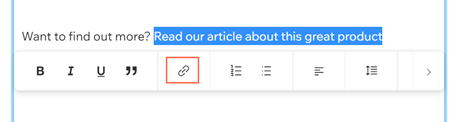
- उस टेक्स्ट को सिलेक्ट करें जिसमें आप लिंक जोड़ना चाहते हैं।
- लिंक आइकन
 पर क्लिक करें।
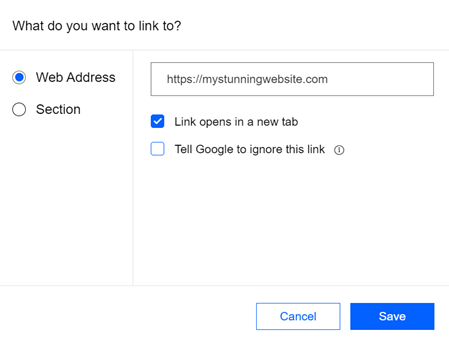
- चुनें कि आप वेब एड्रेस का लिंक जोड़ना चाहते हैं या किसी सेक्शन का।
- वेब एड्रेस: वह URL दर्ज करें जिसे आप लिंक करना चाहते हैं। आप लिंक को नए टैब में खोलने का विकल्प चुन सकते हैं। आप सर्च इंजन को इस लिंक को इग्नोर करने के लिए भी कह सकते हैं ताकि यह सर्च रिजल्ट्स में दिखाई न दे।
- सेक्शन: वह सेक्शन सिलेक्ट करें जिसे आप लिंक करना चाहते हैं। आपके FAQ में मौजूद कंटेंट के आधार पर, आप टेक्स्ट के किसी दूसरे पैराग्राफ, इमेज या अन्य चीज़ों को लिंक करना चुन सकते हैं।
- सेव करें पर क्लिक करें।
- अपनी साइट के डैशबोर्ड में FAQs पर जाएं।
- उस सवाल पर होवर करें जिसे आप एडिट करना चाहते हैं।
- एडिट आइकन पर क्लिक करें।
- उस टेक्स्ट को सिलेक्ट करें जिसमें आप लिंक जोड़ना चाहते हैं।
- लिंक आइकन पर क्लिक करें।
- किसी वेब एड्रेस या अपनी साइट के किसी सेक्शन का लिंक जोड़ें। टिप: आप लिंक को नए टैब में खोलने का विकल्प चुन सकते हैं। आप सर्च इंजन को इस लिंक को इग्नोर करने के लिए भी कह सकते हैं ताकि यह सर्च रिजल्ट्स में दिखाई न दे।
- सेव करें पर क्लिक करें।
क्वेश्चन को डुप्लीकेट करना
अगर आपके पास कोई ऐसा सवाल है जिसे आप नए सवाल के लिए टेम्पलेट के रूप में इस्तेमाल करना चाहते हैं, तो आप उसे अपनी साइट के एडिटर या अपने डैशबोर्ड में डुप्लीकेट कर सकते हैं।
यहाँ सवाल को डुप्लीकेट करने का तरीका जानें:
- अपने एडिटर में FAQ ऐप पर क्लिक करें।
- सवाल मैनेज करें (Manage Questions) पर क्लिक करें।
नोट: अगर पॉप-अप नहीं खुलता है, तो अपना पॉप-अप ब्लॉकर बंद करने या अपने ब्राउज़र वर्जन को अपडेट करने की कोशिश करें।
- उस सवाल पर होवर करें जिसे आप डुप्लीकेट करना चाहते हैं।
- शो मोर (Show More) आइकन
 पर क्लिक करें।
- ड्रॉप-डाउन मेनू से डुप्लीकेट (Duplicate) चुनें।
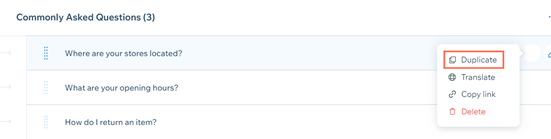
- सवाल और जवाब को एडिट करें।
- अगर जरूरत हो, तो कैटेगरी चुनें (Choose a category) के तहत सवाल के लिए एक नई कैटेगरी चुनें।
- सेव करें पर क्लिक करें।
- अपनी साइट के डैशबोर्ड में FAQs पर जाएं।
- उस सवाल पर होवर करें जिसे आप एडिट करना चाहते हैं।
- शो मोर (Show More) आइकन
 पर क्लिक करें।
- ड्रॉप-डाउन मेनू से डुप्लीकेट (Duplicate) चुनें।
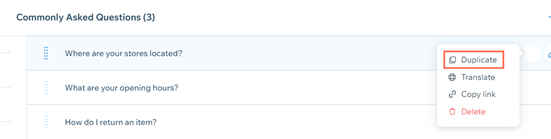
- सवाल और जवाब को एडिट करें।
- अगर जरूरत हो, तो कैटेगरी चुनें (Choose a category) के तहत सवाल के लिए एक नई कैटेगरी चुनें।
- सेव करें पर क्लिक करें।
क्वेश्चन शेयर करना
आप अपने FAQ से खास सवालों को फेसबुक, ट्विटर या लिंक्डइन पर शेयर कर सकते हैं। आप किसी खास सवाल का डायरेक्ट लिंक भी कॉपी कर सकते हैं जिसे आप कहीं भी शेयर कर सकते हैं।
यहाँ से सवाल शेयर करने का तरीका जानें:
- अपने एडिटर में FAQ ऐप पर क्लिक करें।
- सवाल मैनेज करें (Manage Questions) पर क्लिक करें।
नोट: अगर पॉप-अप नहीं खुलता है, तो अपना पॉप-अप ब्लॉकर बंद करने या अपने ब्राउज़र वर्जन को अपडेट करने की कोशिश करें।
- उस सवाल पर होवर करें जिसे आप शेयर करना चाहते हैं।
- शो मोर (Show More) आइकन
 पर क्लिक करें।
- ड्रॉप-डाउन मेनू से लिंक कॉपी करें (Copy Link) चुनें।
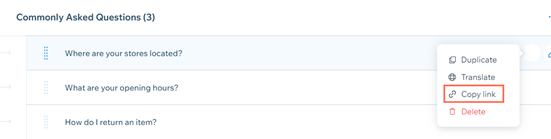
- लिंक कॉपी और शेयर करें (Copy and share link) पॉप-अप पर शेयरिंग ऑप्शन चुनें।
- सवाल का डायरेक्ट लिंक पाने के लिए कॉपी करें पर क्लिक करें।
- अपना सवाल फेसबुक पर शेयर करने के लिए फेसबुक पर शेयर करें पर क्लिक करें।
- अपना सवाल ट्विटर पर शेयर करने के लिए ट्विटर पर शेयर करें पर क्लिक करें।
- अपनी साइट के डैशबोर्ड में FAQs पर जाएं।
- उस सवाल पर होवर करें जिसे आप शेयर करना चाहते हैं।
- शो मोर (Show More) आइकन पर क्लिक करें।
- ड्रॉप-डाउन मेनू से लिंक कॉपी करें (Copy Link) चुनें।
- लिंक कॉपी और शेयर करें (Copy and share link) पॉप-अप पर शेयरिंग ऑप्शन चुनें।
- सवाल का डायरेक्ट लिंक पाने के लिए कॉपी करें पर क्लिक करें।
- अपना सवाल फेसबुक पर शेयर करने के लिए फेसबुक पर शेयर करें पर क्लिक करें।
- अपना सवाल ट्विटर पर शेयर करने के लिए ट्विटर पर शेयर करें पर क्लिक करें।
- अपनी लाइव साइट पर अपने FAQ पर जाएं।
- उस सवाल पर क्लिक करें जिसे आप शेयर करना चाहते हैं।
- सवाल के नीचे बाएं कोने में शेयरिंग ऑप्शन सिलेक्ट करें।
- अपने सवाल को फेसबुक पर शेयर करने के लिए फेसबुक आइकन
 पर क्लिक करें।
- अपने सवाल को ट्विटर पर शेयर करने के लिए ट्विटर आइकन
 पर क्लिक करें।
- अपने सवाल को लिंक्डइन पर शेयर करने के लिए लिंक्डइन आइकन
 पर क्लिक करें।
- अपने सवाल का डायरेक्ट लिंक पाने के लिए कॉपी आइकन
 पर क्लिक करें।
क्वेश्चन डिलीट करना
अगर आपको अब अपने FAQ में किसी खास सवाल की ज़रूरत नहीं है, तो आप उसे अपनी साइट के एडिटर या अपनी साइट के डैशबोर्ड से डिलीट कर सकते हैं।
यहाँ सवाल को डिलीट करने का तरीका जानें:
- अपने एडिटर में FAQ ऐप पर क्लिक करें।
- सवाल मैनेज करें (Manage Questions) पर क्लिक करें।
नोट: अगर पॉप-अप नहीं खुलता है, तो अपना पॉप-अप ब्लॉकर बंद करने या अपने ब्राउज़र वर्जन को अपडेट करने की कोशिश करें।
- उस सवाल पर होवर करें जिसे आप डिलीट करना चाहते हैं।
- शो मोर (Show More) आइकन
 पर क्लिक करें।
- ड्रॉप-डाउन मेनू से डिलीट (Delete) चुनें।
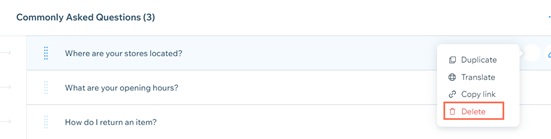
- पॉप-अप पर डिलीट करें पर क्लिक करें।
- अपनी साइट के डैशबोर्ड में FAQs पर जाएं।
- उस सवाल पर होवर करें जिसे आप डिलीट करना चाहते हैं।
- शो मोर (Show More) आइकन पर क्लिक करें।
- ड्रॉप-डाउन मेनू से डिलीट (Delete) चुनें।
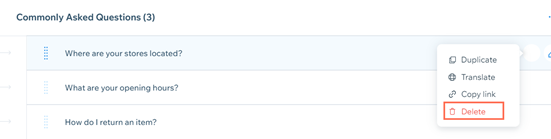
- पॉप-अप पर डिलीट करें पर क्लिक करें।
अपने सवालों को रिऑर्डर करना
अगर आपको अपने FAQ में सवालों का क्रम बदलना है, तो आप उन्हें अपनी साइट के एडिटर या डैशबोर्ड में रिऑर्डर कर सकते हैं।
यहाँ अपने सवालों को रिऑर्डर करने का तरीका जानें:
- अपने एडिटर में FAQ ऐप पर क्लिक करें।
- सवाल मैनेज करें (Manage Questions) पर क्लिक करें।
नोट: अगर पॉप-अप नहीं खुलता है, तो अपना पॉप-अप ब्लॉकर बंद करने या अपने ब्राउज़र वर्जन को अपडेट करने की कोशिश करें।
- उस सवाल पर होवर करें जिसे आप मूव करना चाहते हैं।
- सवाल को क्लिक करें और नई पोजीशन पर ड्रैग करें।

- अपनी साइट के डैशबोर्ड में FAQs पर जाएं।
- उस सवाल पर होवर करें जिसे आप मूव करना चाहते हैं।
- सवाल को क्लिक करें और नई पोजीशन पर ड्रैग करें।

क्वेश्चन को ट्रांसलेट करना
अपने FAQ को ट्रांसलेट करने के लिए:
- अपनी साइट के डैशबोर्ड में Multilingual पर जाएँ।
- (अगर आपकी एक से ज़्यादा सेकेंडरी भाषाएँ हैं) Translate your apps' content के बगल में मौजूद ड्रॉप-डाउन मेनू से वह भाषा चुनें जिसमें आप ट्रांसलेट करना चाहते हैं।
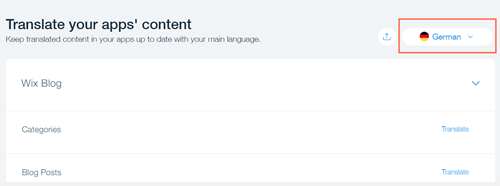
- Wix FAQs सेक्शन पर जाएँ।
- Wix FAQ Questions के बगल में Translate पर क्लिक करें।
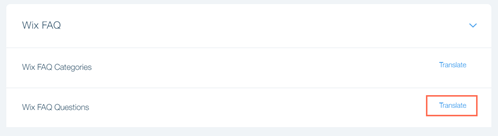
- जिस सवाल को आप ट्रांसलेट करना चाहते हैं, उसके बगल में Translate पर क्लिक करें।
- अपने सवाल का ट्रांसलेशन लिखें, या ऑटोमैटिक ट्रांसलेशन के लिए Google Translate आइकन
 पर क्लिक करें।
- अपना ट्रांसलेशन सेव करने के लिए चेकमार्क आइकन
 पर क्लिक करें।
- अपने ट्रांसलेट किए गए जवाब को एडिट करने के लिए View and Edit Translation पर क्लिक करें।
- Save पर क्लिक करें।


