


Wix चैट: मेंबर्स चैट का इस्तेमाल करके मेंबर्स को एक-दूसरे से चैट करने की सुविधा देना
महत्वपूर्ण:
Wix चैट अब नई साइट्स पर इंस्टॉल करने के लिए उपलब्ध नहीं है।
इसकी जगह नया एआई और मैन्युअल चैट सॉल्यूशन, Wix Smart Chat, उपलब्ध है।
Wix Smart Chat के बारे में और जानें।
अपनी साइट पर मेंबर्स चैट जोड़कर एक कम्युनिटी बनाएँ। मेंबर्स चैट, Wix चैट का एक अतिरिक्त फीचर है। इससे लॉग-इन किए हुए साइट के सदस्य आपसे (बिजनेस से) चैट करने के साथ-साथ एक-दूसरे से भी चैट कर सकते हैं। इसे एनेबल करने के बाद, आपके मेंबर्स प्राइवेट चैट देख सकते हैं और ग्रुप चैट बना सकते हैं।
मेंबर्स चैट एक्टिवेट करने से पहले:
- पक्का करें कि आपने मेंबर्स एरिया और कोई एक सोशल ऐप (Wix Blog या Wix Groups) इंस्टॉल किया है।
- पक्का करें कि आपकी साइट पर रजिस्टर करते समय कम से कम एक मेंबर ने 'ज्वाइन अ कम्युनिटी' चेकबॉक्स चुना है।
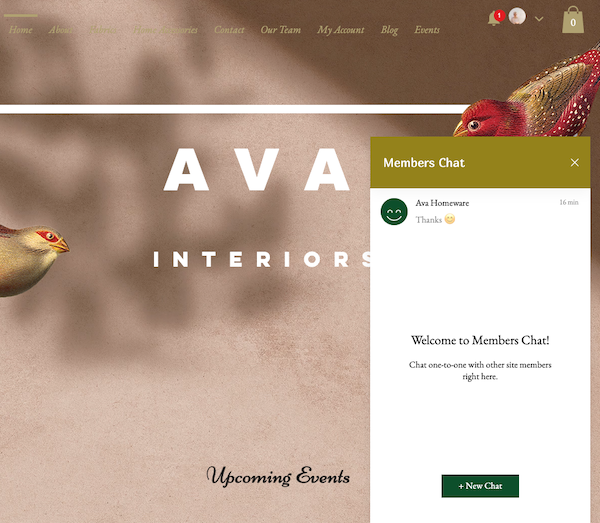
मेंबर्स चैट एक्टिवेट करना
साइट के सदस्यों को एक-दूसरे को देखने और आपस में बातचीत करने की सुविधा देने के लिए, मेंबर्स चैट एक्टिवेट करें।
मेंबर्स चैट एक्टिवेट करने के लिए:
- अपनी साइट के डैशबोर्ड में चैट सेटिंग्स पर जाएँ।
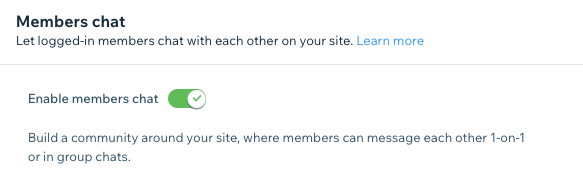
- नीचे स्क्रॉल करके मेंबर्स चैट सेक्शन पर जाएँ।
- अपनी साइट पर मेंबर्स चैट जोड़ने या हटाने के लिए, एनेबल मेंबर्स चैट टॉगल पर क्लिक करें:
- एनेबल्ड: लॉग-इन किए हुए साइट के सदस्य एक-दूसरे से चैट कर सकते हैं और ग्रुप चैट शुरू कर सकते हैं।
- डिसेबल्ड: साइट के सदस्य सिर्फ आपसे (बिजनेस से) चैट करने के लिए Wix चैट का इस्तेमाल कर सकते हैं।
मेंबर्स चैट मैनेज करना
सिर्फ मेंबर्स ही मेंबर्स चैट का इस्तेमाल कर सकते हैं। इसलिए, अपनी साइट के डैशबोर्ड में मेंबर्स जोड़ने या हटाने से आप तय कर सकते हैं कि कौन चैट कर सकता है।
आप ये कर सकते हैं:
- किसी साइट मेंबर को मेंबर्स एरिया एक्सेस करने या मेंबर्स चैट में शामिल होने से रोकने के लिए, उसे ब्लॉक करें या हटाएँ।
- किसी साइट मेंबर को मेंबर्स एरिया इस्तेमाल करने और मेंबर्स चैट में शामिल होने की सुविधा देने के लिए, उसे अप्रूव करें। यह विकल्प सिर्फ तब लागू होता है, जब आपने साइट मेंबर्स के लिए मैन्युअल अप्रूवल सेट किया हो और वे अपने-आप अप्रूव न होते हों।
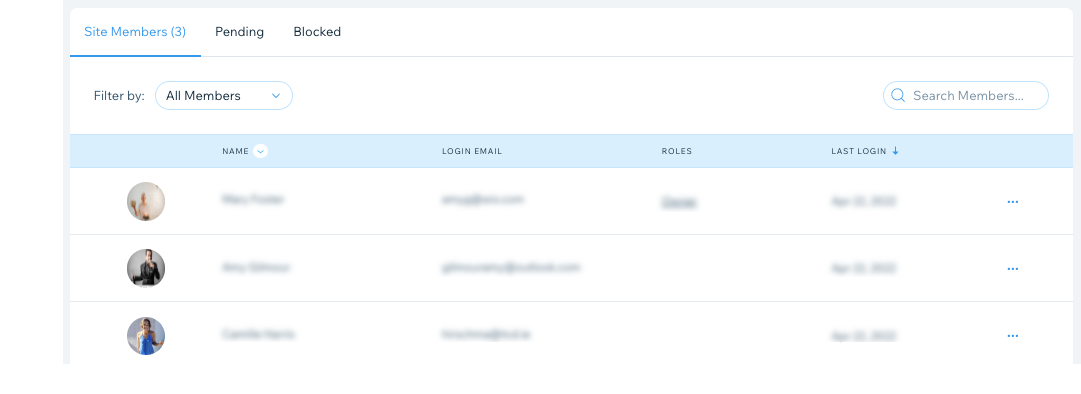
सुझाव:
इस मेंबर्स लिस्ट से, आप मेंबर्स को कैटेगरी में रखने या उन्हें अलग पहचान देने के लिए
अलग-अलग रोल्स असाइन कर सकते हैं या
बैज दे सकते हैं।
ग्रुप चैट बनाना और मैनेज करना
मेंबर्स चैट एक्टिवेट करने से आप ग्रुप चैट बना सकते हैं। ग्रुप चैट आपके मेंबर्स को एंगेज रखने और आपकी साइट के लिए कम्युनिटी बनाने का शानदार तरीका है। मेंबर्स एक-दूसरे से इंटरैक्ट करने के लिए भी ग्रुप चैट बना सकते हैं।
ग्रुप चैट बनाने और मैनेज करने के लिए:
- अपनी लाइव साइट के मेंबर्स एरिया में लॉग इन करें।
नोट: लॉग इन करने के लिए अपने Wix अकाउंट के क्रेडेंशियल्स का इस्तेमाल करें। - अपनी लाइव साइट के निचले कोने में मौजूद चैटबॉक्स पर क्लिक करें।
- + न्यू चैट पर क्लिक करें।
- न्यू ग्रुप चैट पर क्लिक करें।
- अपने ग्रुप में मेंबर्स जोड़ने के लिए उनके नाम पर क्लिक करें। लिस्ट तैयार होने पर, नेक्स्ट पर क्लिक करें।
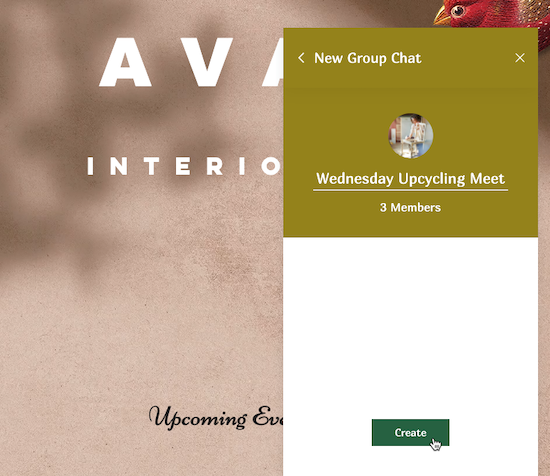
- अपने ग्रुप के लिए नाम डालें।
- (वैकल्पिक) ग्रुप इमेज चुनने के लिए कैमरा आइकन
 पर क्लिक करें।
 - क्रिएट पर क्लिक करें।
टिप: आपकी साइट पर लॉग इन किए हुए मेंबर्स भी ऊपर दिए गए स्टेप्स फ़ॉलो करके ग्रुप चैट बना सकते हैं।
- (वैकल्पिक) अपनी ग्रुप चैट की सेटिंग्स या पार्टिसिपेंट्स को मैनेज करने के लिए मोर ऐक्शंस आइकन
 पर क्लिक करें:
अपनी ग्रुप चैट का नाम या इमेज एडिट करें

ग्रुप चैट पार्टिसिपेंट्स को जोड़ें या हटाएँ

