


Wix FAQ ऐप: Wix FAQ ऐप को ऐड और सेट अप करना
अपने विजिटर्स को आपके प्रोडक्ट या सर्विस से जुड़े आम सवालों के तुरंत जवाब देने के लिए, अपनी साइट पर Wix FAQ ऐप ऐड करें और एफएक्यू पेज बनाएं।
एफएक्यू ऐप ऐड करने के बाद, इसे अपनी साइट से मैच करने के लिए अपने एडिटर में कस्टमाइज करें। अलग-अलग एफएक्यू लेआउट स्टाइल में से चुनें, टेक्स्ट के फॉन्ट और कलर कस्टमाइज करें और नए सवाल और कैटेगरी बनाएं।
स्टेप 1 | अपनी साइट पर Wix FAQ ऐप ऐड करें
आप अपनी साइट पर Wix FAQ ऐप को
Wix App Market और अपने एडिटर से ऐड कर सकते हैं।
Wix Editor
Studio Editor
Wix Harmony Editor
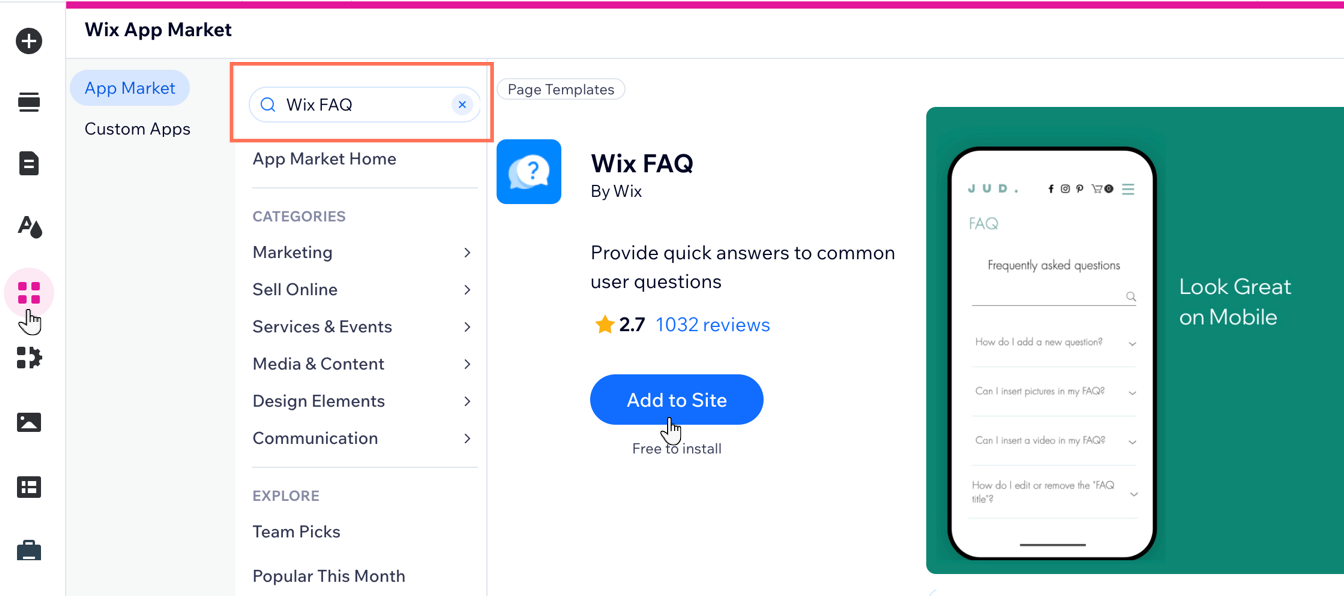
- एडिटर की बाईं ओर ऐड ऐप्स
 पर क्लिक करें।
 - सर्च बार में एफएक्यू ऐप सर्च करें।
- ऐड टू साइट पर क्लिक करें।
टिप:
ऐप को अपनी साइट के किसी दूसरे पेज पर मूव करने के लिए, इसे कट और पेस्ट करें।
स्टेप 2 | डिस्प्ले सेटिंग्स एडिट करें
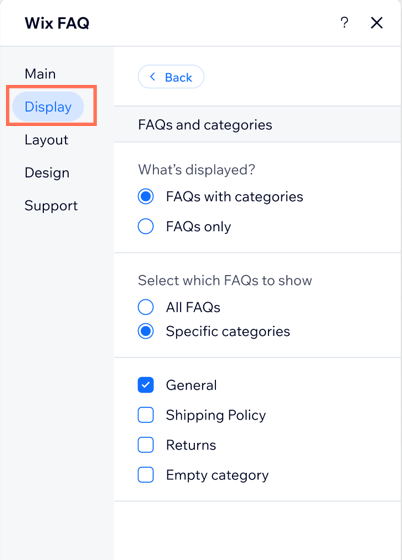
आपके FAQ में दिखने वाली डिस्प्ले जानकारी को एडिट किया जा सकता है। FAQ का टाइटल और सर्च बार टेक्स्ट एडिट करें, दिखने वाली कैटेगरी चुनें और तय करें कि कौन-से सोशल मीडिया शेयर बटन दिखाए जाएं।
Wix Editor
Studio Editor
Wix Harmony Editor
- अपने एडिटर में FAQ ऐप पर क्लिक करें।
- सेटिंग्स पर क्लिक करें।
- डिस्प्ले टैब पर क्लिक करें।
- इन विकल्पों को कस्टमाइज करें:
- टाइटल और सर्च: टाइटल दिखाने या छिपाने का विकल्प चुनकर और उसका टेक्स्ट एडिट करके अपने FAQ का टाइटल कस्टमाइज करें। सर्च बार दिखाएं या छिपाएं और उसका टेक्स्ट अपडेट करें, ताकि विजिटर तुरंत जवाब ढूंढ सकें।
- FAQs और कैटेगरी: चुनें कि सिर्फ़ FAQs दिखाने हैं या कैटेगरी भी शामिल करनी हैं। तय करें कि कौन-से FAQs या खास कैटेगरी दिखानी हैं।
- एक्सपैंड बिहेवियर: तय करें कि विजिटर आपके FAQs के साथ कैसे इंटरैक्ट करेंगे। चुनें कि एक समय में सिर्फ़ एक जवाब खुला रहे, पहला जवाब पहले से खुला रहे और बेहतर ट्रांजिशन के लिए स्लाइड-डाउन इफेक्ट चालू हो।
- सोशल शेयरिंग: सोशल आइकन दिखाकर विजिटर को FAQ कंटेंट सोशल मीडिया पर शेयर करने दें। यह भी चुनें कि Facebook, X, LinkedIn या कॉपी लिंक जैसे कौन-से विकल्प दिखाने हैं।
स्टेप 3 | लेआउट बदलें
FAQ ऐप के लेआउट को कस्टमाइज करके उसका लुक बदला जा सकता है। ऐप की हाइट, टेक्स्ट डायरेक्शन, स्पेसिंग और पैडिंग कस्टमाइज करें।
Wix Editor
Studio Editor
Wix Harmony Editor
- अपने एडिटर में FAQ ऐप पर क्लिक करें।
- सेटिंग्स पर क्लिक करें।
- लेआउट टैब पर क्लिक करें।
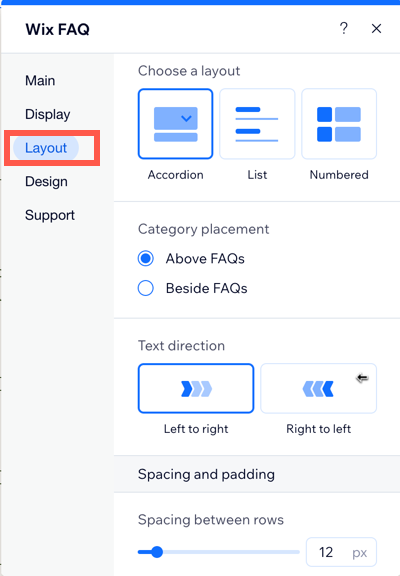
- इन सेटिंग्स को कस्टमाइज करें:
- लेआउट चुनें: FAQ को अकॉर्डियन या लिस्ट के रूप में दिखाएं या उन्हें नंबर दें।
- कैटेगरी प्लेसमेंट: चुनें कि आपकी कैटेगरी FAQ के ऊपर दिखाई देंगी या उनके बगल में।
टिप: यह ऑप्शन सिर्फ़ तब दिखाई देता है, जब आप कैटेगरी दिखाने का विकल्प चुनते हैं (डिस्प्ले टैब देखें)। - टेक्स्ट डायरेक्शन: चुनें कि लेआउट लेफ्ट टू राइट चलेगा या राइट टू लेफ्ट।
- स्पेसिंग और पैडिंग: FAQ लेआउट का लुक कंट्रोल करने के लिए, रो और कॉलम के बीच की स्पेसिंग एडजस्ट करें और ऊपर, नीचे और साइड की पैडिंग सेट करें।
स्टेप 4 | डिज़ाइन कस्टमाइज करें
आखिरी स्टेप में, अपनी साइट से मैच करने के लिए अपने एफएक्यू का डिज़ाइन अपडेट करें। आप एफएक्यू के टाइटल और हेडर का कलर और स्टाइल, बैकग्राउंड का कलर, लिंक का कलर, साथ ही आइकन और डिवाइडर कस्टमाइज कर सकते हैं।
Wix Editor
Studio Editor
Wix Harmony Editor
- अपने एडिटर में एफएक्यू ऐप पर क्लिक करें।
- सेटिंग्स पर क्लिक करें।
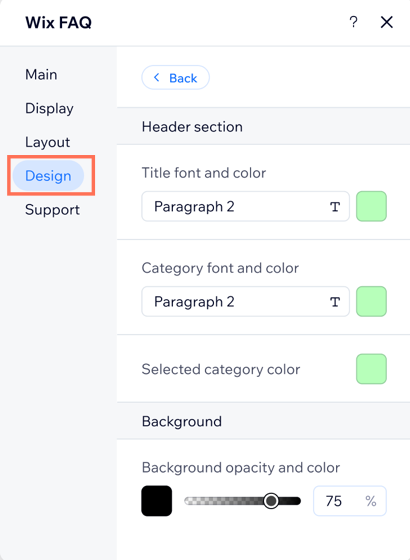
- डिज़ाइन टैब पर क्लिक करें।
- इन ऑप्शन को कस्टमाइज करें:
- हेडर और बैकग्राउंड: टाइटल और कैटेगरी का फॉन्ट और कलर कस्टमाइज करें। साथ ही, चुनी गई कैटेगरी के लिए कलर चुनें। अपनी साइट के स्टाइल से मैच करने के लिए बैकग्राउंड की ओपेसिटी और कलर एडजस्ट करें।
टिप: कैटेगरी और टाइटल के डिज़ाइन ऑप्शन सिर्फ़ तभी दिखाई देते हैं, जब आप कैटेगरी और टाइटल दिखाने का ऑप्शन चुनते हैं (डिस्प्ले टैब देखें)। - क्वेश्चंस और आंसर्स: सवालों, जवाबों और जवाब में दिए गए लिंक का फॉन्ट और कलर कस्टमाइज करें। सवालों के लिए एक्सपैंड आइकन चुनें और एफएक्यू एरिया के लिए ऐसा डिवाइडर स्टाइल चुनें, जिसका कलर और ओपेसिटी एडजस्ट किया जा सके।
- हेडर और बैकग्राउंड: टाइटल और कैटेगरी का फॉन्ट और कलर कस्टमाइज करें। साथ ही, चुनी गई कैटेगरी के लिए कलर चुनें। अपनी साइट के स्टाइल से मैच करने के लिए बैकग्राउंड की ओपेसिटी और कलर एडजस्ट करें।
एफएक्यू
Wix FAQ ऐप जोड़ने और सेट अप करने के बारे में ज़्यादा जानने के लिए, नीचे दिए गए किसी सवाल पर क्लिक करें।
क्या मैं CSV फाइल से सवालों की लिस्ट एक्सपोर्ट या इंपोर्ट कर सकता हूं?
क्या साइट विजिटर्स अपने सवाल सबमिट कर सकते हैं?
क्या मैं अपने FAQs को ट्रांसलेट कर सकता हूं?
क्या मैं डिलीट किया गया सवाल रीस्टोर कर सकता हूं?
अगर मैं Wix FAQ ऐप को डिलीट करके फिर से जोड़ूं, तो क्या उसमें मेरा पिछला कंटेंट दिखेगा?
क्या मैं मोबाइल पर अपनी Wix Studio साइट के लिए Wix FAQ की डिजाइन सेटिंग्स कस्टमाइज कर सकता हूं?