


Wix चैट: अपना चैटबॉक्स डिज़ाइन करना
अपने चैटबॉक्स के कलर और टेक्स्ट को कस्टमाइज़ करके उसे अपने ब्रैंड की स्टाइल और आवाज़ के मुताबिक बनाएं। ध्यान रखें कि वह आपकी साइट पर कहां और किन पेजों पर दिखाई देगा। उसे आसानी से खोजने और इस्तेमाल करने लायक बनाएं, ताकि विज़िटर आपसे संपर्क कर सकें। अपने एडिटर में चैटबॉक्स के लुक के साथ एक्सपेरिमेंट करें, जब तक आपको सही डिज़ाइन न मिल जाए।
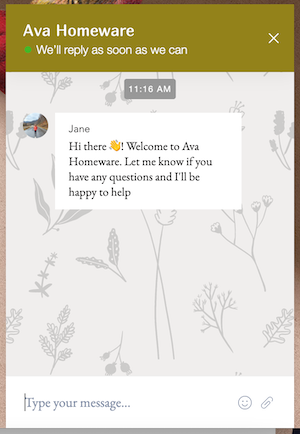
आपका चैटबॉक्स कहां और कैसे दिखाई देगा, इसे कस्टमाइज़ करना
चुनें कि आपका चैटबॉक्स किन पेजों पर और उन पेजों में कहां दिखाई देगा। साथ ही, यह भी तय करें कि विज़िटर को नए मैसेज कैसे दिखेंगे। चैटबॉक्स को आसानी से दिखाई देने लायक बनाने से लोग आपके बिज़नेस से आसानी से संपर्क कर पाएंगे।
अपने चैटबॉक्स के डिस्प्ले को कस्टमाइज़ करने के लिए:
- एडिटर के निचले कोने में मौजूद चैटबॉक्स पर क्लिक करें।
- सेटिंग्स पर क्लिक करें।
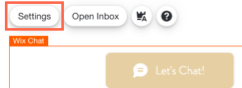
- डिस्प्ले टैब पर क्लिक करें।
- चुनें कि आप क्या कस्टमाइज़ करना चाहते हैं:
पेज पर पोज़िशन
नए मैसेज का डिस्प्ले

चैट विज़िबिलिटी
अपने चैटबॉक्स का लुक और फील डिज़ाइन करना
अपने ब्रैंड के मुताबिक चैटबॉक्स के डिज़ाइन को पूरी तरह कस्टमाइज़ करें। अपनी साइट के बाकी हिस्सों से मेल खाने वाले कलर और फ़ॉन्ट चुनने से विज़िटर को एक जैसा अनुभव मिलेगा। ब्रैंड में एकरूपता बनाए रखने के लिए, आप चैटबॉक्स की हेडिंग और मिनिमाइज़्ड चैट में अपना लोगो भी जोड़ सकते हैं।
अपना चैटबॉक्स डिज़ाइन करने के लिए:
- एडिटर के निचले कोने में मौजूद चैटबॉक्स पर क्लिक करें।
- सेटिंग्स पर क्लिक करें।
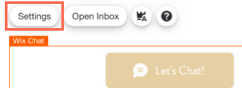
- डिज़ाइन टैब पर क्लिक करें।
- चुनें कि आप क्या कस्टमाइज़ करना चाहते हैं:
बिज़नेस लोगो
 पर क्लिक करें।
 मिनिमाइज़्ड चैट

बैकग्राउंड और मैसेज

हेडर डिज़ाइन
बॉर्डर स्टाइल
चैनल
 का रंग चुनें। व्हाट्सऐप आइकन पहले से तय है और इसे कस्टमाइज़ नहीं किया जा सकता।
आपके चैटबॉक्स में दिखने वाला टेक्स्ट सेट करना
चुनें कि आप अपने चैटबॉक्स में डिफ़ॉल्ट टेक्स्ट दिखाना चाहते हैं या जवाब देने में लगने वाला सामान्य समय। वह टेक्स्ट डालें, जो चैटबॉक्स मिनिमाइज़ होने पर या आपके चैट के लिए उपलब्ध न होने पर दिखाई देगा। इससे विज़िटर्स को पहले ही पता चल जाएगा कि वे आपके बिज़नेस से कैसे संपर्क कर सकते हैं।
अपने चैटबॉक्स का टेक्स्ट सेट करने के लिए:
- एडिटर के निचले कोने में मौजूद चैटबॉक्स पर क्लिक करें।
- सेटिंग्स पर क्लिक करें।
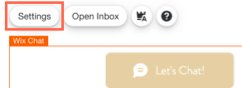
- टेक्स्ट्स टैब पर क्लिक करें।
- चुनें कि आप क्या कस्टमाइज़ करना चाहते हैं:
जब चैट खुली हो

जवाब देने में लगने वाला सामान्य समय
मिनिमाइज़्ड चैट टेक्स्ट

ऑफलाइन मैसेज
अगले चरण:
आप अपनी बिज़नेस ज़रूरतों के हिसाब से
Wix चैट सेटिंग्स को कस्टमाइज़ कर सकते हैं।