Transformez votre appareil mobile en point de vente afin que les clients puissent acheter les éléments de votre menu de restaurant.
Étape 1 | Configurer PDV sur l'appli Wix
La première étape pour transformer votre téléphone en point de vente est de
télécharger l'appli Wix. Après le téléchargement, vous pourrez commencer à accepter les paiements en espèces immédiatement.
Pour accepter les paiements par carte, vous devez effectuer l'une des opérations suivantes ou les deux :
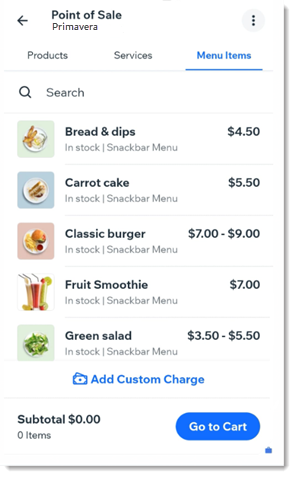
Commencez par ajouter des éléments du menu du restaurant au panier. Le cas échéant, sélectionnez les modificateurs d'élément.
Pour ajouter des éléments de menu au panier :
- Accédez à votre site dans l'appli Wix.
- Appuyez sur Gérer
 en bas.
 - Faites défiler vers le bas jusqu'à la section Paiement et appuyez sur Point de vente.
- Si ce n'est pas déjà fait, appuyez sur l'onglet Éléments du menu .
- Sélectionnez le premier élément de restaurant.
- (Facultatif) Sélectionnez des options et saisissez des demandes spéciales.
- Appuyez sur Ajouter au panier.
- (Facultatif) Ajoutez l'un des éléments suivants :
- Éléments supplémentaires du menu du restaurant
- Articles de la boutique
- Services de réservation
- Cartes cadeaux physiques
- Appuyez sur Aller au panier.
Étape 3 | (Facultatif) Ajoutez un client
Vous pouvez attribuer un client existant à la vente ou en ajouter un nouveau.
Pour ajouter un client :
- Appuyez sur + Ajouter un client en haut.
- Sélectionnez un client existant.
- Appuyez sur + Ajouter un nouveau contact pour saisir les informations du nouveau client.
- Appuyez sur Enregistrer.
Étape 4 | (Facultatif) Ajoutez des frais personnalisés
Des frais personnalisés sont une somme que vous collectez et qui n'est connectée à aucun élément du menu, à un article de la boutique ou à un service de réservation. Par exemple, si vous vendez à votre client un élément spécial qui ne figure pas dans le menu, vous pouvez le facturer en ajoutant un montant personnalisé.
Pour ajouter des frais personnalisés :
- Appuyez sur Ajouter un montant personnalisé.
- Saisissez le montant que vous souhaitez facturer, y compris les centimes.
- (Facultatif) Appuyez sur Ajouter une note et saisissez des informations sur la vente.
Astuce : La note ne peut être consultée que sur les factures. - Appuyez sur Appliquer.
- Appuyez sur Aller au panier.
Étape 2 | (Facultatif) Ajouter une réduction ou utiliser un coupon
Vous pouvez offrir aux clients une réduction de prix de deux manières. Si vous avez créé des coupons, vous pouvez permettre aux clients d'utiliser un coupon lors du paiement. Vous pouvez également ajouter une réduction à un article spécifique ou à l'ensemble de la vente.
Pour ajouter une réduction ou un coupon :
Donnez la possibilité à un client d'utiliser un coupon :
- Appuyez sur Utiliser un coupon.
- Saisissez le code ou appuyez sur Choisir dans la liste de coupons et sélectionnez-le.
- Appuyez sur Terminer.
- Appuyez sur Appliquer.
Ajouter une réduction à l'ensemble du panier
- Appuyez sur Ajouter une réduction.
- Sélectionnez une option de réduction :
- Réduction en pourcentage : Appuyez sur %, saisissez le pourcentage et appuyez sur Appliquer.
- Réduction de prix : Appuyez sur €, saisissez le montant et appuyez sur Appliquer.
Ajouter une réduction à un article :
- Appuyez sur un article et sélectionnez Ajouter une réduction sur l'élément.
- Sélectionnez une option de réduction :
- Réduction en pourcentage : Appuyez sur %, saisissez le pourcentage, ajoutez une note (facultatif) et appuyez sur Appliquer.
- Réduction de prix : Appuyez sur €, saisissez le montant, ajoutez une note (facultatif) et appuyez sur Appliquer.
Étape 6 | Traiter le paiement
Vous pouvez maintenant passer au paiement et sélectionner la manière dont vous souhaitez être payé. Lors du traitement du paiement des articles de menu, une notification est envoyée sur votre tableau de bord concernant la commande reçue.
Pour traiter le paiement de la commande :
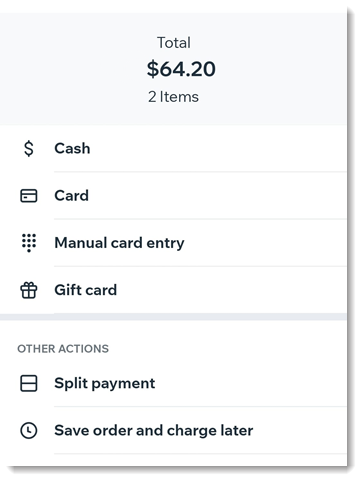
- Appuyez sur Facturer.
- Sélectionnez le moyen de paiement concerné :
- Appuyez sur Espèces.
- Choisissez comment saisir le montant :
- Sélectionnez un montant en espèces prédéfini que vous avez reçu du client.
- Saisissez le montant exact en espèces que vous recevez, puis appuyez sur Accepter les espèces.
- Rendez la monnaie à votre client comme indiqué à l'écran.
- (Facultatif) Appuyez sur Ajouter une note en haut à droite pour enregistrer des informations sur la vente.
Remarque : La note peut comporter jusqu'à 100 caractères. - (Facultatif) Appuyez sur Enregistrer.
- (Facultatif) Choisissez comment fournir un reçu :
- Envoyer un reçu par e-mail :
- Appuyez sur Reçu par e-mail.
- Saisissez l'adresse e-mail et le nom du client (facultatif), ou appuyez sur Accéder aux contacts pour sélectionner les informations existantes sur votre liste de contacts.
- Appuyez sur Envoyer le reçu.
- Envoyer un reçu par SMS : Appuyez sur Reçu par SMS, saisissez le numéro de téléphone, puis appuyez sur Reçu par SMS.
- Imprimer un reçu : Appuyez sur Imprimer le reçu. Si vous n'avez pas configuré votre imprimante thermique, découvrez comment configurer l'impression de reçus pour PDV sur mobile.
- Appuyez sur Carte.
- Laissez le client glisser, insérer ou passer la carte bancaire du client.
- (Facultatif) Appuyez sur Ajouter une note en haut à droite pour enregistrer des informations sur la vente.
Remarque : La note peut comporter jusqu'à 100 caractères. - (Facultatif) Appuyez sur Enregistrer.
- (Facultatif) Choisissez comment fournir un reçu :
- Envoyer un reçu par e-mail :
- Appuyez sur Reçu par e-mail.
- Saisissez l'adresse e-mail et le nom du client (facultatif), ou appuyez sur Accéder aux contacts pour sélectionner les informations existantes sur votre liste de contacts.
- Appuyez sur Envoyer le reçu.
- Envoyer un reçu par SMS : Appuyez sur Reçu par SMS, saisissez le numéro de téléphone, puis appuyez sur Reçu par SMS.
- Imprimer un reçu : Appuyez sur Imprimer le reçu. Si vous n'avez pas configuré votre imprimante thermique, découvrez comment configurer l'impression de reçus pour PDV sur mobile.
(États-Unis et Royaume-Uni uniquement) Tap to Pay
Après avoir
configuré Tap to Pay, vous pouvez utiliser votre téléphone comme lecteur de carte bancaire.
- Appuyez sur Carte.
- Permettez au client d'utiliser sa carte bancaire sur votre appareil mobile.
- (Facultatif) Appuyez sur Ajouter une note en haut à droite pour enregistrer des informations sur la vente.
Remarque : La note peut comporter jusqu'à 100 caractères. - (Facultatif) Appuyez sur Enregistrer.
- (Facultatif) Choisissez comment fournir un reçu :
- Envoyer un reçu par e-mail :
- Appuyez sur Reçu par e-mail.
- Saisissez l'adresse e-mail et le nom du client (facultatif), ou appuyez sur Accéder aux contacts pour sélectionner les informations existantes sur votre liste de contacts.
- Appuyez sur Envoyer le reçu.
- Envoyer un reçu par SMS : Appuyez sur Reçu par SMS, saisissez le numéro de téléphone, puis appuyez sur Reçu par SMS.
- Imprimer un reçu : Appuyez sur Imprimer le reçu. Si vous n'avez pas configuré votre imprimante thermique, découvrez comment configurer l'impression de reçus pour PDV sur mobile.
Saisie manuelle de la carte
Important : La saisie manuelle des informations de la carte bancaire est le moyen le moins sûr d'accepter les paiements par carte. Nous vous recommandons d'accepter les paiements hors ligne uniquement de la part d'acheteurs en qui vous avez confiance. Notez qu'en cas de fraude, c'est le marchand qui est responsable.
En savoir plus sur la gestion des paiements hors ligne par carte.
- Appuyez sur Saisie manuelle de la carte.
- Saisissez toutes les informations de la carte de crédit et appuyez sur Confirmer et payer.
- (Facultatif) Appuyez sur Ajouter une note en haut à droite pour enregistrer les détails de la vente
Remarque : La note peut comporter jusqu'à 100 caractères. - (Facultatif) Appuyez sur Enregistrer.
- (Facultatif) Choisissez comment fournir un reçu :
- Envoyer un reçu par e-mail :
- Appuyez sur Reçu par e-mail.
- Saisissez l'adresse e-mail et le nom du client (facultatif), ou appuyez sur Accéder aux contacts pour sélectionner les informations existantes sur votre liste de contacts.
- Appuyez sur Envoyer le reçu.
- Envoyer un reçu par SMS : Appuyez sur Reçu par SMS, saisissez le numéro de téléphone, puis appuyez sur Reçu par SMS.
- Imprimer un reçu : Appuyez sur Imprimer le reçu. Si vous n'avez pas configuré votre imprimante thermique, découvrez comment configurer l'impression de reçus pour PDV sur mobile.
Astuce : Si le montant de la vente est supérieur à la valeur de la carte, les clients peuvent payer le solde restant en utilisant vos moyens de paiement habituels.
Pour accepter les paiements par carte cadeau :
- Appuyez sur Carte cadeau.
- Saisissez le code de la carte cadeau de votre client ou scannez sa carte cadeau physique et appuyez sur Appliquer.
Remarque : Seuls les commerçants utilisant Wix PDV Register peuvent utiliser les cartes cadeaux physiques. - Appuyez sur Terminer la vente.
- (Facultatif) Appuyez sur Ajouter une note en haut à droite pour enregistrer des informations sur la vente.
Remarque : La note peut comporter jusqu'à 100 caractères. - (Facultatif) Appuyez sur Enregistrer.
- (Facultatif) Choisissez comment fournir un reçu :
- Envoyer un reçu par e-mail :
- Appuyez sur Reçu par e-mail.
- Saisissez l'adresse e-mail et le nom du client (facultatif), ou appuyez sur Accéder aux contacts pour sélectionner les informations existantes sur votre liste de contacts.
- Appuyez sur Envoyer le reçu.
- Envoyer un reçu par SMS : Appuyez sur Reçu par SMS, saisissez le numéro de téléphone, puis appuyez sur Reçu par SMS.
- Imprimer un reçu : Appuyez sur Imprimer le reçu. Si vous n'avez pas configuré votre imprimante thermique, découvrez comment configurer l'impression de reçus pour PDV sur mobile.
- Appuyez sur Paiements divisés.
- Collectez le premier paiement :
- Saisissez le montant du premier paiement ou appuyez sur Diviser en paiements égaux et sélectionnez le nombre de paiements.
- Appuyez sur Continuer.
- Appuyez sur Espèces, Carte ou Saisie manuelle de la carte et suivez les étapes correspondantes ci-dessus pour finaliser le premier paiement.
- Sélectionnez une option :
- Collecter un ou des paiements supplémentaires :
- Appuyez sur Continuer.
- Traitez 1 ou plusieurs paiements supplémentaires.
- Marquer la commande comme partiellement payée : Appuyez sur Marquer comme partiellement payée.
Enregistrer la commande et facturer plus tard
Avec cette option, vous pouvez créer une commande non payée qui est ajoutée à l'onglet Commandes. Lorsque vous serez prêt, vous pourrez accepter le paiement sur mobile, à partir du tableau de bord Wix, ou dans un point de vente Wix PDV Register.
Pour enregistrer votre commande, appuyez simplement sur Enregistrer la commande et facturer plus tard.
FAQ
Cliquez sur une question ci-dessous pour en savoir plus sur PDV sur mobile.
Puis-je percevoir des taxes dans mon point de vente ?
Comment puis-je accepter des pourboires ?
Puis-je personnaliser les reçus ?
Comment puis-je retirer un article ou tous les articles du panier ?
Vous pouvez appuyer sur un élément pour le retirer ou modifier la quantité. Pour retirer tous les éléments du panier, appuyez sur l'icône
Plus d'actions 
en haut à droite puis sur
Vider le panier.
Comment puis-je envoyer (ou renvoyer) un reçu à mon client à une date ultérieure ?
Vous pourrez envoyer (ou renvoyer) un reçu plus tard à partir de l'onglet Commandes de l'appli Wix.
- Appuyez sur Gérer
 en bas.
 - Sélectionnez Commandes.
- Sélectionnez la commande correspondante.
- Appuyez sur l'icône Plus d'actions
 en haut à droite.
 - Sélectionnez Reçu par e-mail.
Dépannage
Si les nouveaux articles que vous avez ajoutés sur ordinateur n'apparaissent pas immédiatement sur mobile ou si certaines informations de l'article ne se chargent pas correctement, suivez les étapes ci-dessous.
Étape 1 | Actualiser l'écran
Pour actualiser la liste des articles, faites défiler l'écran vers le bas. L'icône
Actualiser 
indique que l'écran est en train de se rafraîchir.
Étape 2 | Actualiser l'écran
- Appuyez sur l'icône Plus d'actions
 en haut à droite.
 - Appuyez sur Aide et dépannage POS.
- Appuyez sur Recharger le catalogue.