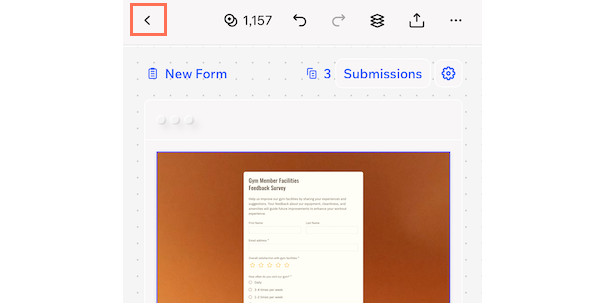
Wixel: crear un proyecto de principio a fin
- Paso 1 | Crea un nuevo proyecto
- Paso 2 | Personaliza tu diseño
- Paso 3 | Crea tu proyecto con diferentes funciones de diseño
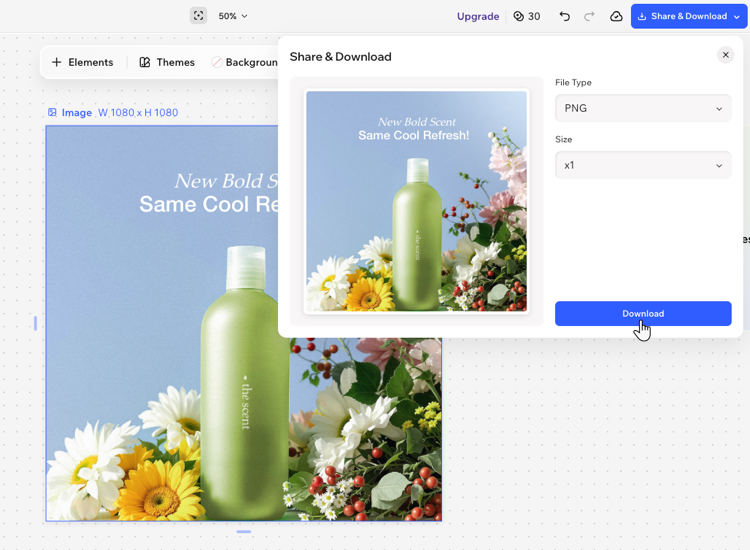
- Paso 4 | Descarga y comparte tu proyecto
- Preguntas frecuentes
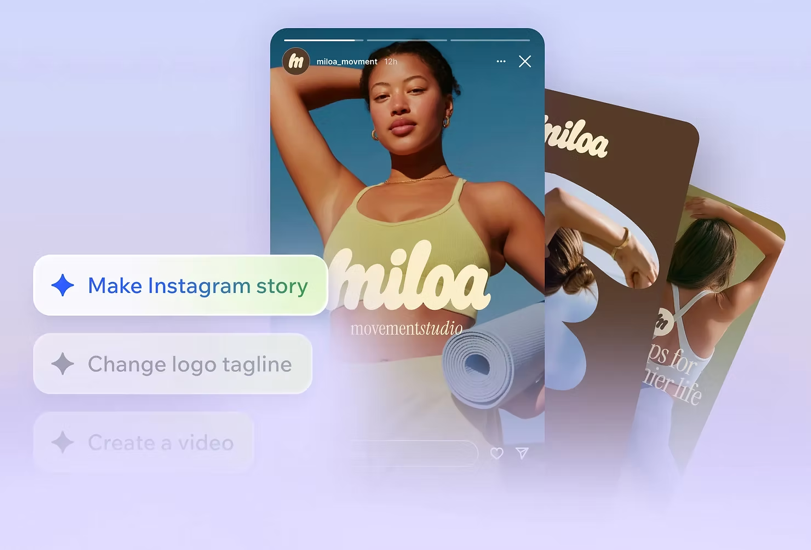
Paso 1 | Crea un nuevo proyecto
Para crear un proyecto:
Inicia sesión en tu cuenta de Wixel o regístrate.
Elige cómo comenzar:
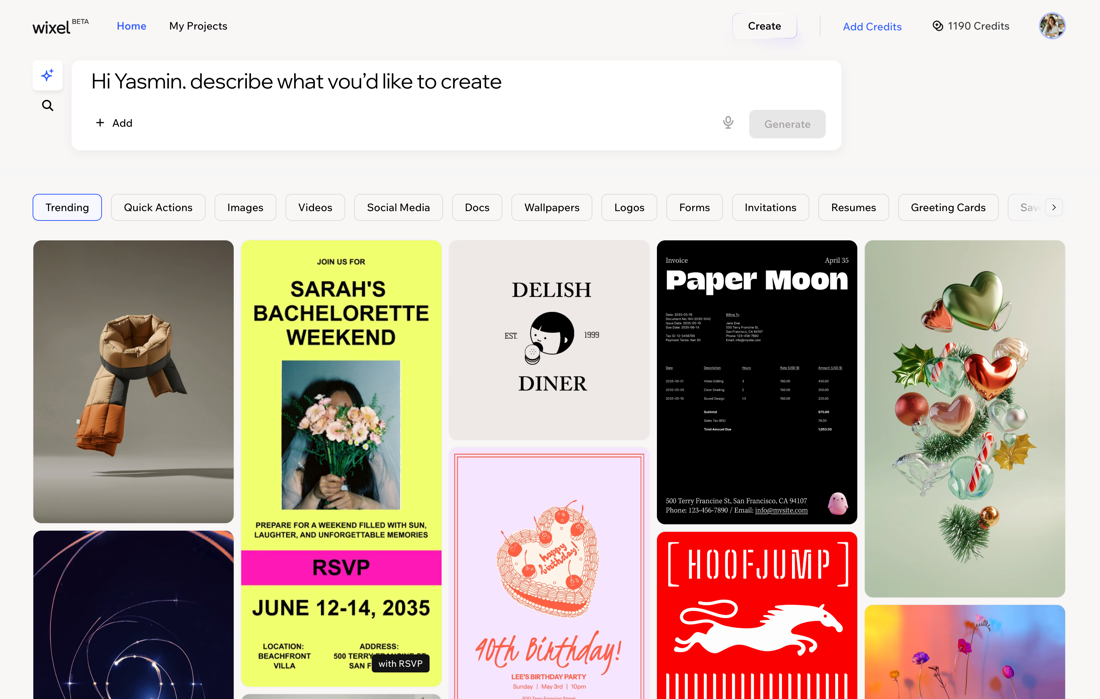
Describe tu idea: comienza por describir en el cuadro de texto lo que deseas crear. Por ejemplo, 'Diseña una invitación a un evento con un tema floral'. Haz clic en + Agregar para adjuntar fotos o archivos de referencia y luego haz clic en Generar.
Consejo: Aria, tu agente de diseño con IA, generará un diseño para ti que puedes seguir editando en el proyecto.Elige una plantilla: explora las plantillas por categoría (por ejemplo, redes sociales, formularios, documentos) y elige la que se adapte a tu visión.
Edita un comando: selecciona un comando predeterminado de una plantilla y modifícalo para que coincida con tus necesidades. Pasa el cursor sobre una plantilla y haz clic en Editar comando. Luego, edita la descripción y las fotos de referencia, y haz clic en Generar.
Comenzar desde cero: haz clic en Crear en la parte superior derecha y selecciona un marco en blanco.
Paso 2 | Personaliza tu diseño
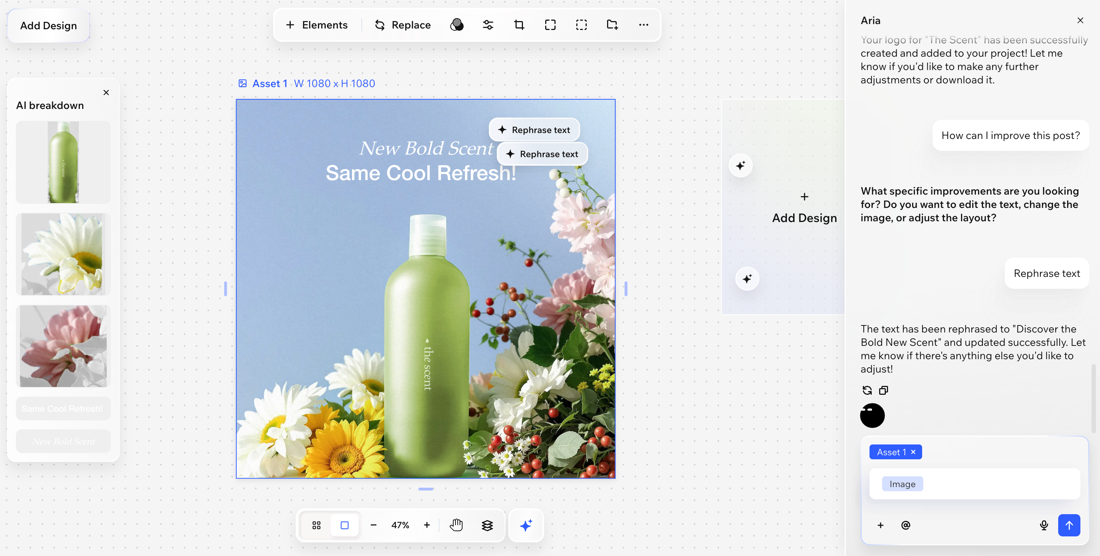
- Chatea con Aria: Aria puede ayudarte a ampliar rápidamente tu proyecto o a probar nuevas ideas. Pídele cambios, elementos extra o que modifique el estilo cuando quieras. Obtén más información sobre lo que puede hacer Aria.
- Personaliza y ajusta los estilos: usa las herramientas de edición en la barra de acciones para personalizar el diseño y agregar detalles decorativos.
- Experimenta e itera: prueba las ideas de las burbujas de sugerencia, mejora los elementos y cambia el tamaño de los diseños según sea necesario.
Paso 3 | Crea tu proyecto con diferentes funciones de diseño
- Generador de logos: diseña y edita un logotipo para tu marca.
- Generador de imágenes: crea y edita imágenes para publicaciones en redes sociales, carteles, anuncios y más.
- Creador de videos: genera o edita anuncios de video, reels y animaciones.
- Creador de formularios: crea formularios online para comentarios, registros o recopilación de datos.
- Creador de documentos: crea y edita documentos para compartirlos online.
- Editor de PDF: edita, lee y firma archivos PDF.

Paso 4 | Descarga y comparte tu proyecto
 en la barra de acciones y selecciona Duplicar o Eliminar.
 encima de tu diseño. Esto te lleva a un resumen general del proyecto, donde puedes ver todos los diseños. Pulsa dos veces sobre un diseño diferente para cambiar a él.