Wixel: explorar el espacio de trabajo del proyecto
- La barra de navegación superior
- La barra de herramientas
- La barra de acciones
- La barra de navegación inferior
- Las herramientas de IA en tu proyecto
- Aria, tu agente de diseño con IA
- Desglose de plantilla con IA
- Burbujas de sugerencia
La barra de navegación superior
En la parte superior de tu proyecto, encontrarás las herramientas que te ayudarán a administrar tu cuenta de Wixel y tus proyectos. Haz clic en la imagen de tu cuenta en la parte superior izquierda para acceder a los ajustes de tu cuenta, a las suscripciones y a la facturación.
Haz clic en el menú desplegable junto al nombre del proyecto para renombrar, duplicar o eliminar el proyecto, invitar a personas a colaborar en él o ver el historial de versiones. También puedes acceder a tus archivos multimedia, ver tus publicaciones en redes sociales, crear un nuevo proyecto o cambiar a un proyecto diferente. Además, puedes renombrar el proyecto haciendo clic en el nombre del proyecto y escribiendo el nuevo nombre.
Usar la Vista de galería  y Vista de enfoque
  para acercar y alejar un solo diseño y eliminar las distracciones. Usa también el zoom para personalizar cómo ves los diseños al acercar o alejar la imagen, elegir un tamaño preestablecido o hacer que la pantalla se adapte a tu proyecto o diseño específico.
En la parte superior derecha del proyecto, puedes verificar cuántos créditos de IA te quedan por usar en el ciclo actual y hacer clic en Agregar créditos para comprar más. También encontrarás los botones para deshacer y rehacer, y Compartir y descargar para exportar y compartir tu proyecto.

La barra de herramientas
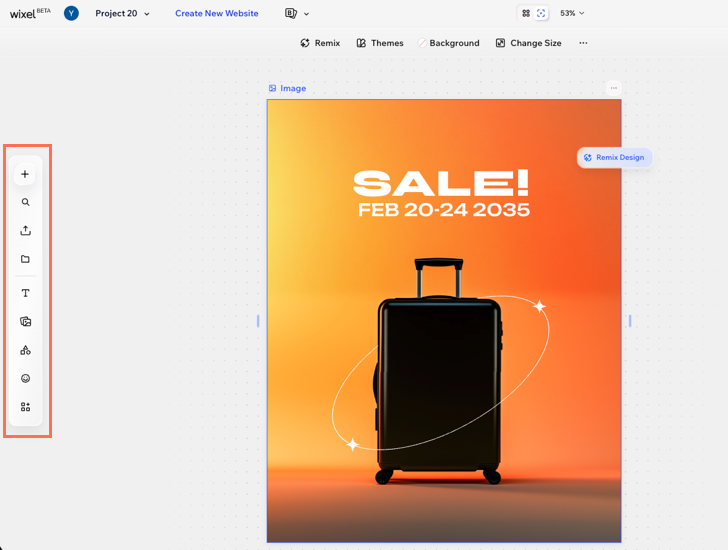
La barra de herramientas a la izquierda del proyecto es donde agregas cualquier cosa nueva. Haz clic en el icono Agregar diseño  para arrancar cualquier proyecto creativo. Puedes comenzar con una plantilla diseñada por profesionales, un marco en blanco o usar una acción inteligente, como eliminar fondos, editar archivos PDF y más.
El resto de la barra de herramientas contiene todo lo que puedes agregar a un diseño, como archivos multimedia, texto y otros elementos. Más información sobre cómo agregar y personalizar elementos.
La barra de acciones
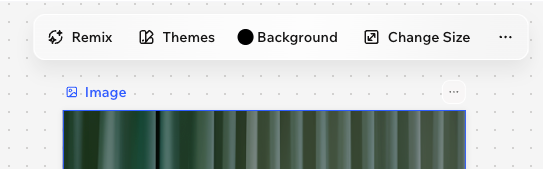
Por ejemplo, cuando seleccionas una imagen, la barra de acciones te ofrecerá opciones de edición de fotos. Cuando selecciones un documento, obtendrás opciones de fondo y de estilo. El contenido nuevo lo agregas desde la barra de herramientas y usas la barra de acciones para personalizar lo que ya se encuentra en el diseño.
La barra de navegación inferior
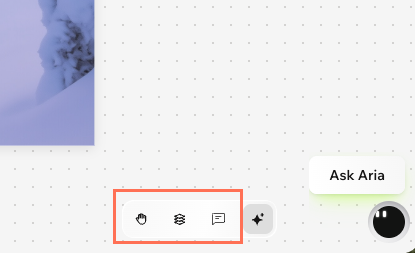
En la parte inferior derecha del proyecto, encontrarás herramientas de navegación para moverte entre los diseños y administrar los elementos. Haz clic en la Herramienta Mano  para reposicionar la vista del proyecto sin realizar cambios en el contenido en sí.
 para obtener una vista estructurada de cada elemento del proyecto, lo que facilita mover, seleccionar y organizar cada parte por separado.
 Haz clic en el icono Comentarios  para dejar comentarios en cualquier parte del proyecto para ti y tus colaboradores. Haz clic en un comentario del proyecto para leerlo, responderlo o marcarlo como resuelto. Más información sobre cómo usar los comentarios.
Las herramientas de IA en tu proyecto
Aria, tu agente de diseño con IA
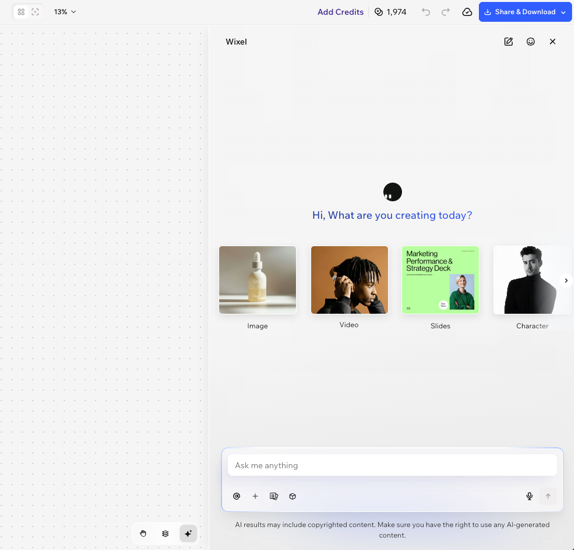
A la derecha del proyecto, encontrarás la ventana de chat de Aria, tu agente de diseño con IA de Wixel. Aria es tu socia en el proceso para crear y editar diseños. Puedes intercambiar ideas, crear y realizar cambios en cualquier diseño de tu proyecto (logotipos, imágenes, videos, documentos, PDF y más) directamente desde el chat.
El chat se abre automáticamente cuando abres un proyecto. Puedes cerrarlo en cualquier momento haciendo clic en la X en la ventana. Más información sobre cómo trabajar con Aria.
Desglose de plantilla con IA
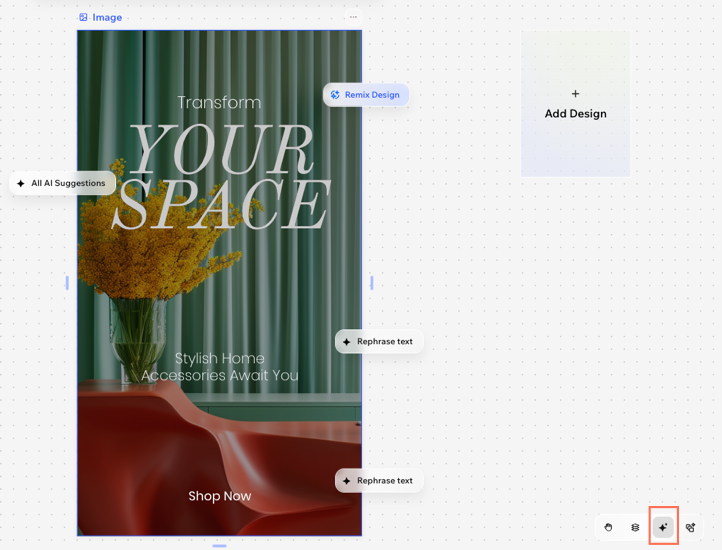
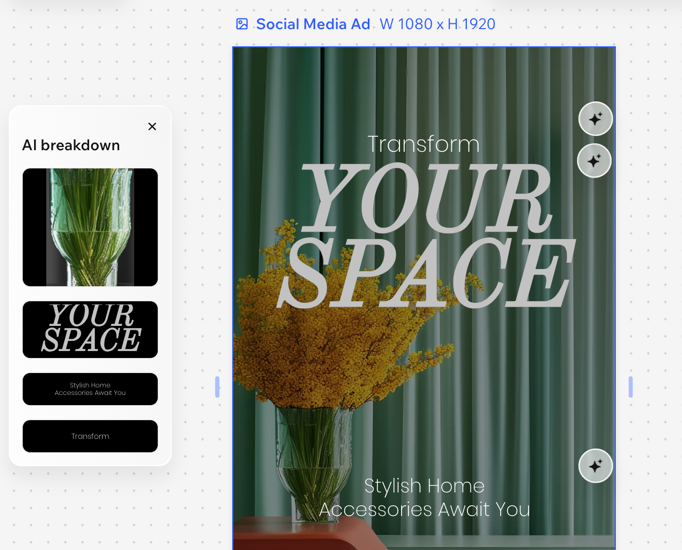
Selecciona un diseño y luego haz clic en el icono Desglose de plantilla con IA  en la parte inferior izquierda del proyecto para abrir el panel y selecciona un ítem para trabajar en él. Por ejemplo, puedes volver a generar o eliminar un objeto en una imagen o reescribir el texto y aplicar un estilo de texto diferente.
Burbujas de sugerencia
 en la parte inferior del proyecto.