


Wixel: crear y personalizar un documento
En este artículo
- Paso 1 | Agrega un documento
- Paso 2 | Personaliza el documento
- Paso 3 | Personaliza los ajustes del documento
- Preguntas frecuentes
Este artículo trata sobre la nueva versión de Wixel, lanzada en diciembre de 2025. Si no tienes claro si estás usando la nueva versión de Wixel o la anterior,
obtén más información aquí.
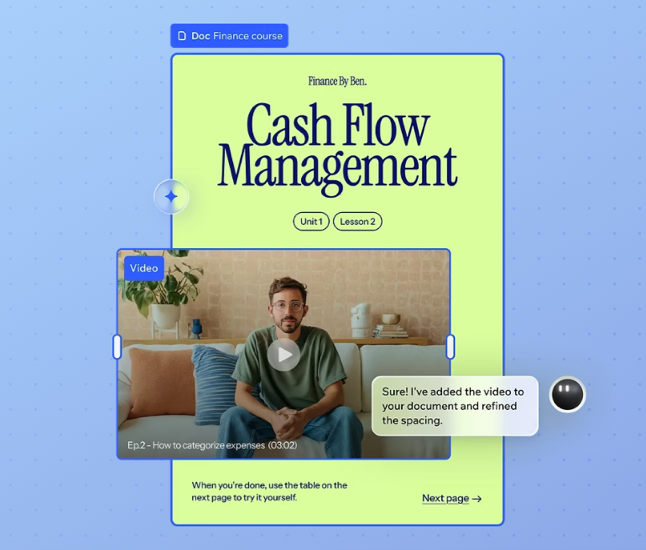
Crea documentos profesionales y visualmente atractivos en Wixel que se adapten a las necesidades de tu negocio. Desde propuestas de proyectos hasta guías de fitness, usa la IA para generar tu diseño y escribir tu contenido, o perfecciona cada detalle por tu cuenta. Añade archivos multimedia, botones y widgets para crear una experiencia interactiva y, después, comparte tu documento finalizado al instante mediante un enlace.
Nota:
Las acciones que implican generar y editar un documento con IA consumen
créditos de IA.
Paso 1 | Agrega un documento
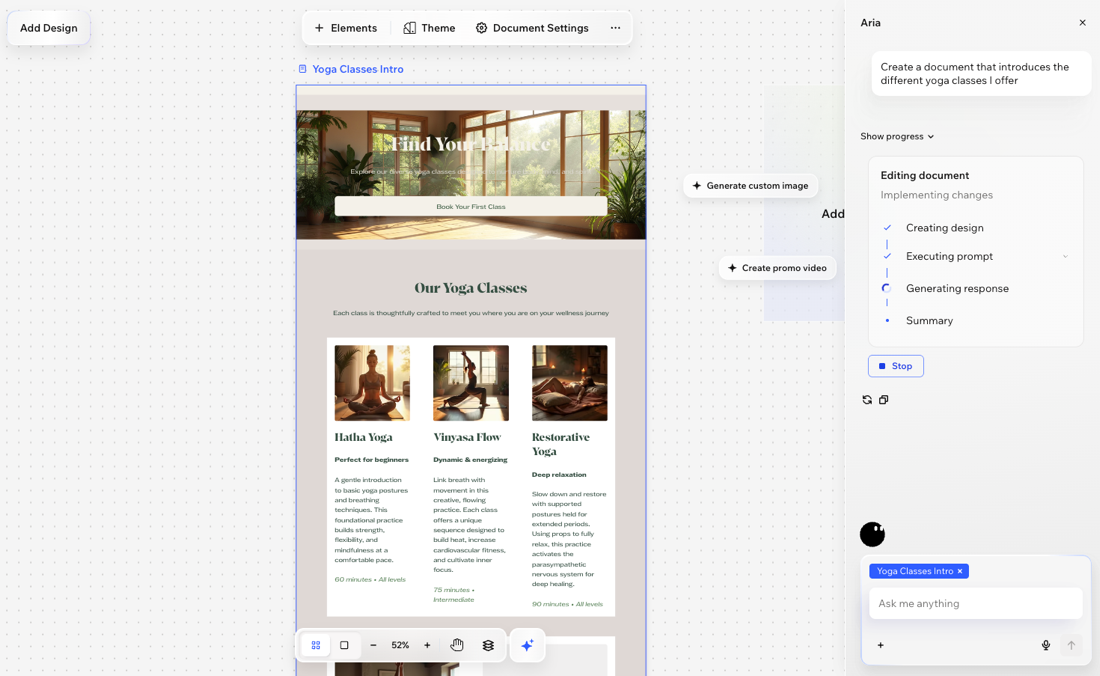
Comienza por agregar un documento al proyecto describiendo tu idea a Aria, elige una plantilla o comienza desde cero. Independientemente de cómo arranques el proyecto, puedes redactar ideas, estructurar las secciones y usar la IA para ayudarte con la redacción y las imágenes.
Para agregar un documento:
Navegador de escritorio
App Wixel
- Ve a tu proyecto en Wixel.
- Elige cómo quieres empezar
- Diseña con IA: dile a Aria lo que quieres crear. Por ejemplo, "Crear un documento para una guía de estudio interactiva para estudiantes de química" o "Crear un plan de entrenamiento físico de 3 meses".
- Elige una plantilla: haz clic en Agregar diseño y selecciona una plantilla.
- Comenzar desde cero: haz clic en Agregar diseño y luego en Comenzar con un marco en blanco.
Paso 2 | Personaliza el documento
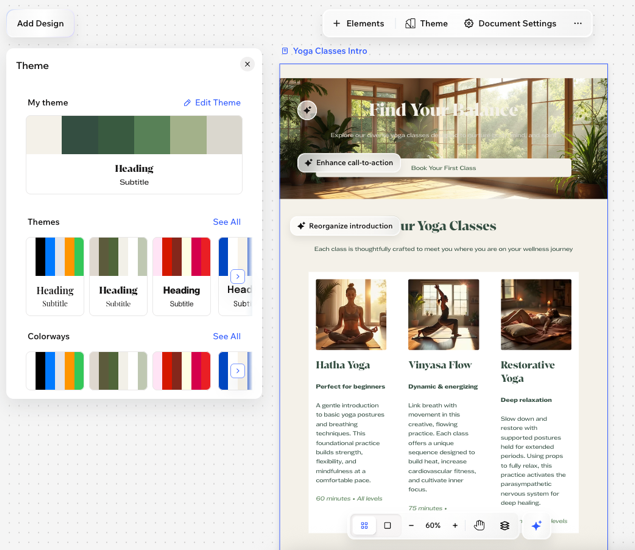
Diseña cada parte del documento para que coincida con tus necesidades y tu estilo. Actualiza los estilos y las imágenes para que el documento se vea exactamente como quieres antes de compartirlo online.
Para personalizar el documento:
Navegador de escritorio
App Wixel
- Ve a tu proyecto en Wixel.
- Selecciona el documento correspondiente en el proyecto.
- Elige lo que quieres hacer:
Agregar elementos
Personalizar tu tema
Editar el formato del texto
Paso 3 | Personaliza los ajustes del documento
Ajusta la apariencia general del documento con los ajustes de página, botones e imágenes.
Para ajustar la configuración del documento:
Navegador de escritorio
App Wixel
- Ve a tu proyecto en Wixel.
- Selecciona el documento correspondiente en el proyecto.
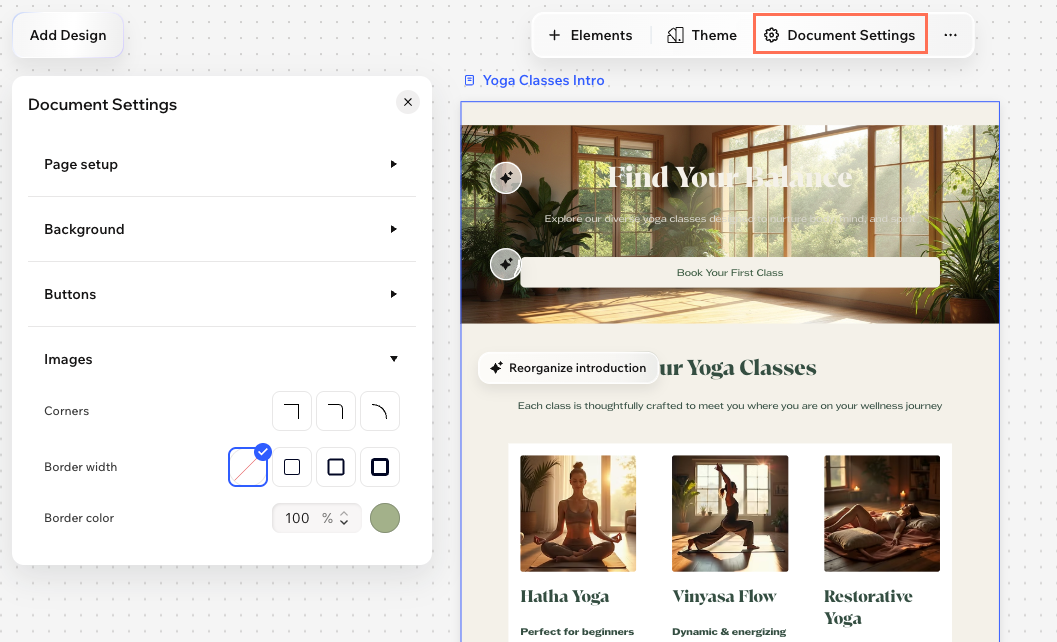
- Haz clic en los detalles del marco sobre el documento y luego en Ajustes del documento en la barra de acciones.
- Personaliza los ajustes con las siguientes opciones:
- Configuración de la página: elige cómo se formatea el contenido en el documento publicado.
- Ancho del contenido: establece qué tan ancho aparece el contenido en el documento.
- Márgenes verticales: establece el espaciado por encima y por debajo del contenido en el documento.
- Fondo: establece el color del fondo o elige una imagen de fondo para la página.
- Botones: aplica estilo a la apariencia de los botones del documento. Selecciona el estado para el que deseas agregar una animación:
- Normal: así es como aparece el botón cuando los visitantes abren el documento. Establece el color del relleno, el color del texto, el tamaño del botón, el radio del borde, el ancho del borde y el color del borde.
- Pasar el cursor: así es como aparece el botón cuando los visitantes pasan el cursor sobre él. Establece el color del relleno, el color del texto y el color del borde al pasar el cursor.
- Imágenes: personaliza el aspecto de todas las imágenes del documento. Selecciona un radio, un ancho y un color para el borde.
- Configuración de la página: elige cómo se formatea el contenido en el documento publicado.
¿Cuál es el siguiente paso?
Preguntas frecuentes
Haz clic en una de las siguientes preguntas para obtener más información.
¿Cómo puedo usar la IA para que me ayude a escribir o editar un documento?
¿Puedo traducir mi documento a otros idiomas?