header-logo
Crea tu sitio web y haz crecer tu negocio con Wix
Crea y gestiona tu sitio con las funciones intuitivas de Wix
Gestiona suscripciones, planes y facturas
Gestiona tu negocio y conecta con los miembros
Aprende a comprar, conectar o transferir un dominio
Herramientas para ampliar tu negocio y tu presencia online
Herramientas de marketing y SEO para impulsar tu negocio
Funciones avanzadas para trabajar de forma eficaz
Soluciones, problemas conocidos y contacto
placeholder-preview-image
Mejora tus habilidades con nuestros cursos y tutoriales.
Obtén consejos para diseño web, marketing y mucho más.
Mejora el tráfico orgánico en buscadores.
Crea un sitio con nuestra plataforma full-stack.
Vincúlate con un especialista que te ayude a alcanzar tus objetivos
placeholder-preview-image
En este artículo
  • Obtener una vista previa del proyecto
  • Descargar tu proyecto
  • Publicar tu proyecto
  • Preguntas frecuentes

Wixel: obtener una vista previa, descargar y compartir tu proyecto

7 min
En este artículo
  • Obtener una vista previa del proyecto
  • Descargar tu proyecto
  • Publicar tu proyecto
  • Preguntas frecuentes
Este artículo trata sobre la nueva versión de Wixel, lanzada en diciembre de 2025. Si no tienes claro si estás usando la nueva versión de Wixel o la anterior, obtén más información aquí.
Antes de lanzar tu trabajo, puedes comprobar exactamente cómo se verá en dispositivos de escritorio y móviles, hacer cambios y elegir la forma perfecta de distribuir tus diseños finalizados. Wixel te facilita descargar tus creaciones en el formato adecuado o publicarlas online con un enlace para compartir, para que tú decidas cómo ven tus proyectos los demás.
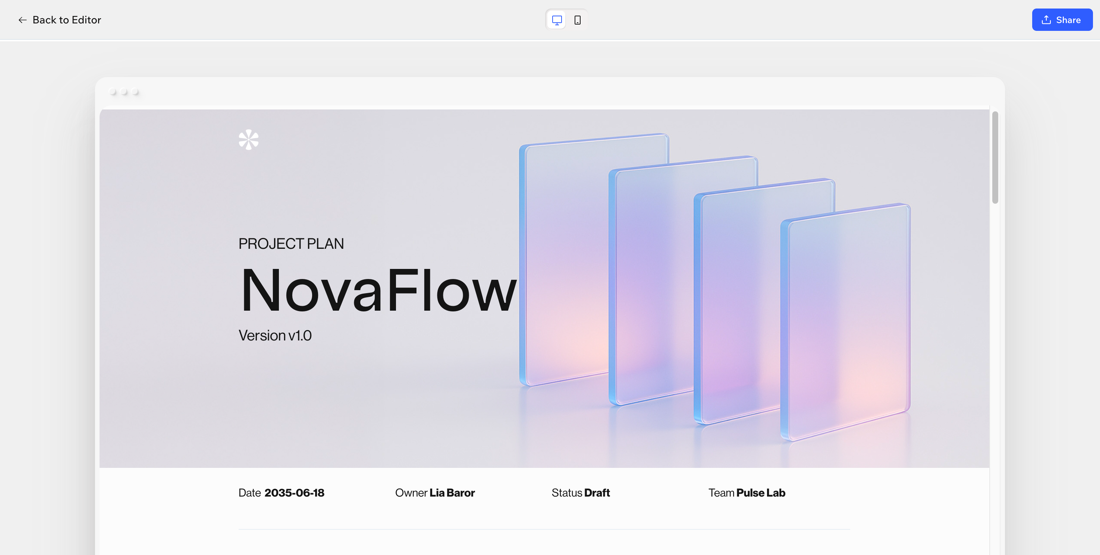
Captura de pantalla de la vista previa de un documento en Wixel.

Obtener una vista previa del proyecto

Obtén una vista previa del proyecto para comprobar exactamente cómo se ve antes de compartirlo. Puedes usarlo para probar un flujo en un formulario, revisar la reproducción de video o verificar el estilo de un documento.
Asegúrate de verificar las versiones de escritorio y móvil, para que puedas detectar cualquier problema de formato y asegurarte de que todo se vea y funcione como quieres.
Nota:
La vista previa está disponible para documentos, videos, formularios y páginas de confirmación de asistencia.

Para obtener una vista previa del proyecto:

  1. Ve a tu proyecto en Wixel.
  2. Selecciona el diseño correspondiente.
  3. Haz clic en Previsualizar en la parte superior derecha.
  4. (Opcional) Cambia entre la vista de escritorio y la versión móvil para verificar ambas versiones.

Captura de pantalla del botón Vista previa resaltado en Wixel.
¿Cuál es el siguiente paso?
Sigue editando tu proyecto, descárgalo o publícalo.

Descargar tu proyecto

Puedes descargar cualquier diseño de tu proyecto con solo unos pocos clics. Elige el tipo de archivo y la calidad que necesitas y luego guárdalo directamente en tu dispositivo.
Nota:

Para descargar tu proyecto:

  1. Ve a tu proyecto en Wixel.
  2. Haz clic en Descargar y compartir en la parte superior derecha.
  3. Haz clic en el menú desplegable Selecciona un diseño y elige el diseño que deseas descargar (por ejemplo, la imagen o el video).
  4. Personaliza los ajustes de descarga:
    • Tipo de archivo: elige el tipo de archivo que mejor se adapte a tus necesidades (por ejemplo, JPEG, PNG).
    • Calidad: elige el nivel de calidad deseado (por ejemplo, Baja, Estándar, Alta).
    • Tamaño: elige el tamaño que desees (por ejemplo, x0,5, x2).
  5. Haz clic en Descargar para guardar el archivo en tu dispositivo.
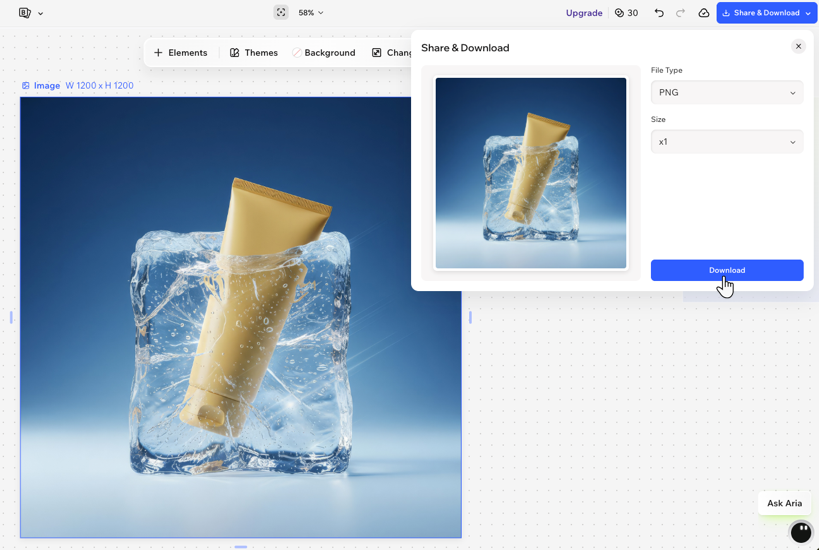
Captura de pantalla de las opciones de descarga en Wixel.

Publicar tu proyecto

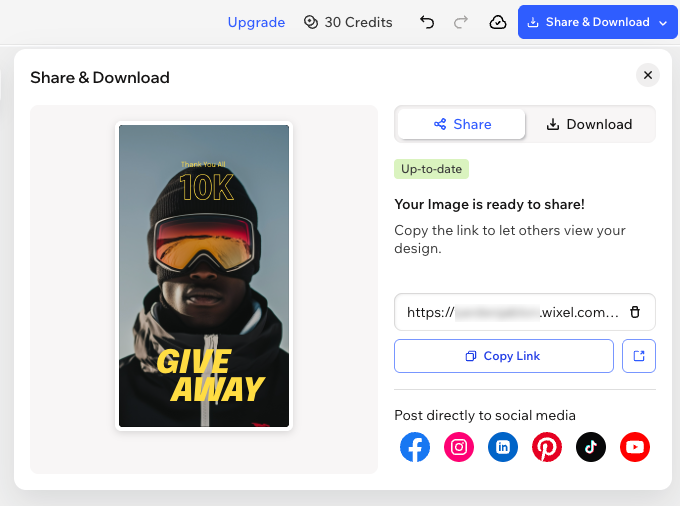
Comparte tus diseños terminados con familiares y amigos, colegas o clientes. Cuando publicas un diseño en un proyecto, como un documento, un formulario o una página de confirmación de asistencia, obtienes una URL para compartir que puedes enviar a quien quieras.
Cuando compartas tu diseño, verás una insignia de estado encima del enlace:
  • Listo para compartir: el enlace tiene la versión más actualizada del diseño. Está online y cualquier persona que tenga el enlace verá los últimos cambios publicados.
  • Cambios no publicados: has realizado ediciones en el diseño que aún no están publicadas online. Para actualizar el enlace y compartir la última versión, haz clic nuevamente en Publicar.
Consejo:
Cualquier persona que tenga el enlace público puede ver el diseño publicado. Para compartir tu contenido solo con personas específicas, envíales el enlace directamente y evita hacerlo público en espacios abiertos a todo el mundo.

Para publicar tu proyecto:

  1. Ve a tu proyecto en Wixel.
  2. Haz clic en Descargar y compartir en la parte superior derecha.
  3. Haz clic en el menú desplegable Selecciona un diseño y elige el diseño correspondiente.
  4. Haz clic en Publicar.
    Nota: El enlace estará activo una vez que se publique el diseño.
  5. (Opcional) Copia el enlace haciendo clic en el icono Copiar junto a la URL.
Consejo:
Para anular la publicación, haz clic en el icono Más acciones y haz clic en Despublicar. Haz clic en Despublicar enlace para confirmar.
Captura de pantalla de la ventana Descargar y compartir.

Preguntas frecuentes

Haz clic en una de las siguientes preguntas para obtener más información sobre cómo descargar tu proyecto.

Helpmate

Hola

¿Necesitas más ayuda?
Resumen del artículo
Unlock personalized helpLog in to get the most out of Helpmate.