Publica tus diseños de Wixel directamente en tus cuentas de redes sociales, luego haz un seguimiento y adminístralos sin necesidad de salir del proyecto.
Hacer publicaciones en redes sociales
Publica tu diseño directamente en tus cuentas de redes sociales sin tener que descargarlo primero. Wixel abre el diseño en el editor de redes sociales, donde puedes personalizar la publicación. Luego, puedes publicarla o guardarla como borrador.
Para publicar tu diseño en redes sociales:
Ve a tu proyecto en Wixel.
Selecciona el diseño correspondiente en tu proyecto.
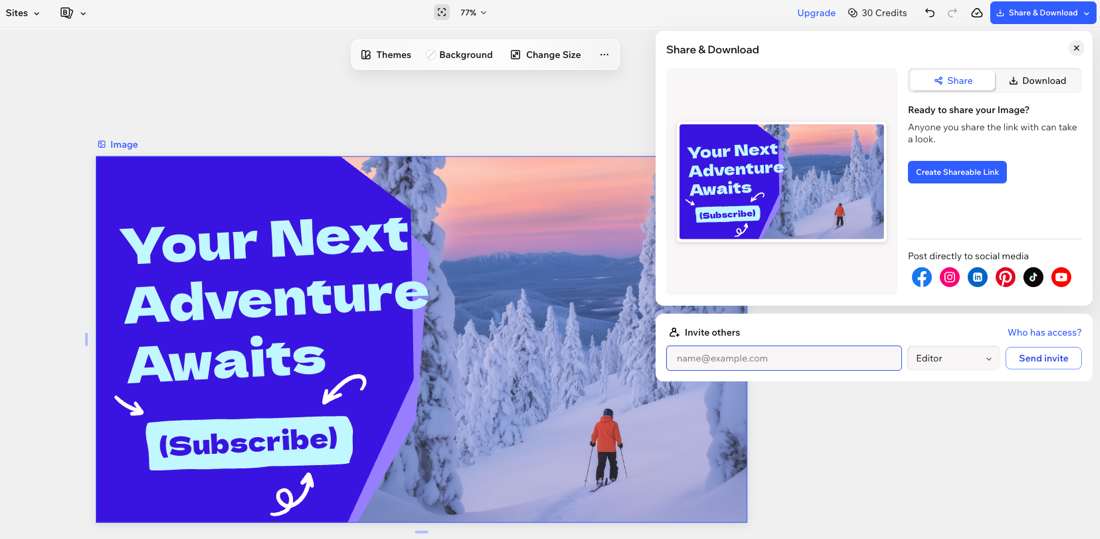
Haz clic en Compartir y descargar en la parte superior derecha.
Haz clic en el icono de una plataforma de red social (por ejemplo Instagram, TikTok).
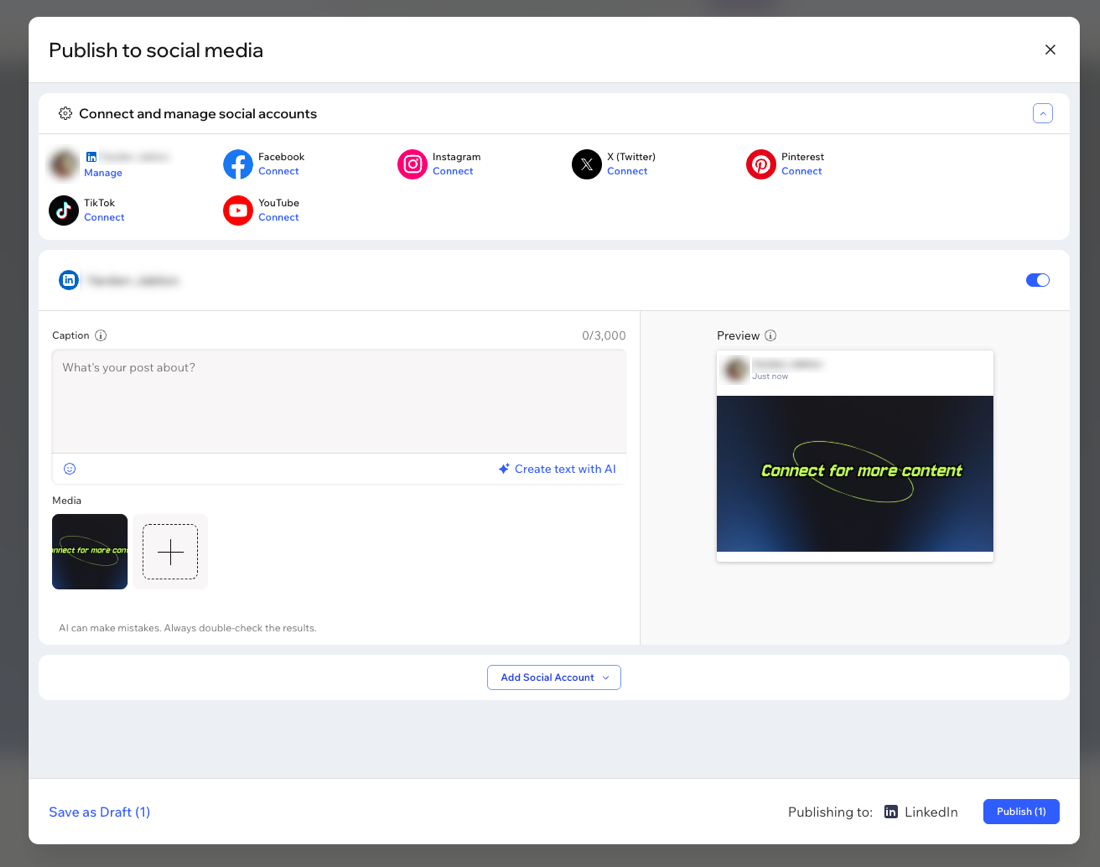
(Si aún no lo has hecho) Conecta las cuentas de redes sociales en las que deseas publicar.
Personaliza cómo aparecerá tu publicación en cada uno de los canales de redes sociales:
- Publicar como: elige si deseas publicar la imagen como Publicación, Reel o Historia.
- Título: crea un título, agrega hashtags y enlaces de seguimiento a tu publicación en redes sociales, los cuales se mostrarán a tu audiencia.
Consejo: Haz clic en Crear texto con IA para abrir el menú del creador de texto con IA. Ingresa una breve descripción del contenido, selecciona un tono de comunicación y haz clic en Crear texto para generar un texto para tu publicación.
- Archivos multimedia: agrega varios archivos multimedia a la publicación.
Consejo: Para cambiar la imagen o el video por otro, pasa el cursor sobre el ítem correspondiente y haz clic en el icono Reemplazar multimedia  .
.
- Publicar como: elige si deseas publicar la imagen como Publicación o Historia.
Consejo: En la vista previa, puedes seleccionar si deseas que tu Publicación de contenido se publique como un Reel o en tu Feed.
- Título: crea un título, agrega hashtags y enlaces de seguimiento a tu publicación en redes sociales, los cuales se mostrarán a tu audiencia.
Consejo: Haz clic en Crear texto con IA para abrir el menú del creador de texto con IA. Ingresa una breve descripción del contenido, selecciona un tono de comunicación y haz clic en Crear texto para generar el texto para tu publicación.
- Archivos multimedia: agrega varios archivos multimedia a la publicación.
Consejo: Para cambiar la imagen o el video por otro, pasa el cursor sobre el ítem correspondiente y haz clic en el icono Reemplazar multimedia .
- Título: escribe un título atractivo que describa tu Pin.
- Descripción: crea un título y agrega hashtags a tu Pin, los cuales se mostrarán a tu audiencia.
Consejo: Haz clic en Crear texto con IA para abrir el menú del creador de texto con IA. Ingresa una breve descripción del contenido, selecciona un tono de comunicación y haz clic en Crear texto para generar el texto para tu publicación.
- Enlace: agrega una URL a la que las personas llegarán al hacer clic en 'Visitar sitio' en el Pin.
Consejo: Haz clic en Crear enlace de seguimiento para seleccionar una página del sitio y rastrear cuántas personas llegan a tu sitio desde este Pin.
- Archivos multimedia: agrega varios archivos multimedia a la publicación.
Consejo: Para cambiar la imagen o el video por otro, pasa el cursor sobre el ítem correspondiente y haz clic en el icono Reemplazar multimedia .
- Descripción: crea un título y agrega hashtags a tu publicación en redes sociales, los cuales se mostrarán a tu audiencia.
Consejo: Haz clic en Crear texto con IA para abrir el menú del creador de texto con IA. Ingresa una breve descripción del contenido, selecciona un tono de comunicación y haz clic en Crear texto para generar el texto para tu publicación.
- Archivos multimedia: agrega varios archivos multimedia a la publicación.
Consejo: Para cambiar la imagen o el video por otro, pasa el cursor sobre el ítem correspondiente y haz clic en el icono Reemplazar multimedia .
- Audiencia: haz clic en el menú desplegable para seleccionar quién puede ver la entrada: Todos, Amigos o Solo tú.
- Permitir reutilización de contenido: haz clic en la palanca para habilitar o deshabilitar que otras personas usen las funciones Dúo y Pegar con tu publicación.
- Permitir comentarios: haz clic en la palanca para habilitar o deshabilitar que otras personas comenten en tu publicación.
- Promocionar mi propia marca: haz clic en la palanca para habilitar o deshabilitar la etiqueta en la entrada como 'Contenido promocional'.
- Colaboración de pago: haz clic en la palanca para habilitar o deshabilitar la etiqueta en la entrada como 'Colaboración de pago'.
- Título: crea un título, agrega hashtags y enlaces de seguimiento a tu publicación en redes sociales, los cuales se mostrarán a tu audiencia.
Consejo: Haz clic en Crear texto con IA para abrir el menú del creador de texto con IA. Ingresa una breve descripción del contenido, selecciona un tono de comunicación y haz clic en Crear texto para generar el texto para tu publicación.
- Archivos multimedia: agrega varios archivos multimedia a la publicación.
Consejo: Para cambiar la imagen o el video por otro, pasa el cursor sobre el ítem correspondiente y haz clic en el icono Reemplazar multimedia .
- Título del video: describe brevemente el contenido del video.
- Título: crea un título, agrega hashtags y enlaces de seguimiento a tu publicación en redes sociales, los cuales se mostrarán a tu audiencia.
Consejo: Haz clic en Crear texto con IA para abrir el menú del creador de texto con IA. Ingresa una breve descripción del contenido, selecciona un tono de comunicación y haz clic en Crear texto para generar el texto para tu publicación.
- Archivos multimedia: agrega varios archivos multimedia a la publicación.
Consejo: Para cambiar la imagen o el video por otro, pasa el cursor sobre el ítem correspondiente y haz clic en el icono Reemplazar multimedia .
7. Haz clic en Publicar en la parte inferior derecha o haz clic en Guardar como borrador para publicar más tarde.
Nota: El número junto a Publicar indica cuántas entradas estás a punto de publicar. Por ejemplo, si has creado una publicación en Facebook y otra en Instagram, el número será (2).
Administrar las publicaciones en redes sociales
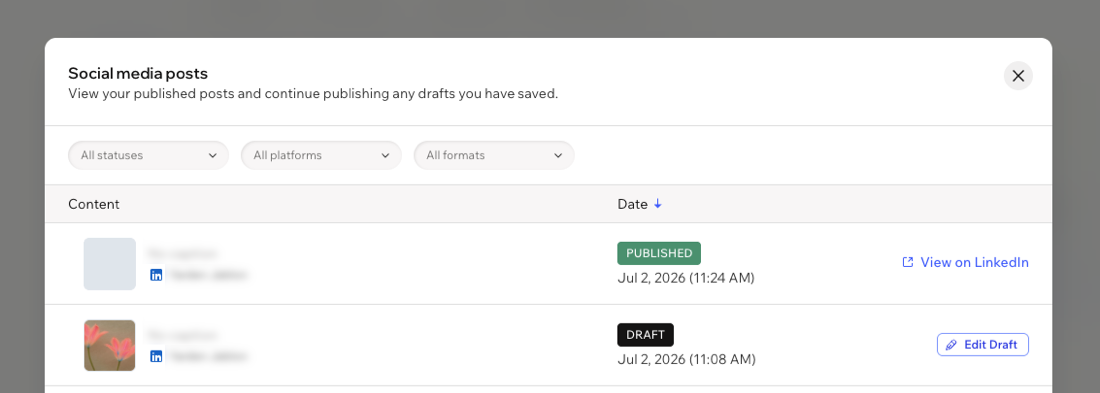
Haz un seguimiento de las publicaciones que ya has publicado y continúa trabajando en cualquier borrador que hayas guardado.
Para administrar tus publicaciones en redes sociales:
Ve a tu proyecto en Wixel.
Haz clic en el menú desplegable Nombre del proyecto en la parte superior.
Haz clic en Mis publicaciones en redes sociales.
(Opcional) Usa los filtros en la parte superior para buscar entradas por estado, plataforma o formato.
Elige qué deseas hacer: