


Wixel: agregar elementos a un documento
21 min
En este artículo
- Herramientas con IA
- Archivos multimedia
- Elementos de estilo
- Incrustaciones
- Preguntas frecuentes
Este artículo trata sobre la nueva versión de Wixel, lanzada en diciembre de 2025. Si no tienes claro si estás usando la nueva versión de Wixel o la anterior, obtén más información aquí.
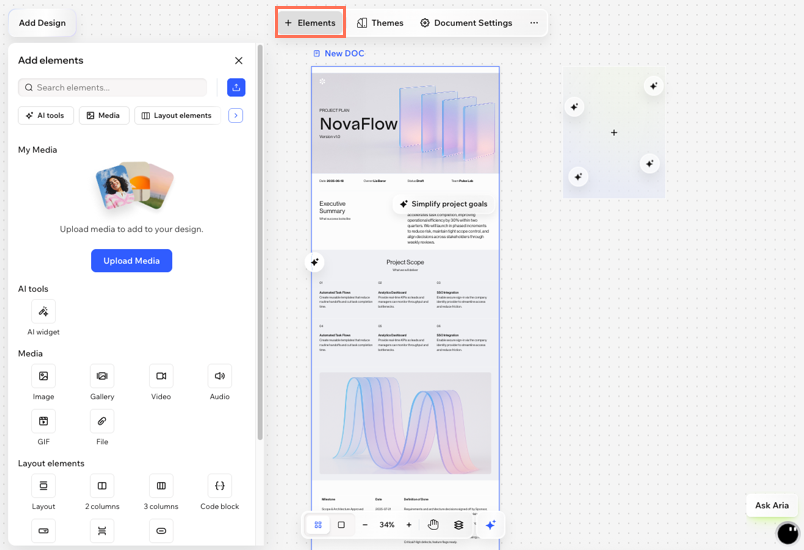
Haz que tu documento de Wixel tenga más impacto al agregar elementos interactivos y visuales. Ya sea que desees mostrar datos con un gráfico, incrustar archivos multimedia u organizar el estilo, tienes todas las herramientas que necesitas directamente en el espacio de trabajo de tu proyecto. Mezcla y combina diferentes elementos para que el documento sea útil y resulte atractivo.
Herramientas con IA
Usa las herramientas impulsadas por IA de Wixel para ir más allá de las funciones estándar de los documentos. El widget de IA te permite agregar contenido inteligente e interactivo a tus documentos, como gráficos, infografías, juegos, mapas y más. Simplemente, describe lo que deseas crear.
Navegador de escritorio
App Wixel
- Ve a tu proyecto en Wixel.
- Selecciona el documento correspondiente en el proyecto.
- Haz clic en + Elemento en la barra de acciones.
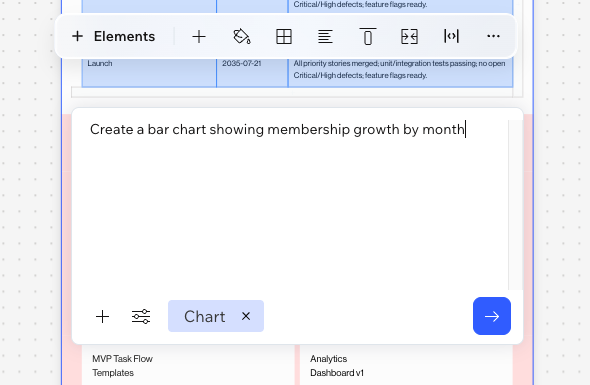
- Selecciona Widget de IA.
- Describe lo que deseas crear en el cuadro de texto. Por ejemplo: 'Crear un gráfico de barras que muestre el crecimiento de los miembros por mes' o 'Crear una calculadora sencilla de planificación de comidas'.
- (Opcional) Haz clic en Tipos para elegir un tipo de widget específico (por ejemplo, gráfico, calculadora) y haz clic en el icono Agregar
 para incluir archivos de referencia.
 - Haz clic en el icono Enviar
 .
. - (Opcional) Revisa el widget que se agregó al documento. Si deseas refinarlo o actualizarlo, selecciona el widget y chatea con Aria para explicarle qué debe cambiar. También puedes usar las sugerencias que se proporcionan encima del widget.
Archivos multimedia
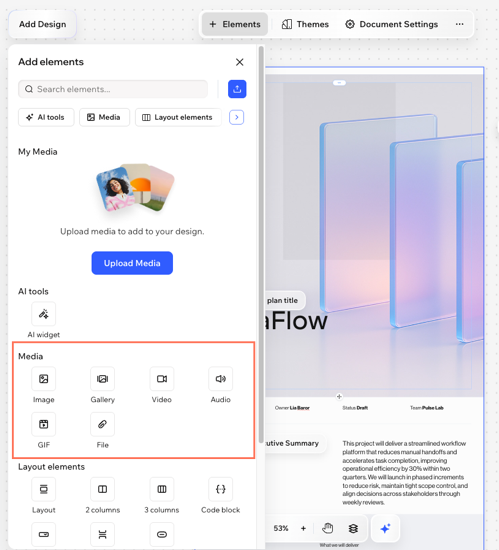
Haz que tu documento sea más dinámico e informativo al incluir una variedad de archivos multimedia. Agrega imágenes, galerías, videos, GIF, archivos o audios directamente desde el Administrador de multimedia, desde tu dispositivo o de fuentes externas.
Navegador de escritorio
App Wixel
- Ve a tu proyecto en Wixel.
- Selecciona el documento correspondiente en el proyecto.
- Haz clic en + Elemento en la barra de acciones.
- Selecciona el elemento correspondiente en Archivos multimedia:
Imagen
Galería
Video
GIF
Archivo
Audio
Elementos de estilo
Estructura y organiza tu contenido usando estilos, columnas y otras herramientas de diseño visual listas para usar. Esto ayuda a garantizar que el documento sea fácil de seguir, atractivo y efectivo.
Navegador de escritorio
App Wixel
- Ve a tu proyecto en Wixel.
- Selecciona el documento correspondiente en el proyecto.
- Haz clic en + Elemento en la barra de acciones.
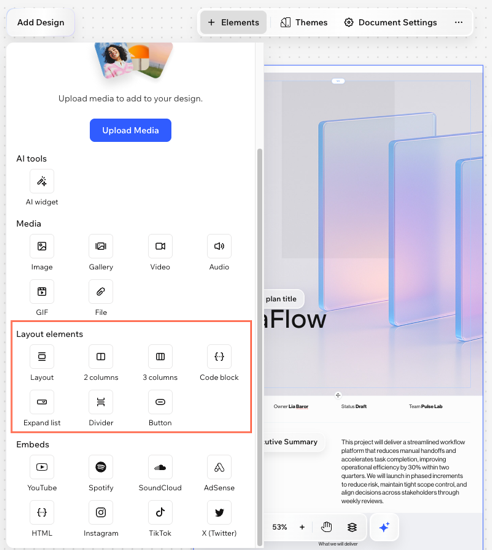
- Selecciona el elemento correspondiente en Elementos de estilo:
Estilo
2 columnas/3 columnas
 en la barra de acciones.
 en la barra de acciones.
Bloque de código
Lista expandible
Separador
Botón
Incrustaciones
Agrega contenido de tus plataformas favoritas directamente a tu proyecto al incrustar archivos multimedia, publicaciones en redes sociales y más. Puedes incrustar videos, audio o publicaciones para dinamizar el documento.
Navegador de escritorio
App Wixel
- Ve a tu proyecto en Wixel.
- Selecciona el documento correspondiente en el proyecto.
- Haz clic en + Elemento en la barra de acciones.
- Selecciona el elemento correspondiente en Incrustaciones:
YouTube
Spotify
SoundCloud
Adsense
HTML
Instagram
TikTok
X (Twitter)

Preguntas frecuentes
Haz clic en una de las siguientes preguntas para obtener más información sobre los elementos de los documentos.
¿Puedo agregar una tabla al documento?
¿Qué tipos de archivos multimedia puedo agregar a mi documento?
¿Por qué no se muestran correctamente los archivos multimedia en el documento compartido?