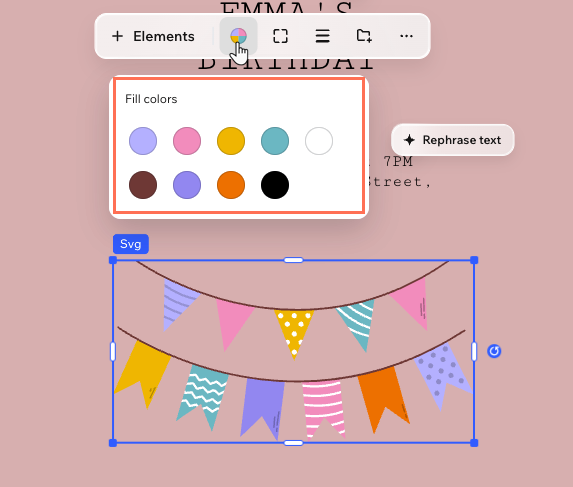
Wixel: agregar y personalizar elementos
- Agregar un elemento
- Seleccionar colores
- Personalizar el texto
- Personalizar el arte vectorial
Agrega elementos desde el panel lateral a la izquierda del proyecto y personalízalos usando la barra de acciones. Puedes insertar imágenes, texto, gráficos, formas y más, lo que te da la libertad creativa para darle forma a cada diseño exactamente como lo deseas.
Agregar un elemento
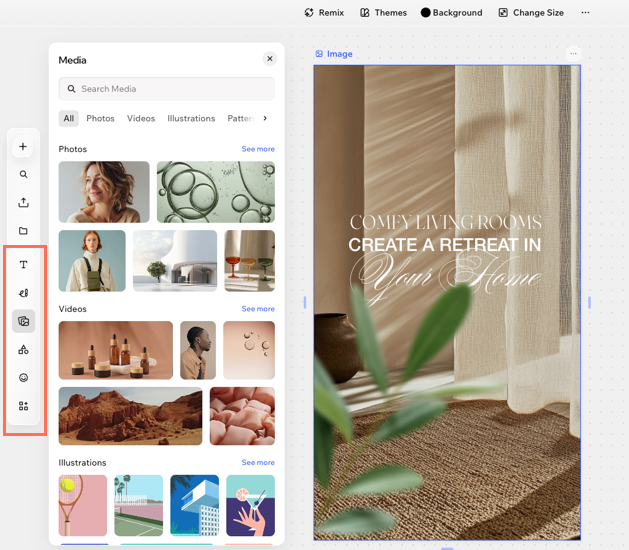
Agrega nuevo contenido al proyecto desde el panel lateral. Cada icono abre su propio panel (texto, archivos multimedia, formas y gráficos) y cada panel tiene su propio campo de búsqueda y pestañas de categoría para que puedas encontrar exactamente lo que necesitas.
Algunos tipos de diseño ofrecen elementos únicos. Es posible que no puedas agregar elementos decorativos a todos los tipos de diseño, por lo que las opciones que ves pueden variar según en lo que estés trabajando.
Para agregar un elemento:
Haz clic en el diseño correspondiente.
En el panel lateral, haz clic en el tipo de elemento que deseas agregar:
Agregar texto
 : agrega un cuadro de texto directamente al diseño. Selecciona estilos preestablecidos para ahorrar tiempo o personaliza los tuyos propios.
Dibujar
 : dibuja a mano alzada sobre el diseño con un bolígrafo o un resaltador. Elige un color y luego ajusta el Grosor y la Transparencia de los trazos. Para eliminar algo que has dibujado, cambia a la goma de borrar.
Multimedia
 : agrega fotos, videos, ilustraciones, patrones y recortes.
Formas
 : usa formas geométricas, flechas y marcos para darle un toque creativo.
Gráficos
 : agrega arte vectorial y pegatinas.
Consejo: Personaliza los colores del arte vectorial para que coincidan con el aspecto del diseño.Elementos
 : agrega elementos adicionales, como texto preestablecido, números de página y gráficos.
Haz clic en un elemento para agregarlo al diseño.
(Opcional) Usa las manillas de cambio de tamaño y las herramientas de personalización en la barra de acciones para ajustar el tamaño, el color, la posición del elemento y más.
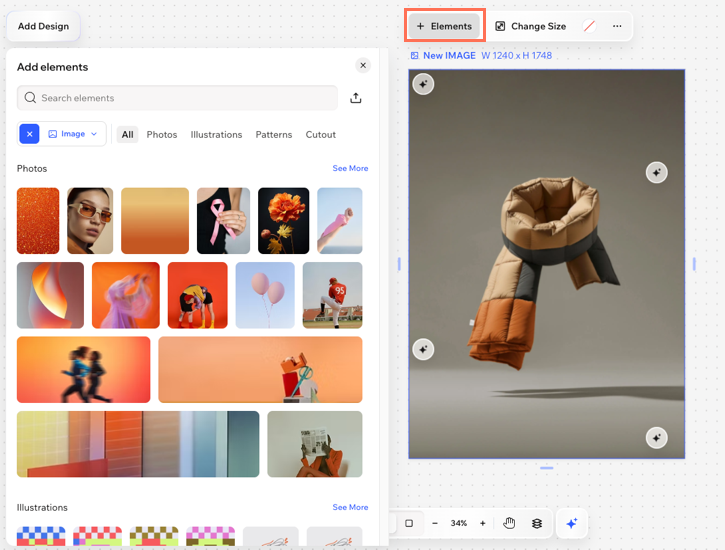
Sube tus propios archivos multimedia haciendo clic en el icono Subir  en el panel lateral. Encontrarás las imágenes cargadas en Archivos del proyecto.
Seleccionar colores
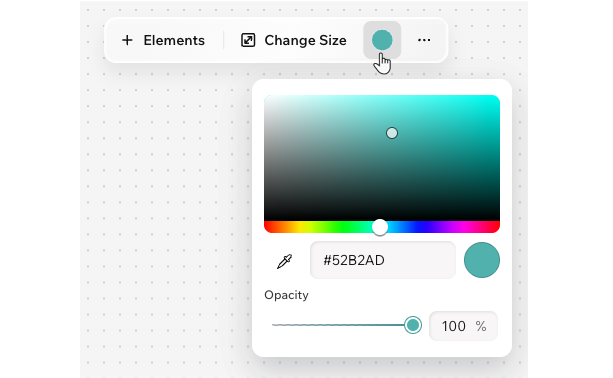
Para seleccionar un color:
Haz clic en el icono Color de relleno en la barra de acciones.
Mueve el punto en el esquema de color o ingresa el código hexadecimal del color (por ejemplo #000000 para negro).
(Opcional) Arrastra el control deslizante para ajustar la opacidad del color.
Personalizar el texto
Para personalizar el texto:
Selecciona el elemento de texto en el diseño.
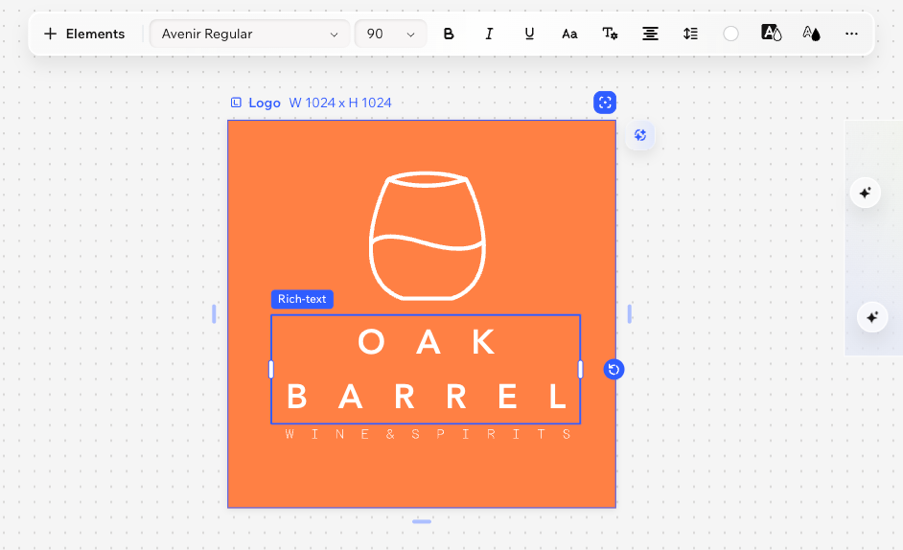
Usa las opciones disponibles en la barra de acciones para personalizar el texto:
Fuente: elige el estilo de fuente.
Tamaño de la fuente: elige el tamaño de la fuente.
Negrita, Cursiva, Subrayado: haz que el texto se destaque con las opciones de formato. Haz clic en el icono Negrita
 , Cursiva
  y/o Subrayado
  .
.Mayúsculas: convierte el texto a todo a mayúsculas.
Más ajustes: elige un estilo de lista (por ejemplo, Lista numerada, Lista con viñetas) y aumenta o disminuye la sangría.
Alineación: elige cómo se alinea el texto.
Interlineado: ajusta el espaciado entre líneas y letras para facilitar la lectura del texto y darle una sensación de mayor amplitud y apertura.
Color del relleno: elige cualquier color para el texto con el selector de color o selecciona un color del tema.
Color de resaltado: haz que el texto destaque resaltándolo con un color de fondo.
Borde: agrega un borde para que se destaque.
Sombra: agrega un efecto de sombra sutil o dramático para darle profundidad al texto.
Personalizar el arte vectorial
Puedes encontrar opciones de arte vectorial en la pestaña Gráficos en el panel lateral.
Para personalizar el arte vectorial:
Haz clic en el arte vectorial correspondiente en el diseño.
Elige cómo personalizar el arte vectorial:
 en la barra de acciones.
 para diseñar cada esquina por separado.
  en la barra de acciones.