Wixel: usar el editor de PDF
- Subir un PDF a tu proyecto
- Rellenar un PDF
- Usar las herramientas de PDF
- Agregar una firma
- Organizar las páginas
- Personalizar un PDF
- Preguntas frecuentes
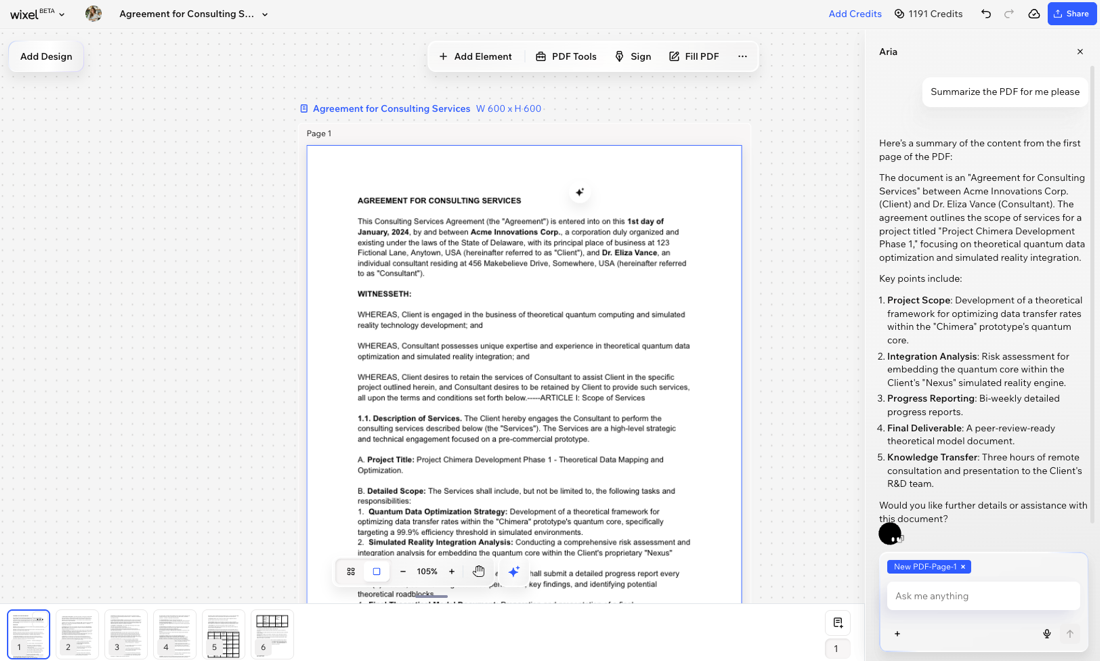
Subir un PDF a tu proyecto
Para subir un PDF:
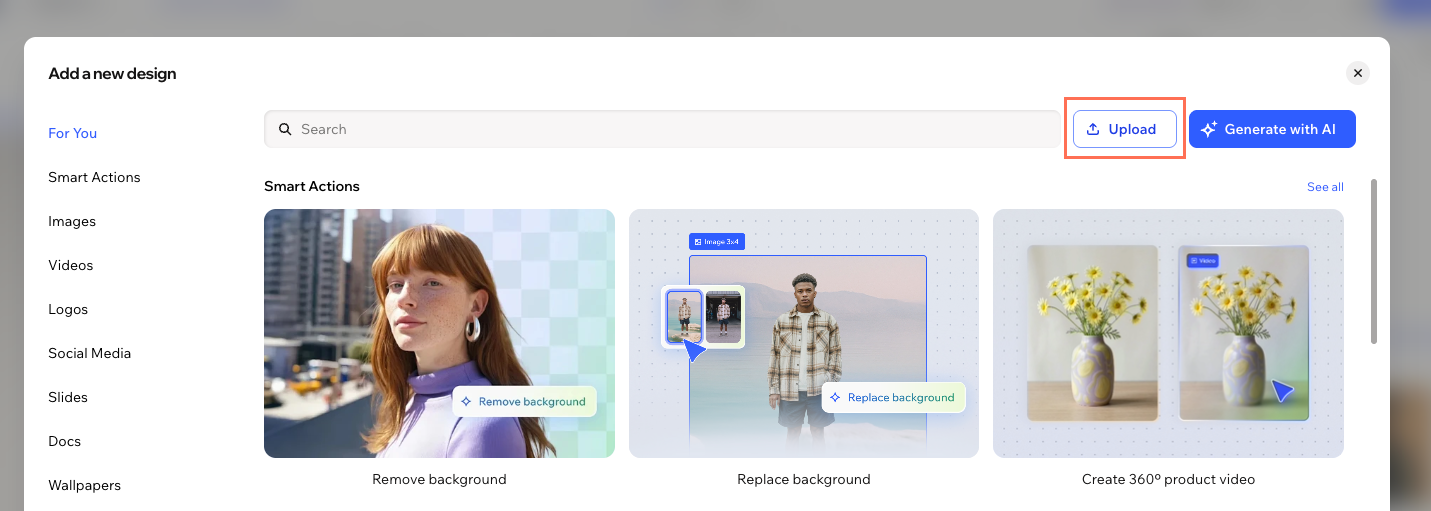
Haz clic en el icono Agregar diseño
 en la barra de herramientas y haz clic en Subir.
Selecciona el archivo PDF desde tu dispositivo.
Rellenar un PDF
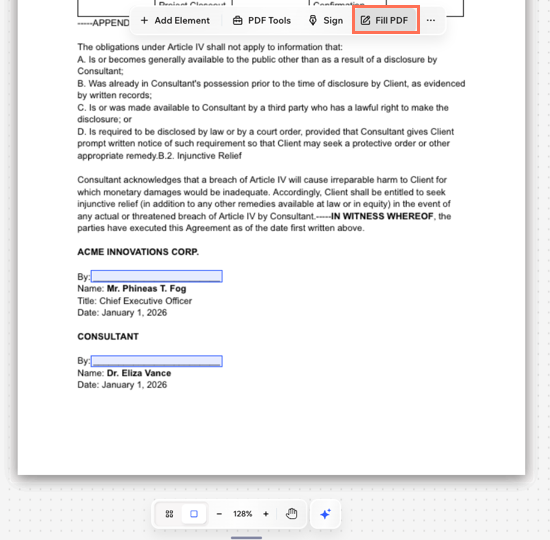
Para rellenar un PDF:
Selecciona el PDF en tu proyecto.
Haz clic en Rellenar PDF en la parte superior.
Consejo: Se escaneará el PDF y se resaltarán los campos que debes completar.Haz clic en el campo correspondiente para completar la información.
Usar las herramientas de PDF
Para usar las herramientas de PDF:
Selecciona el PDF en tu proyecto.
Haz clic en Herramientas PDF en la barra de acciones.
Elige lo que quieres hacer:
 en la parte superior del archivo.
Agregar una firma
Para agregar una firma:
Selecciona el PDF en tu proyecto.
Haz clic en Firmar en la barra de acciones.
Elige cómo deseas crear tu firma: Dibujar, Escribir o Subir.
Consejo: Comienza de nuevo haciendo clic en Borrar.Haz clic en Agregar.
Organizar las páginas
Para organizar las páginas:
Selecciona el PDF en tu proyecto.
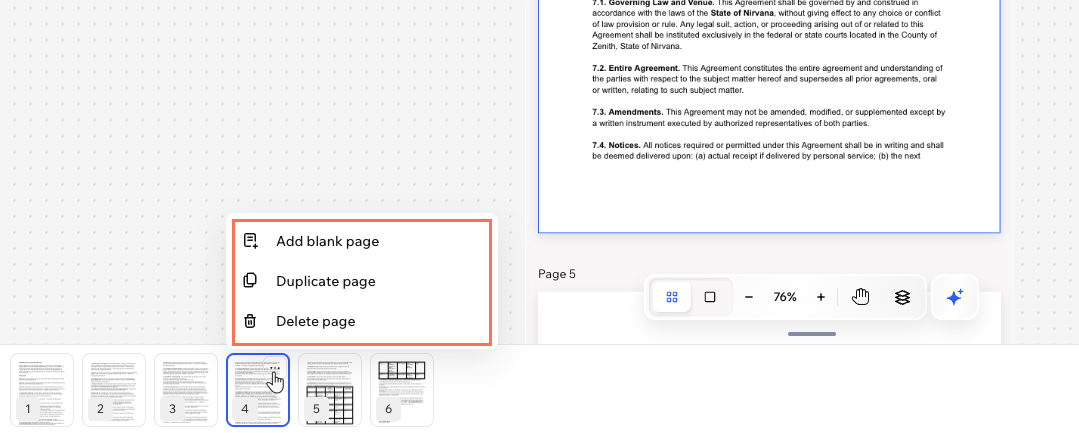
Navega hasta el panel Páginas en la parte inferior.
Elige lo que quieres hacer:
Reordenar las páginas: arrastra y suelta las páginas para cambiarlas de orden.
Agregar una página en blanco: haz clic en el icono Agregar página
 en el panel.
Consejo: Agrega texto e imágenes a la página haciendo clic en + Elementos en la barra de acciones.Duplicar una página: haz clic en el icono Más acciones
 y haz clic en Duplicar página.
Eliminar una página: haz clic en el icono Más acciones
 y haz clic en Eliminar página.
Personalizar un PDF
Para personalizar un PDF:
Selecciona el PDF en tu proyecto.
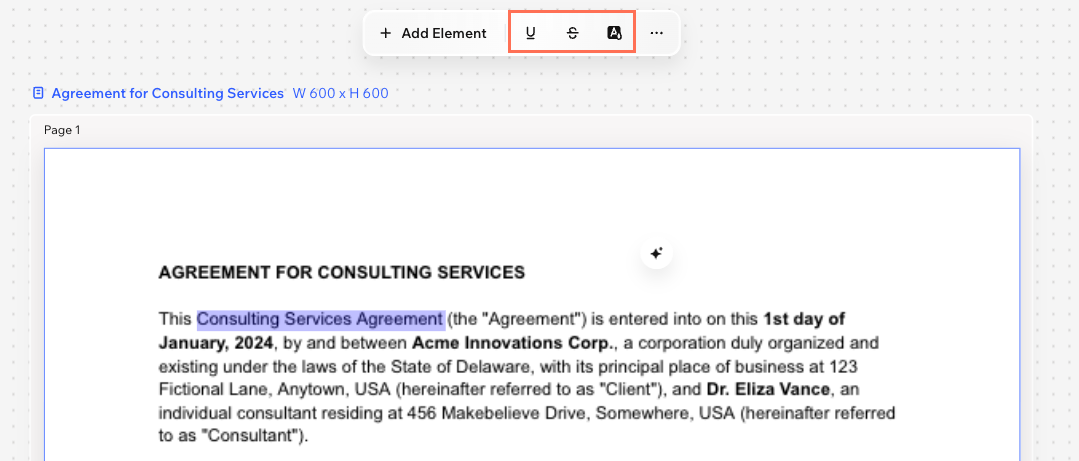
Resalta el texto relevante.
Usa las herramientas de la barra de acciones para realizar cambios:
Subrayado
 : subraya las palabras o las secciones importantes para enfatizarlas.
Tachado
 : tacha el texto que deseas marcar como eliminado u obsoleto.
Resaltar
 : resalta texto en el documento para que se destaque.