Wixel: crear un video con IA
12 min
En este artículo
- Crear un video
- Editar tu video
- Cambiar los componentes del video
- Preguntas frecuentes
Este artículo trata sobre la nueva versión de Wixel, lanzada en diciembre de 2025. Si no tienes claro si estás usando la nueva versión de Wixel o la anterior, obtén más información aquí.
El creador de videos de Wixel te ayuda a pasar de un simple comando a un video totalmente personalizado en un abrir y cerrar de ojos, perfecto para todo, desde un anuncio de producto hasta una invitación o un reel de estilo de vida. Deja que Aria genere una base para tu video y después toma el control para ajustar cada detalle, la duración, el ritmo y la fuerza del mensaje hasta que quede impecable.

Nota:
Las acciones que implican generar y editar un video con IA consumen créditos de IA.
Crear un video
Comienza por decirle a Aria, tu agente de diseño con IA, qué tipo de video quieres hacer. Puedes crear un video completamente nuevo describiendo tu idea y agregando imágenes de referencia, o puedes convertir las imágenes existentes en un video de momentos destacados.
Para crear un video:
- Ve a tu proyecto en Wixel.
- Elige el tipo de video que deseas crear:
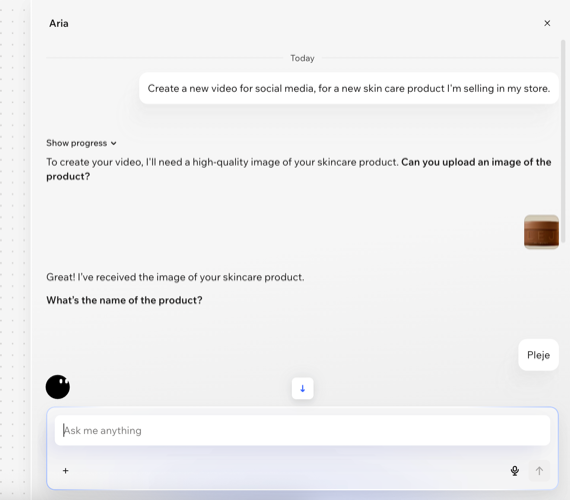
Crear un video desde cero
Crear un video de momentos destacados

Editar tu video
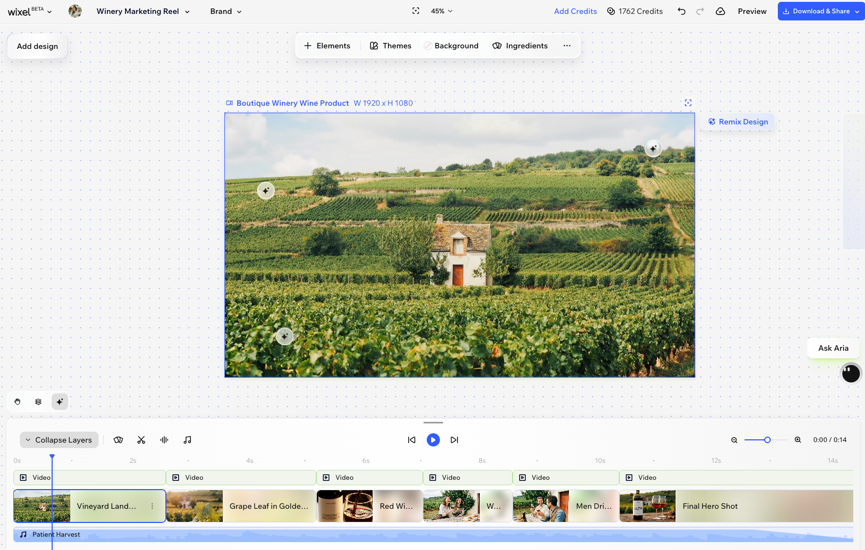
Personaliza el video para que se adapte a ti, ajustando cada toma, cada elemento y cada momento. Para ello, usa la línea de tiempo en la parte inferior del video. Aquí es donde puedes ver y administrar los diferentes componentes del video.
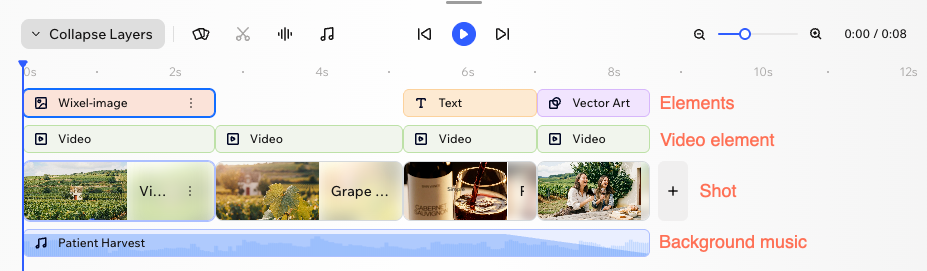
Cada componente tiene su propia capa en la línea de tiempo, por lo que puedes recortar, mover o ajustar fácilmente cada parte según sea necesario. Un video se compone de las siguientes partes:
- Video: el video en su totalidad (es decir, un diseño en tu proyecto).
- Toma: los principales componentes básicos de la historia. Cada toma abarca una escena o una sección del video.
- Elemento de video: el video principal dentro de una toma. Esta capa incluye imágenes que generó Aria.
- Elementos: capas visuales, como gráficos o texto, cada una en su propia fila para que puedas ajustar individualmente la posición y el tiempo.
- Música de fondo: la pista de audio del video.
Para editar tu video:
- Ve a tu proyecto en Wixel.
- Haz clic en el video correspondiente en tu proyecto.
- Elige qué deseas hacer:
Consejo:
Haz clic en Expandir capas para abrir la línea de tiempo y ver todas las capas del video.
Reordenar tomas
Dividir una toma
Recortar o alargar tomas o elementos
Agregar tomas
Agregar y editar elementos decorativos
Personalizar un componente de video
Agregar animaciones
Agregar una voz en off
Cambiar la música
Duplicar o eliminar elementos
¿Cuál es el siguiente paso?
Obtén una vista previa, descarga y comparte tu video para hacer correr la voz.
Cambiar los componentes del video
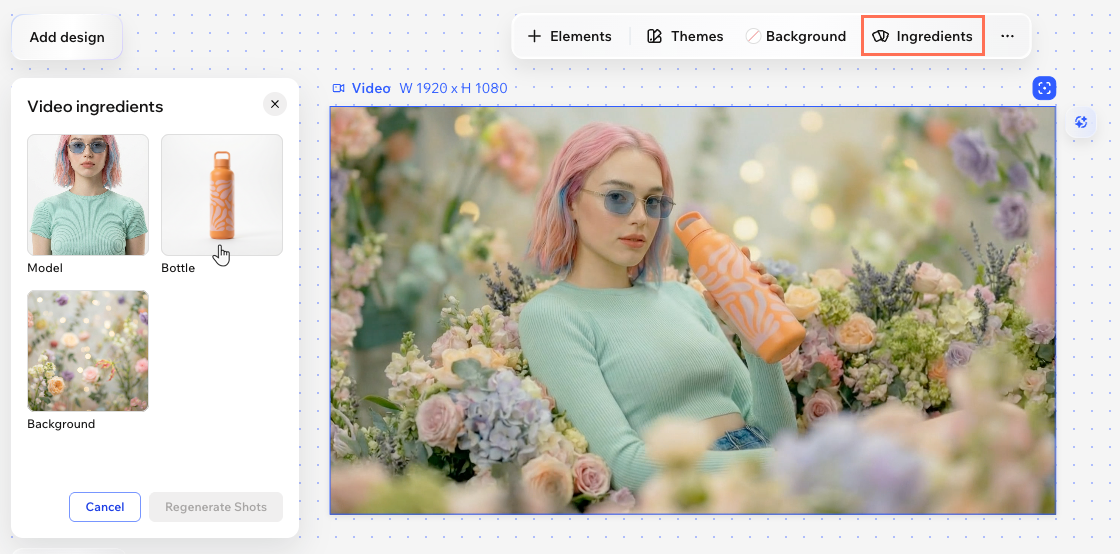
Los componentes te ayudan a identificar los principales elementos visuales del video, como el fondo, el producto o la persona. Puedes reemplazar un componente para actualizar esas imágenes en las tomas correspondientes, sin necesidad de volver a crear el video desde cero.
Consejo:
Crea varios videos con el mismo aspecto para diferentes productos o audiencias. Por ejemplo, si vendes diferentes botellas de agua, puedes reemplazar el componente del producto para crear un video correspondiente para cada una.
Para cambiar los componentes del video:
- Ve a tu proyecto en Wixel.
- Haz clic en el video correspondiente en tu proyecto.
- Haz clic en Componentes en la barra de acciones.
- Haz clic en el componente que deseas cambiar.
- Haz clic en Reemplazar imagen.
- Elige una imagen desde el Administrador de multimedia de Wixel.
- Haz clic en Aplicar.
- (Opcional) Repite los pasos 4 a 7 para los demás componentes que desees cambiar.
- Haz clic en Regenerar tomas.
Nota: Todas las tomas que incluyen estos componentes se vuelven a generar para que el video mantenga la uniformidad visual.

Importante:
Cuando vuelves a generar tomas con nuevos componentes, las tomas con esos elementos se reemplazan y esta acción no se puede deshacer. Si deseas conservar la versión original, primero duplica el video en el proyecto y luego actualiza los componentes en la copia duplicada.
Preguntas frecuentes
Haz clic en una de las siguientes preguntas para obtener más información sobre cómo crear y editar un video.
¿Para qué sirven los controles de la línea de tiempo?
¿En qué puede ayudarme Aria?
¿Cómo hago ediciones usando Aria?
¿Cuáles son las dimensiones del video generado?
¿Puedo cambiar el tamaño del video a otros formatos?
¿Cuál es la diferencia entre una toma y un elemento de video?
¿Qué debo hacer si no sé cómo responder a las preguntas de Aria?


en la línea de tiempo.
a la derecha de la línea de tiempo y elige cómo agregar una nueva toma:
en la barra de acciones.
.
en la línea de tiempo.
en el elemento de voz en off y elige qué hacer:
en la línea de tiempo.
para escuchar una muestra antes de elegirla.
.
/Pausar
: obtén una vista previa del video desde la posición actual en la línea de tiempo. Pausa la reproducción para detenerla y repasarla rápidamente.
y
para trabajar de cerca en una toma.
/Avance rápido
: salta hacia adelante o hacia atrás en el video.