Wixel: crear un proyecto de principio a fin
- Paso 1 | Crea un nuevo proyecto
- Paso 2 | Personaliza tu diseño
- Paso 3 | Crea tu proyecto con diferentes funciones de diseño
- Paso 4 | Descarga y comparte tu proyecto
- Preguntas frecuentes
Wixel es tu aliado de diseño ideal para hacer realidad lo que imaginas: desde fotos y videos hasta documentos o logos. Independientemente de cómo comiences tu proyecto, Wixel te ayuda de forma sencilla y creativa a convertir una pequeña idea en una colección completa de recursos para cualquier propósito.
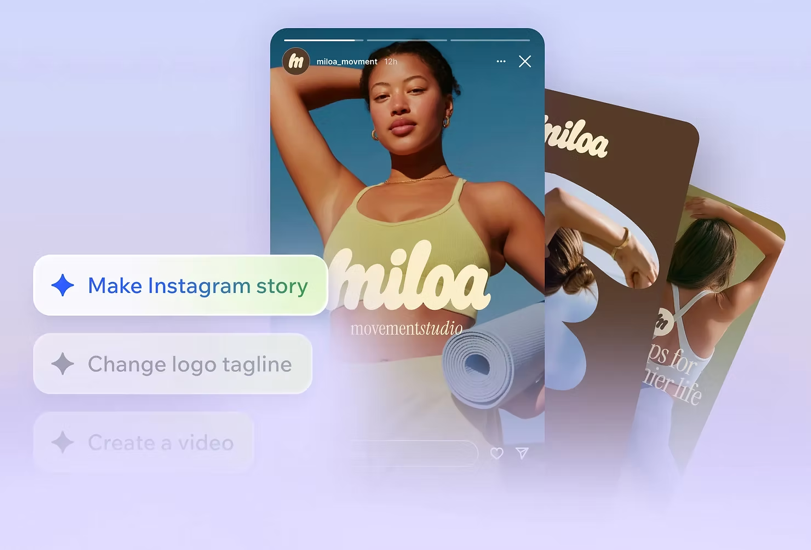
Paso 1 | Crea un nuevo proyecto
Para crear un proyecto:
Inicia sesión en tu cuenta de Wixel o regístrate.
Elige cómo comenzar:
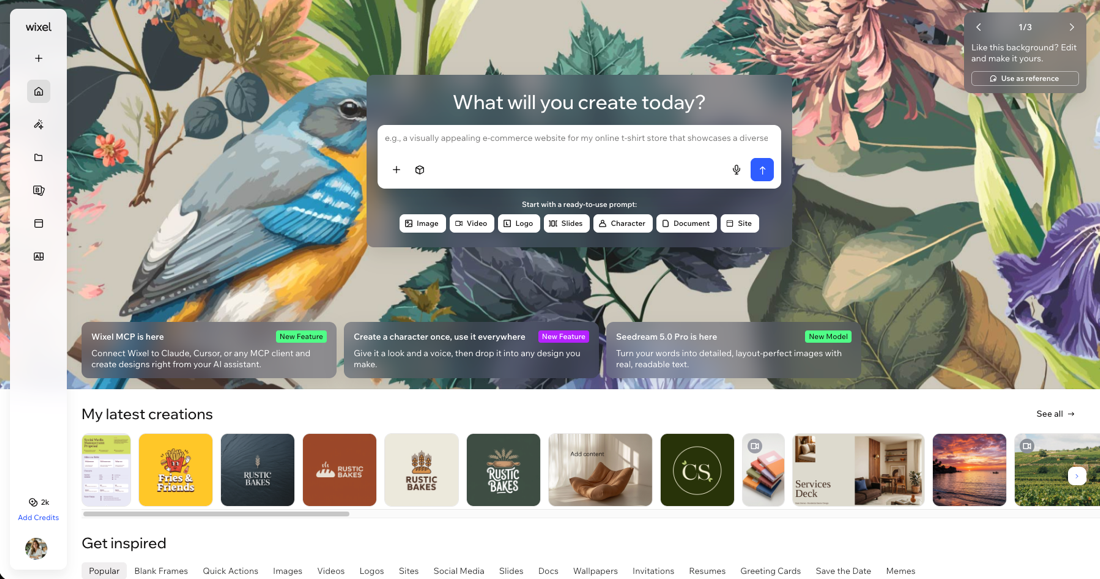
Describe tu idea: comienza por describir en el cuadro de texto lo que deseas crear. Por ejemplo, "Diseña una publicación para redes sociales con un tema floral". Haz clic en el icono Adjuntar un archivo
 para adjuntar fotos o archivos de referencia y luego haz clic en el icono Generar
  .
.
Consejo: Aria, tu agente de diseño con IA, generará un diseño para ti que puedes seguir editando en el proyecto.Elige una plantilla: explora las plantillas por categoría (por ejemplo, redes sociales, documentos, presentaciones) y elige la que se adapte a tu visión.
Edita un comando: selecciona un comando predeterminado de una plantilla y modifícalo para que coincida con tus necesidades. Pasa el cursor sobre una plantilla y haz clic en Usar como referencia. Luego, edita la descripción y las fotos de referencia, y haz clic en el icono Generar
.Comenzar desde cero: haz clic en Crear en la parte superior derecha y selecciona un marco en blanco.
Paso 2 | Personaliza tu diseño
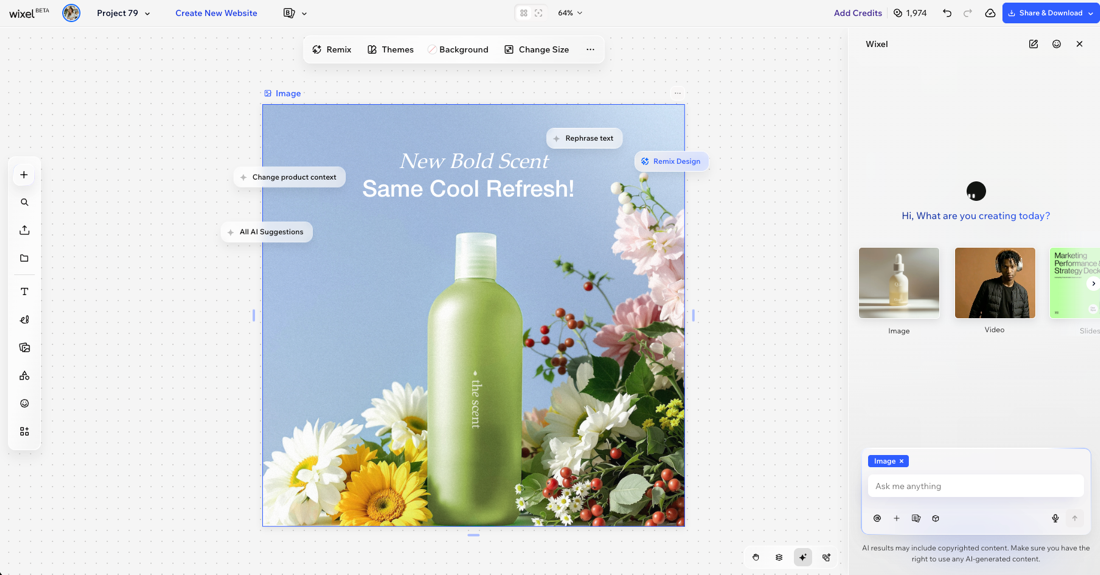
Una vez que crees un nuevo proyecto, se te redirigirá al espacio de trabajo del proyecto. Aquí es donde puedes seguir trabajando en el diseño para personalizarlo:
Chatea con Aria: Aria puede ayudarte a ampliar rápidamente tu proyecto o a probar nuevas ideas. Pídele cambios, elementos extra o que modifique el estilo cuando quieras. Obtén más información sobre lo que puede hacer Aria.
Personaliza y ajusta los estilos: usa las herramientas de edición en el panel lateral y en la barra de acciones para personalizar el diseño y agregar detalles decorativos.
Experimenta e itera: prueba las ideas de las burbujas de sugerencia, mejora los elementos y cambia el tamaño de los diseños según sea necesario.
Paso 3 | Crea tu proyecto con diferentes funciones de diseño
Puedes agregar más diseños al proyecto haciendo clic en el icono Agregar diseño  en el panel lateral y eligiendo una plantilla o un marco en blanco. También puedes pedirle a Aria que cree un diseño describiendo la visión que tienes en mente.
Wixel ofrece las siguientes capacidades de diseño, cada una con un propósito diferente en tu proyecto:
- Generador de logos: diseña y edita un logotipo para tu marca.
- Generador de imágenes: crea y edita imágenes para publicaciones en redes sociales, carteles, anuncios y más.
- Creador de videos: genera o edita anuncios de video, reels y animaciones.
- Creador de documentos: crea y edita documentos para compartirlos online.
- Editor de PDF: edita, lee y firma archivos PDF.

Paso 4 | Descarga y comparte tu proyecto
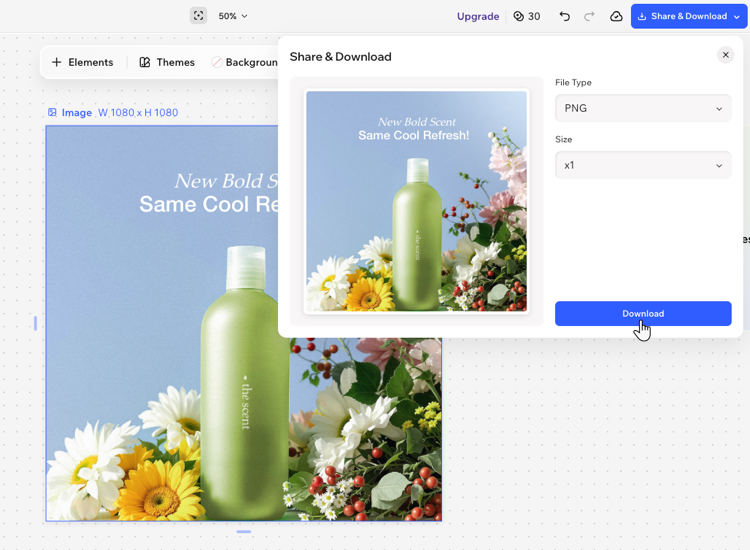
 en la barra de acciones y selecciona Duplicar o Eliminar.
 encima de tu diseño. Esto te lleva a un resumen general del proyecto, donde puedes ver todos los diseños. Pulsa dos veces sobre un diseño diferente para cambiar a él.