


Wix Restaurants: administrar los menús en la app Menús de Wix Restaurants (Nuevo)
8 min
En este artículo
- Administrar los ítems del menú
- Administrar el menú
- Preguntas frecuentes
Importante:
Este artículo trata sobre la app Menús de Wix Restaurants (Nuevo).
Una vez que hayas configurado el menú, puedes administrarlo para mantenerlo al día, organizado y actualizado. También puedes crear una versión para imprimir, agregar o eliminar secciones y controlar qué menús son visibles para los clientes.
Administrar los ítems del menú
Mantén tu menú actualizado administrando los ítems de forma individual o en bloque. Puedes editar los detalles de los ítems, marcar ítems como agotados, asignar ítems a diferentes menús u ocultarlos.
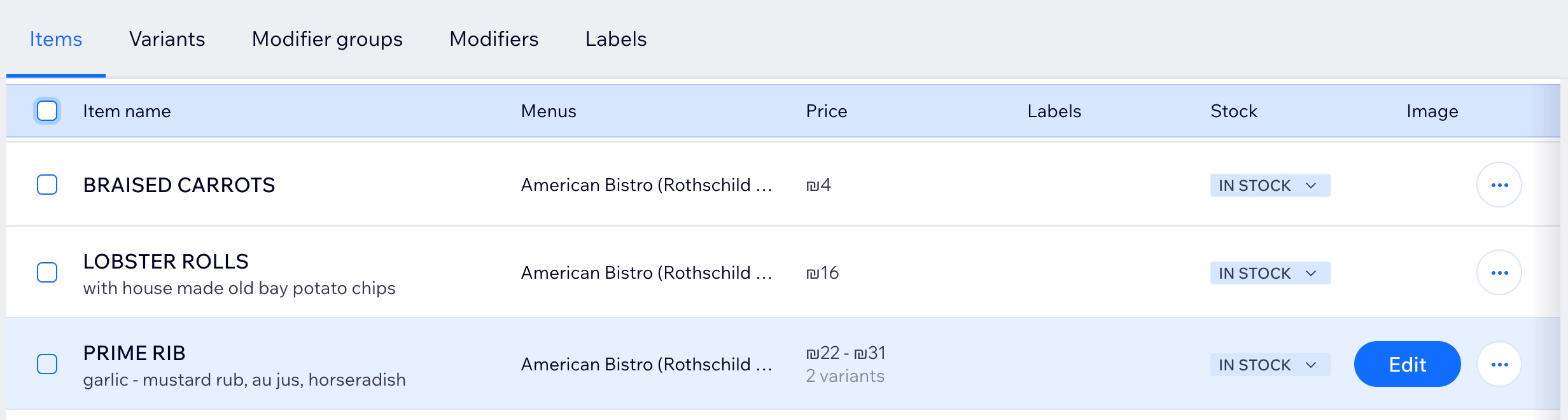
Para administrar los elementos:
- Ve a Menús de Wix Restaurants (Nuevo) en el panel de control de tu sitio.
- Haz clic en Administrar ítems en la parte superior derecha.
- Elige lo que deseas hacer:
Editar un ítem

Administrar ítems individuales
 junto al ítem correspondiente.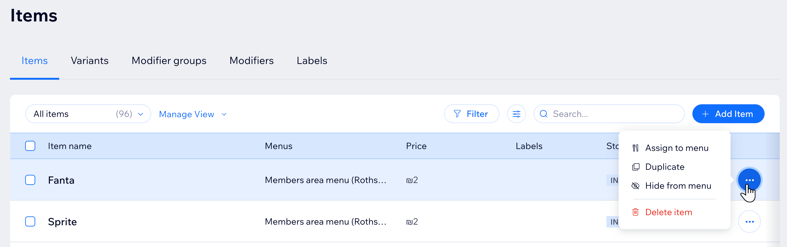
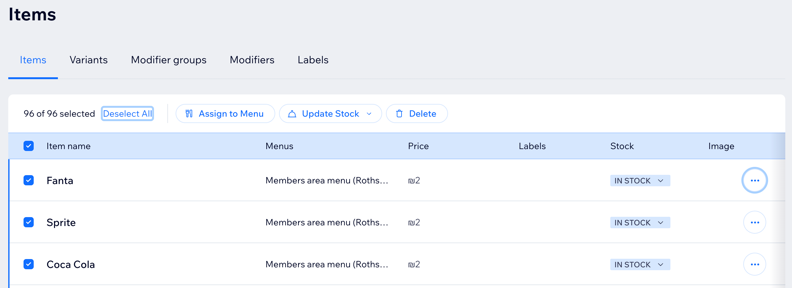
Administrar varios ítems a la vez
Consejo:
Obtén una lista organizada de todas las variantes y los modificadores haciendo clic en las pestañas correspondientes.
Administrar el menú
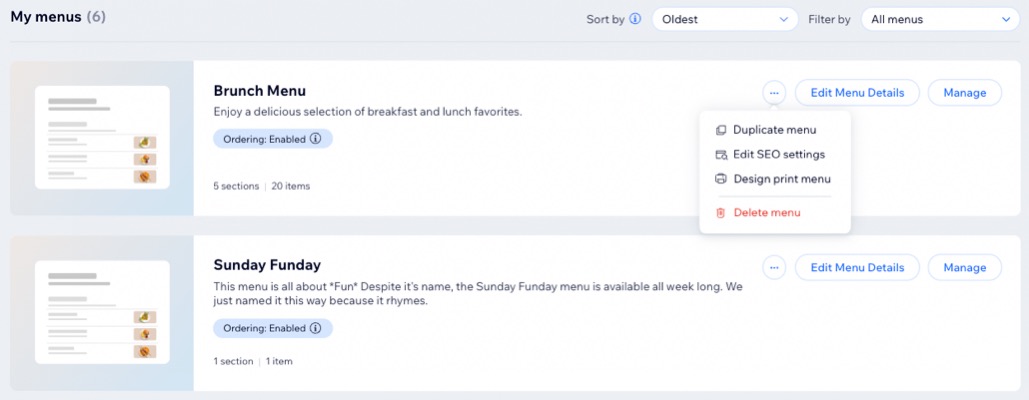
Actualiza el menú editando los detalles, duplicándolo, reordenando las secciones o creando una versión impresa. También puedes eliminar el menú si ya no lo necesitas.
Para administrar el menú:
- Ve a Menús de Wix Restaurants (Nuevo) en el panel de control de tu sitio.
- Elige lo que deseas hacer:
Editar los detalles del menú

Duplicar el menú
 junto al nombre del menú.
Reordenar la apariencia de los ítems en una sección
 junto a los títulos de la sección correspondiente hasta el lugar deseado.
Diseñar un menú para imprimir

Eliminar un menú

Preguntas frecuentes
Haz clic en una de las siguientes preguntas para obtener más información sobre cómo administrar los menús.
¿Puedo administrar menús o ítems de forma masiva?
¿Cómo puedo encontrar rápidamente una sección específica del menú?

¿Cómo modifico los ajustes de SEO para los menús?
¿Cuál es la diferencia entre duplicar ítems del menú como ítems nuevos y usar ítems compartidos?
Tengo varias ubicaciones de restaurantes. ¿Puedo mostrar menús diferentes para cada una de ellas en mi sitio?