


Flujos de ventas de Wix: automatizar los flujos de ventas
En este artículo
- Paso 1 | Instala las automatizaciones sugeridas
- Paso 2 | Crea o administra una automatización
- Paso 3 | (Opcional) Elige un disparador diferente para la automatización
- Paso 4 | Elige una acción
- Preguntas frecuentes
Las automatizaciones en Flujos de ventas de Wix te ayudan a que los clientes potenciales, los presupuestos y las facturas avancen por cada etapa sin necesidad de actualizaciones manuales. Instala las automatizaciones sugeridas durante la configuración o crea otras personalizadas desde los ajustes de tu flujo de ventas para no perder el rastro de ninguna oportunidad.
Paso 1 | Instala las automatizaciones sugeridas
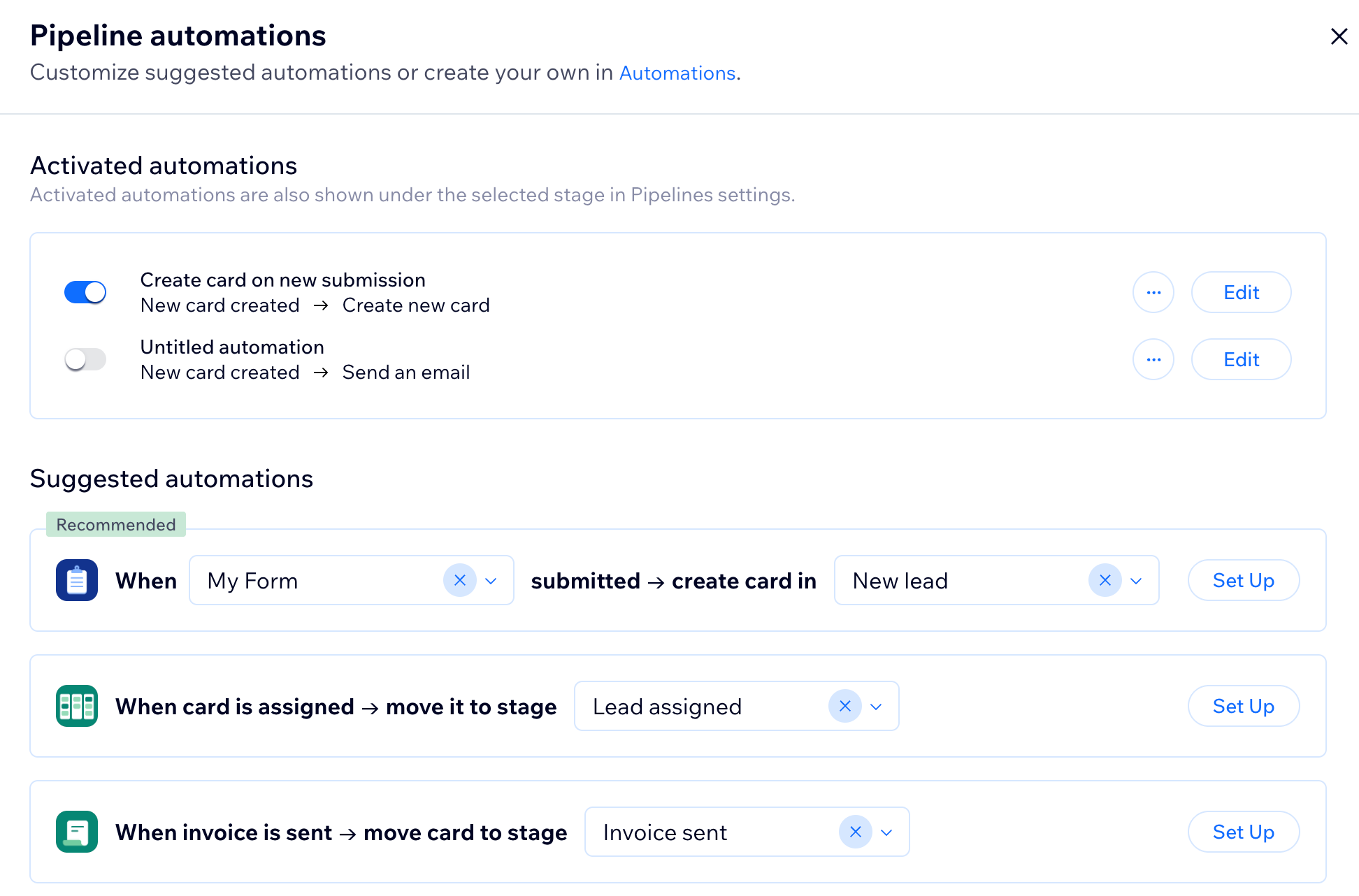
Las automatizaciones sugeridas te ayudan a empezar más rápido al encargarse de las acciones rutinarias de tu flujo de ventas. Por ejemplo, puedes crear una tarjeta cuando alguien envíe un formulario, moverla cuando sea asignada o actualizarla cuando se envíe una factura o un presupuesto.
Antes de comenzar:
- Crea un formulario en tu sitio para captar clientes potenciales.
- Crea un flujo de ventas en el panel de control de tu sitio.
- Publica tu sitio.
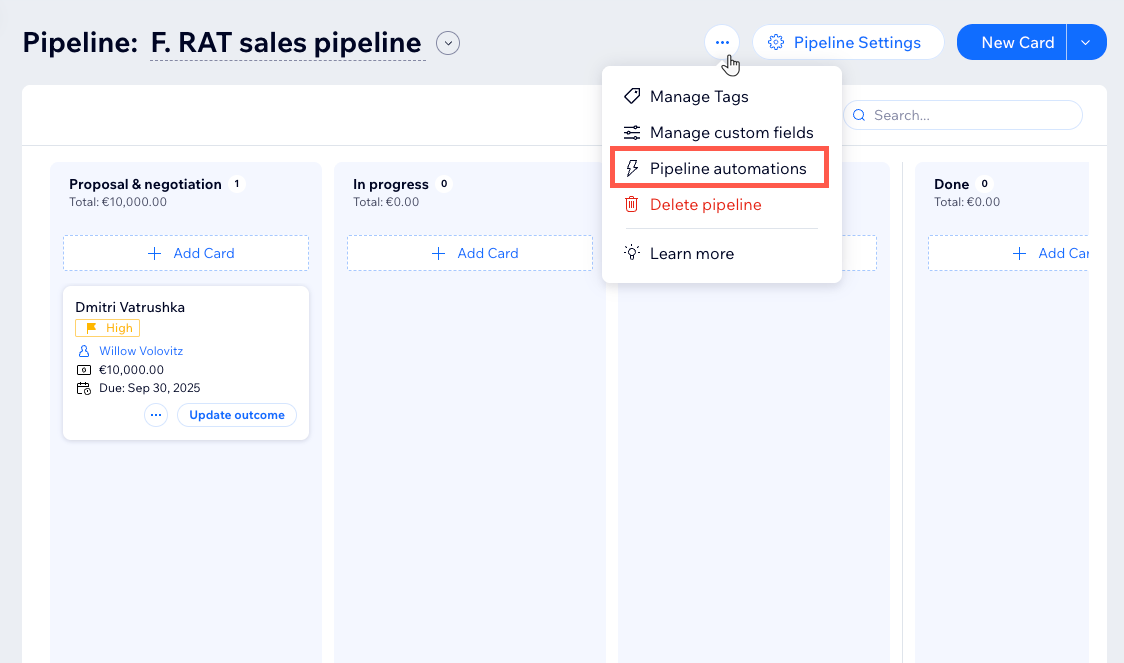
Para instalar las automatizaciones sugeridas:
- Ve a Flujos de ventas en el panel de control de tu sitio.
- Haz clic en el icono Más acciones
 en la parte superior.
 - Selecciona Automatizaciones de flujo de ventas.
- Haz clic en los menús desplegables de la automatización que deseas usar y selecciona el formulario o la tarjeta correspondiente.
- Haz clic en Configurar.
- Repite estos pasos para cualquier otra automatización sugerida que desees usar.
Consejo:
Haz clic en
Crear automatización personalizada en la parte inferior si deseas comenzar desde cero.
Paso 2 | Crea o administra una automatización
Crea automatizaciones personalizadas desde los ajustes de tu flujo de ventas o edita las existentes para una etapa específica. Cada automatización utiliza un disparador para iniciar el proceso y una o más acciones para actualizar tu flujo de ventas automáticamente.
Para crear o administrar una automatización:
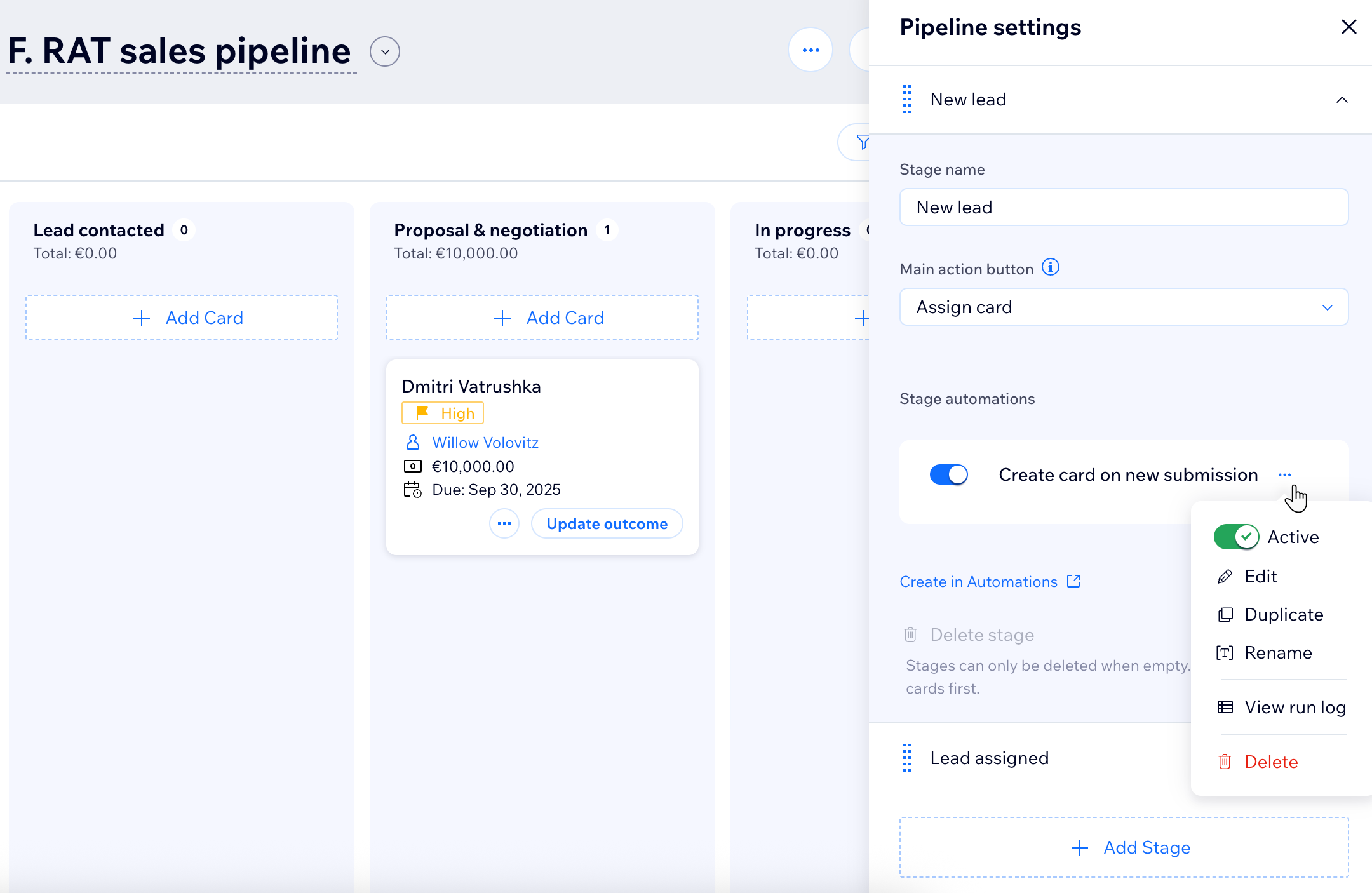
- Ve a Flujos de ventas en el panel de control de tu sitio.
- Haz clic en Ajustes del flujo de ventas.
- Selecciona la etapa correspondiente.
- Elige qué deseas hacer:
- Editar una automatización existente: haz clic en el icono Más acciones
 junto a la automatización correspondiente en Automatizaciones de etapas y selecciona Editar.
 - Crear una nueva automatización: haz clic en Crear en Automatizaciones.
- Editar una automatización existente: haz clic en el icono Más acciones
Paso 3 | (Opcional) Elige un disparador diferente para la automatización
Un disparador es el evento que inicia la automatización. Escribe 'Flujos de ventas' en la barra de búsqueda para ver solo los disparadores correspondientes. Los disparadores que ves dependen de la automatización que estés creando y de las apps conectadas a tu sitio.
Disparadores disponibles
- Recurso vinculado/desvinculado: los recursos vinculados te ayudan a mantener los ítems relacionados de Wix, como enlaces de pago, facturas y cotizaciones, organizados bajo la tarjeta correspondiente. Ejecuta una automatización cuando un recurso esté vinculado a una tarjeta en tu flujo de ventas.
- Nueva tarjeta creada: ejecuta una automatización cuando se agrega una nueva tarjeta al flujo de ventas.
- La tarjeta se movió a la etapa: ejecuta una automatización cuando una tarjeta se mueve a una etapa diferente.
- Tarjeta vinculada: ejecuta una automatización cuando se asigna o se desasigna una tarjeta.
- Tarjeta actualizada: ejecuta una automatización cuando se actualice el valor, la prioridad, el resultado o el campo personalizado de una tarjeta.
Consejo:
Para mejorar la precisión, combina
Contacto y
Recurso
vinculado.
Para elegir un disparador:
- (En el flujo de automatización) Haz clic en el disparador.
- (Opcional) Escribe 'Flujos de ventas' en la barra de búsqueda para ver solo los disparadores de flujos de ventas.
- Selecciona un disparador de la lista.
- (Opcional) Edita los ajustes correspondientes del flujo de ventas, la etapa, el asignado u otros disparadores.
- (Opcional) Haz clic en la palanca Disparar una vez por persona para limitar la frecuencia con la que se puede ejecutar el flujo para la misma persona.
Paso 4 | Elige una acción
Elige una acción para decidir qué sucede después de que se activa la automatización. Según la acción que selecciones, puedes crear una nueva tarjeta, encontrar una existente, moverla a otra etapa dentro del mismo flujo de ventas o actualizar sus detalles.
Acciones disponibles
- Crear tarjeta nueva: agrega automáticamente una nueva tarjeta a un flujo de ventas.
- Encontrar la tarjeta correspondiente: localiza la tarjeta existente más relevante en función de una acción comercial, como enviar una factura.
- Mover tarjeta a una etapa: mueve automáticamente una tarjeta existente a una etapa diferente.
- Actualizar datos de la tarjeta: cambia una tarjeta existente automáticamente.
Notas:
- Selecciona el flujo de ventas actual en el que se encuentra la tarjeta.
- Selecciona Permitir mover hacia atrás para permitir que las tarjetas se muevan hacia adelante y hacia atrás.
- El flujo de ventas establece la divisa de la tarjeta.
Para editar, reemplazar o agregar acciones:
- Elige lo que quieres hacer a continuación:
Editar una acción existente
Reemplazar una acción existente
Agregar otra acción
Preguntas frecuentes
Haz clic en una de las siguientes preguntas para obtener más información sobre las automatizaciones de los flujos de ventas.
¿Puedo editar o desactivar una automatización de flujo de ventas más tarde?
¿Puedo mover una tarjeta a un flujo de ventas diferente automáticamente?
¿Cómo puedo ver si una automatización funcionó?
¿Dónde puedo obtener más información sobre Automatizaciones de Wix?