Flujos de ventas de Wix: configurar los flujos de ventas
4 min
En este artículo
- Paso 1 | Configura las etapas del flujo de ventas
- Paso 2 | Configura la etapa 'Completada'
- (Opcional) Paso 3 | Automatiza los flujos de ventas
- Paso 4 | Personaliza los ajustes de los flujos de ventas
Los flujos de ventas de Wix te ayudan a convertir tu proceso de ventas, reservas o clientes potenciales en un conjunto claro de etapas que puedes rastrear de principio a fin. Al configurar la estructura de un flujo de ventas y el funcionamiento de la etapa final 'Completada', te aseguras de que cada tarjeta refleje su estado y resultado reales. Esto te brinda una vista fiable de tu trabajo para que siempre sepas qué es lo próximo que requiere tu atención.
Paso 1 | Configura las etapas del flujo de ventas
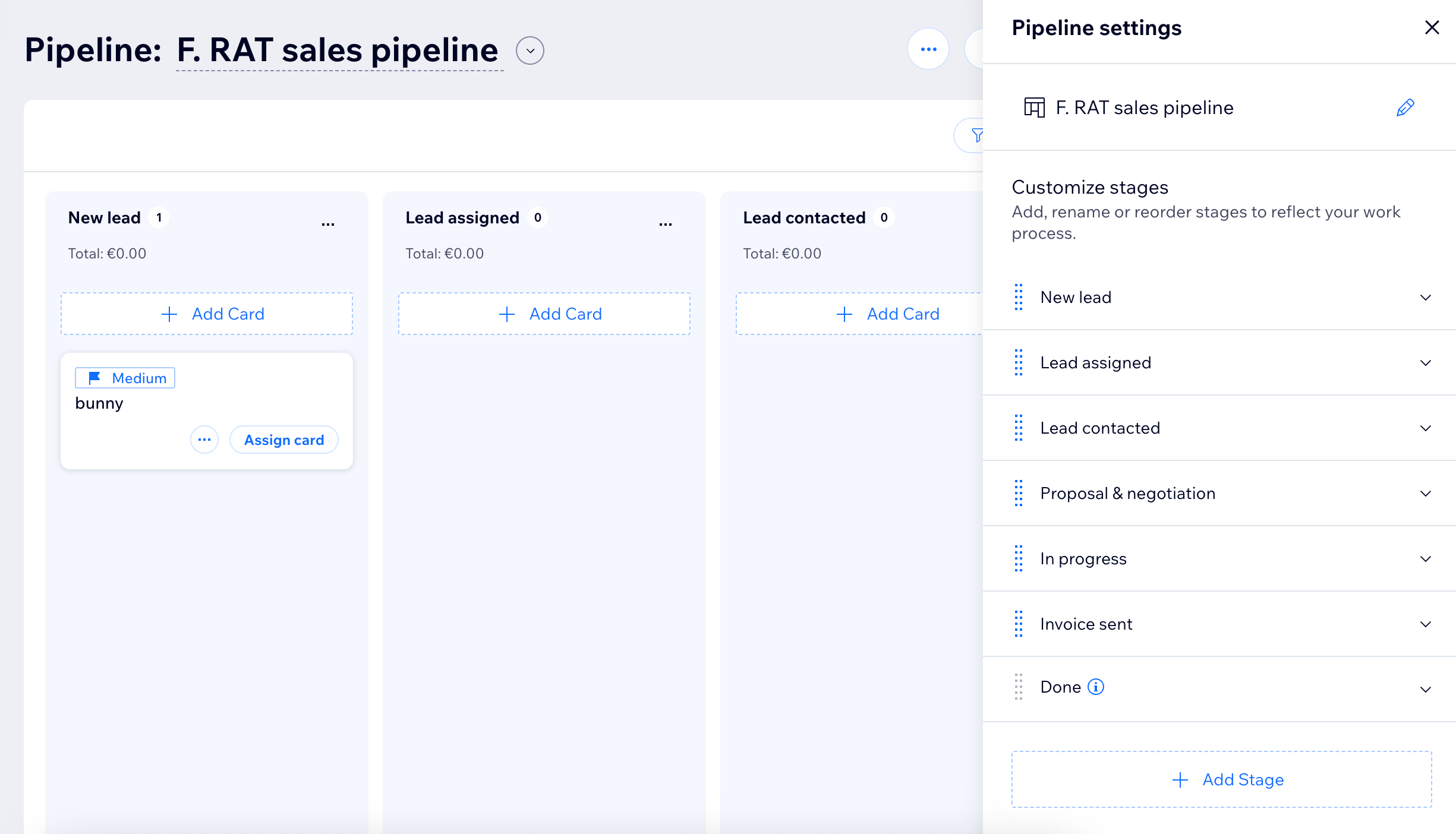
Un flujo de ventas consiste en una serie de etapas personalizables, como "Nuevo cliente potencial", "En curso" o "Completada". Personaliza tu flujo de ventas al agregar, reordenar o eliminar etapas. Administrar las etapas garantiza que el proceso coincida con la forma en la que trabaja tu equipo, lo que facilita el seguimiento del progreso.
Para configurar las etapas del flujo de ventas:
- Ve a Flujos de ventas en el panel de control de tu sitio.
- (Solo la primera vez) haz clic en Crear flujo de ventas para comenzar con una plantilla.
- (Si ya tienes un flujo de ventas) Selecciona el flujo de ventas correspondiente desde el menú desplegable en la parte superior.
- Haz clic en Ajustes del flujo de ventas.
- Elige lo que quieres hacer a continuación:
- Agregar una nueva etapa:
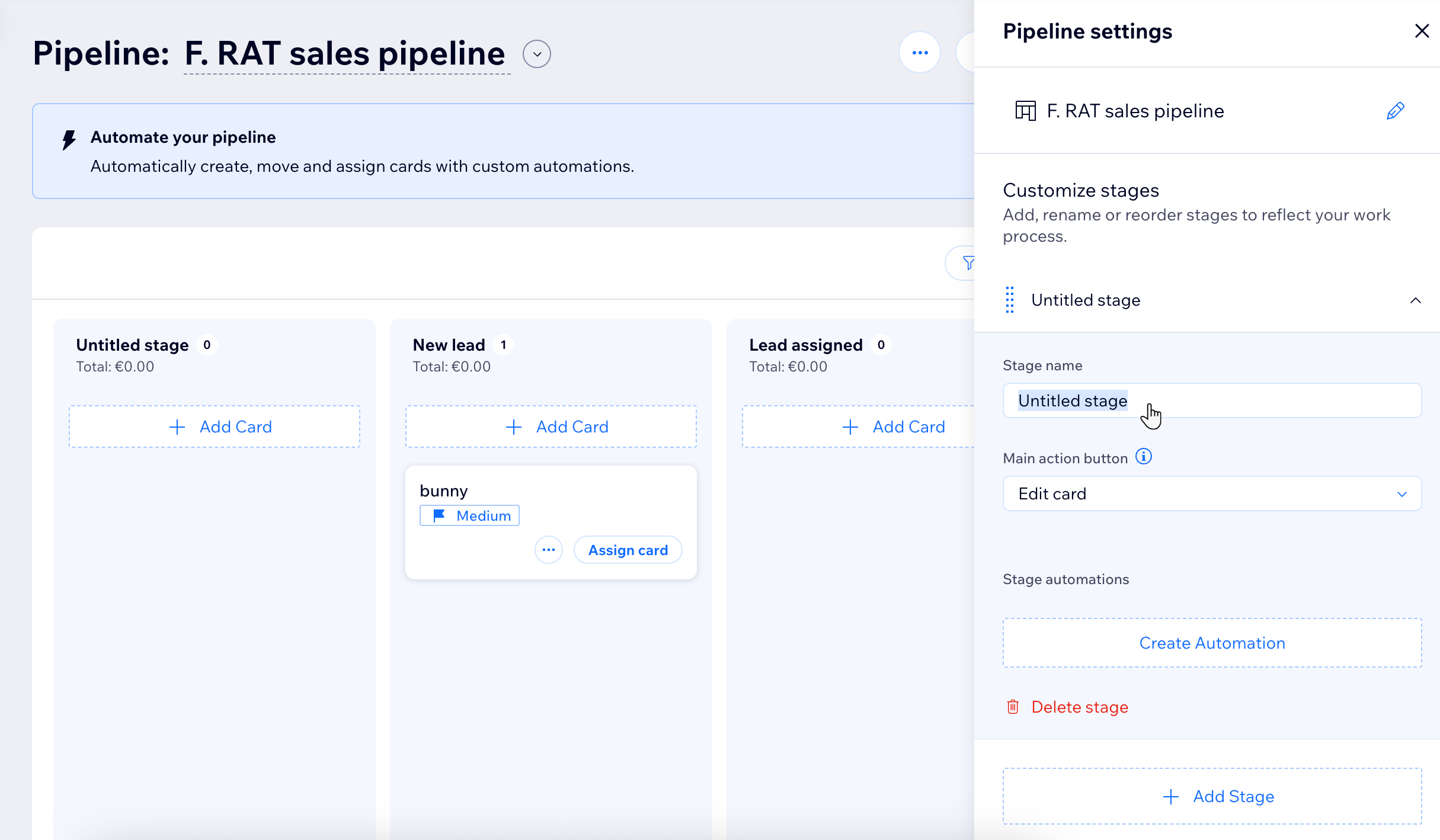
- Haz clic en + Agregar etapa en la parte inferior de la lista.
- Haz clic en la nueva etapa sin título.
- Ingresa un nombre para la nueva etapa.
- Selecciona el botón de acción principal que deseas mostrar en esta etapa. Por ejemplo, agrega el botón 'Asignar tarjeta' a la etapa 'Nuevo cliente potencial' para tener la opción de asignar rápidamente clientes potenciales a tu equipo.
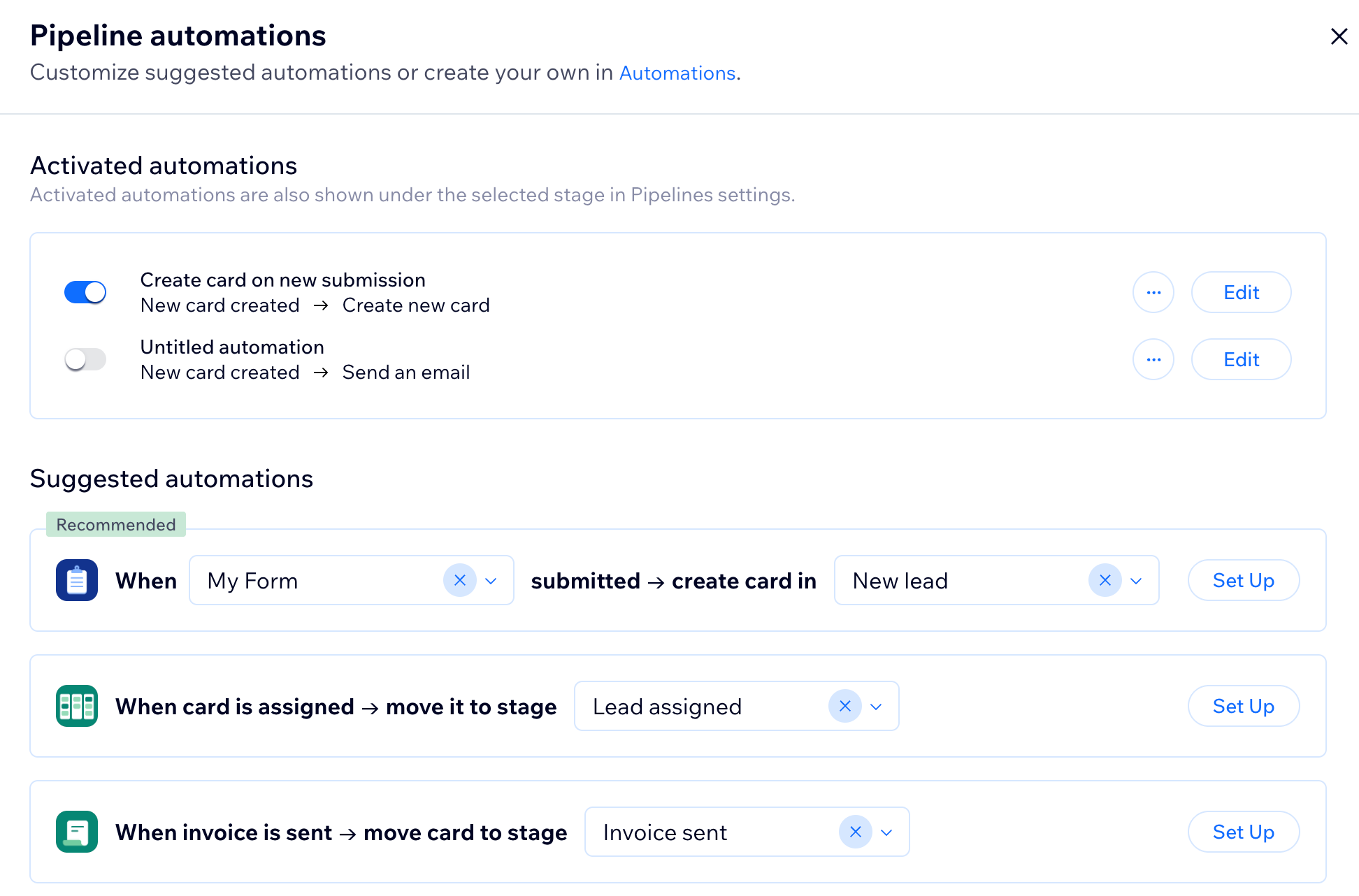
- (Opcional) Haz clic en + Crear automatización y configura la automatización.
- Reordenar etapas: arrastra y suelta las etapas en el orden deseado usando el controlador junto al nombre de cada etapa.
- Eliminar una etapa:
- Selecciona la etapa que deseas eliminar y haz clic en Eliminar etapa.
- Haz clic en Eliminar etapa nuevamente para confirmar.
Nota: Las etapas solo se pueden eliminar si están vacías, así que mueve o elimina todas las tarjetas antes de eliminar una etapa. Además, cualquier automatización conectada deja de funcionar a menos que la conectes a otra etapa.
- Agregar una nueva etapa:
Paso 2 | Configura la etapa 'Completada'
Configura la etapa 'Completada' para ayudarte a concluir cada proceso con claridad. Puedes exigir un resultado "Ganado" o "Perdido" para cada tarjeta que llegue a la etapa final, lo que mantiene la precisión de los datos y facilita la comprensión del rendimiento y la previsión del trabajo futuro.
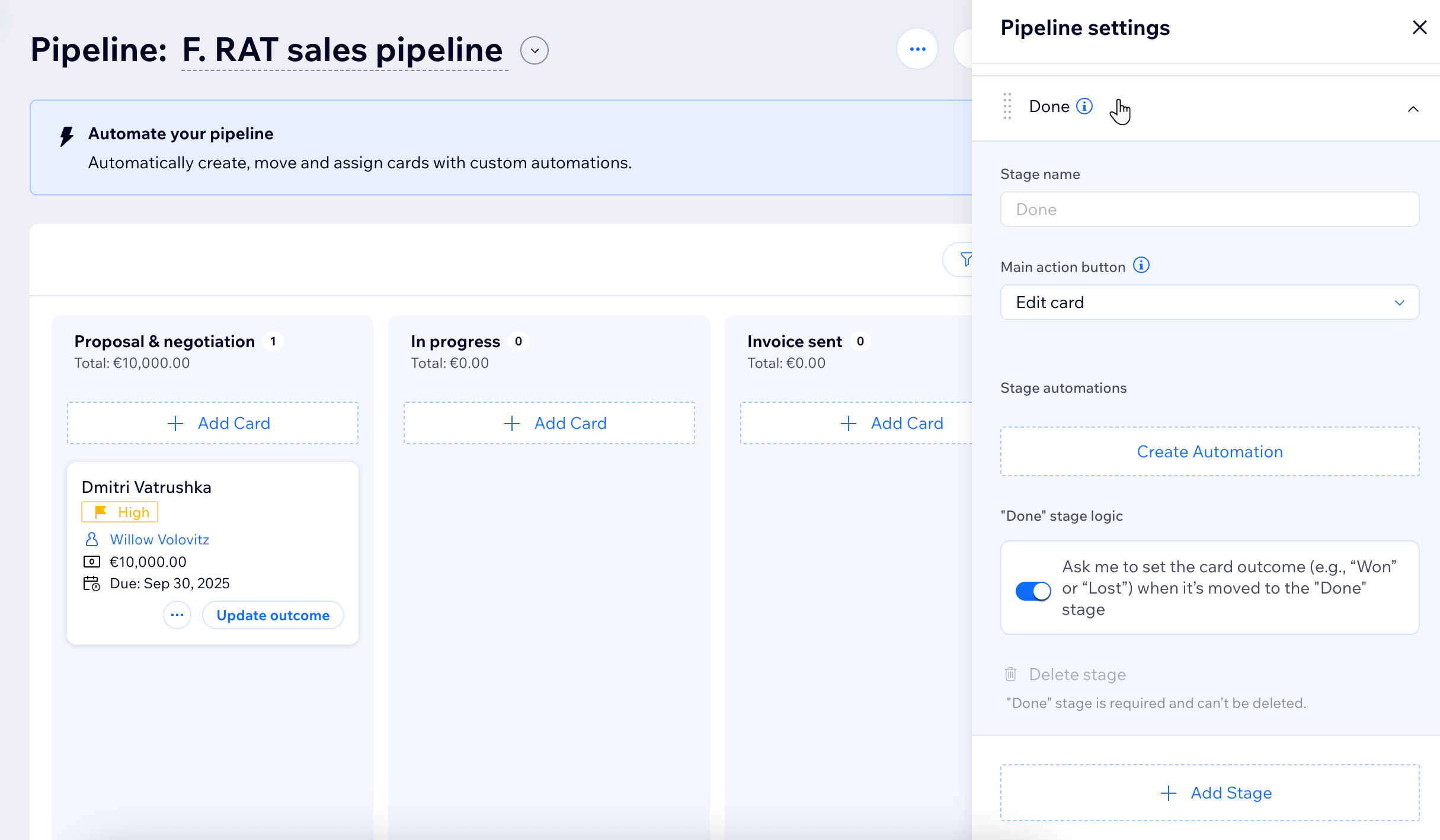
Para configurar la etapa 'Completada':
- Ve a Flujos de ventas en el panel de control de tu sitio.
- Selecciona el flujo de ventas correspondiente desde el menú desplegable en la parte superior.
- Haz clic en Ajustes del flujo de ventas.
- Haz clic en la etapa Completada para abrir sus ajustes.
- Activa la palanca Lógica de la etapa "Completada" si deseas forzar una selección de "Ganado" o "Perdido" en cada tarjeta.
Notas:
- El resultado de la tarjeta se utilizará para las analíticas.
- La etapa 'Completada' es obligatoria y no puede eliminarse.
(Opcional) Paso 3 | Automatiza los flujos de ventas
Las automatizaciones en Flujos de ventas de Wix conducen a los clientes potenciales, los presupuestos y las facturas a través de cada etapa por ti. Configura automatizaciones personalizadas en los ajustes del flujo de ventas para mantener actualizadas todas las oportunidades y permite que los pasos de la rutina se ejecuten automáticamente, de modo que puedas concentrarte en hacer crecer tu negocio.
Paso 4 | Personaliza los ajustes de los flujos de ventas
Organiza cada paso del proceso para que puedas rastrear las oportunidades de venta, las tareas o los proyectos de principio a fin. Haz coincidir el trabajo de tu equipo, lo que te permite hacer avanzar el trabajo, automatizar acciones clave y medir los resultados en un solo lugar.