


Wix Eventos: personalizar los ajustes y los mensajes de registro
En este artículo
- Personalizar los ajustes de registro para eventos con confirmación de asistencia
- Personalizar los ajustes de registro para eventos con entradas
- Editar los mensajes de registro para eventos con confirmación de asistencia o eventos con entradas
- Preguntas frecuentes
Toma el control del registro de tu evento al decidir dónde, cuándo y quién puede registrarse. También puedes personalizar los mensajes que ven los invitados después de registrarse o cuando el registro no está disponible.
Personalizar los ajustes de registro para eventos con confirmación de asistencia
Elige cómo se registran los invitados para tu evento: en tu sitio, en un sitio externo o sin registrarse. Establece un límite de invitados y decide quién puede confirmar su asistencia, ya sea todo el mundo o solo los miembros del sitio. Esta flexibilidad es ideal para eventos abiertos en los que el control de la asistencia no es esencial, como un concierto público.
Panel de control
App Wix
App Wix Studio
- Ve a Eventos en el panel de control de tu sitio.
- Haz clic en Administrar junto al evento correspondiente.
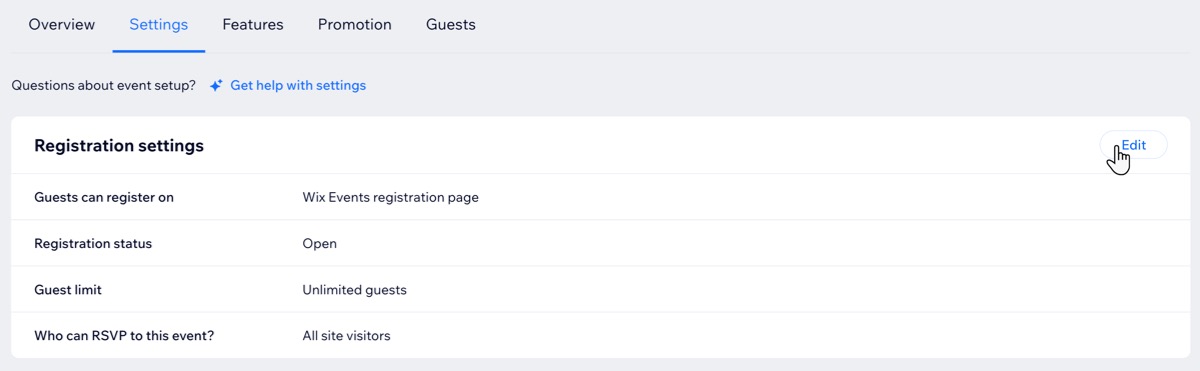
- Haz clic en la pestaña Ajustes.
- Haz clic en Editar junto a Ajustes de registro.
- Selecciona una opción en Los invitados pueden registrarse en:
Página de registro de Wix Eventos

Una página o dirección web diferente

Los invitados no necesitan registrarse

Personalizar los ajustes de registro para eventos con entradas
Administra cuándo pueden registrarse los invitados al abrir o cerrar el registro manualmente, o al establecer fechas específicas. Tú decides si los invitados pueden registrarse en la página del evento, a través de un enlace compartido o si pueden acceder a la página sin registrarse.
Panel de control
App Wix
App Wix Studio
- Ve a Eventos en el panel de control de tu sitio.
- Haz clic en Administrar junto al evento correspondiente.
- Haz clic en la pestaña Ajustes.
- Haz clic en Editar junto a Ajustes de registro.
- Selecciona una opción en Los invitados pueden registrarse en/Después de publicar este evento, el registro estará:
Página de registro de Wix Eventos

Una página o dirección web diferente

Los invitados no necesitan registrarse


Editar los mensajes de registro para eventos con confirmación de asistencia o eventos con entradas
Personaliza los mensajes que ven los invitados en diferentes situaciones, como cuando se agotan las entradas, se cierra el registro o después de que se registran. Personaliza las opciones de texto y botones para mejorar la experiencia de los invitados.
Nota:
En la actualidad, la edición de mensajes de registro para eventos con confirmación de asistencia o con entradas solo está disponible en la versión de escritorio.
Para editar el mensaje de registro:
- Ve a Eventos en el panel de control de tu sitio.
- Haz clic en Administrar junto al evento correspondiente.
- Haz clic en la pestaña Ajustes.
- Haz clic en Editar junto al mensaje correspondiente en Mensaje de registro:
- Mensaje de entradas no disponibles: se muestra para eventos con entradas cuando no es posible reservar las entradas (por ejemplo, eventos pasados). Puedes editar el mensaje y el texto del botón.
- Mensaje de registro cerrado: aparece si cambiaste el estado de registro a "Cerrado". Puedes editar el mensaje y el texto del botón.
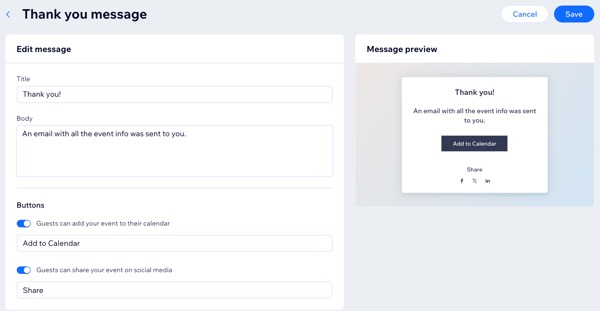
- Mensaje de agradecimiento: se muestra después de que los invitados se registran para un evento con confirmación de asistencia. Puedes personalizar el título y el cuerpo y habilitar los botones para que los invitados agreguen el evento a su calendario o lo compartan en las redes sociales.
- Cuando termines, haz clic en Guardar.
Preguntas frecuentes
Haz clic en una de las siguientes preguntas para obtener más información sobre cómo personalizar los ajustes y los mensajes de registro de eventos.
¿Puedo agregar una política que vean los invitados al finalizar la compra?

¿Qué puedo personalizar en el formulario de registro?
¿Puedo limitar el número de entradas vendidas para mi evento?
¿Puedo restringir el acceso a la página de mi evento para un evento con confirmación de asistencia o con entradas?