


Wix Stores:遷移至新版類別頁面體驗
重要:
本文將介紹新版類別頁面體驗。如果類別頁面與本文所示不同,可能仍在使用舊版。了解 Wix Stores 舊版類別。
新版類別頁面體驗不僅能讓新增類別更輕鬆,也能改善網站的 SEO。
營運中商店的商家須知:
- 若要避免遷移作業對目前的 SEO 排名造成負面影響,請務必閱讀並按照以下步驟操作,尤其是步驟 7|重新導向舊商店頁面和步驟 8|刪除舊商店頁面。
- 遷移至新版類別頁面後,便無法切換回舊版。
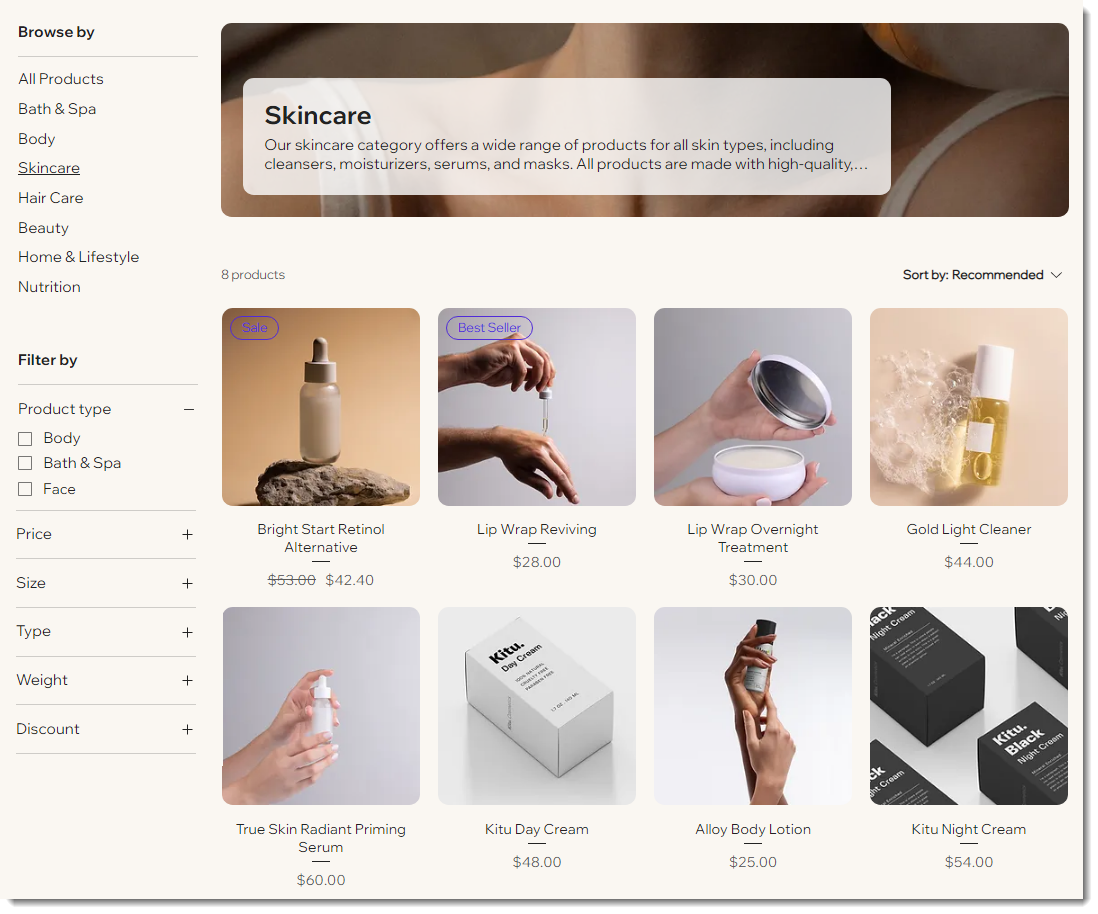
遷移前測試:
若要在永久切換前測試新版類別頁面,可先複製網站,再變更尚未發布的複本。請留意,實際網站完成遷移後,便無法還原為舊版。
步驟 1|將新版類別頁面新增至網站
如果尚未開始遷移,第一步是遷移至附有新版類別頁面的新版類別。
新增新版類別頁面
- 點擊編輯器左側的「頁面與選單」
 。
。 - 點擊「商店頁面」。
- 點擊「設定」圖示
 。
。 - 選擇「遷移至類別頁面」。
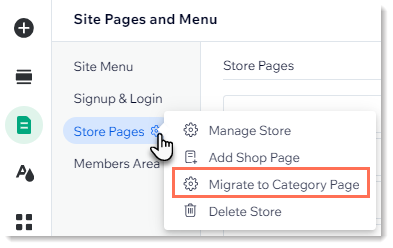
- 點擊「遷移至類別頁面」。
- 點擊「我了解,立即安裝」。
步驟 2|在網站中隱藏「內部」類別
遷移至新版體驗後,系統會啟用所有現有的商店類別。這表示發布網站後,造訪類別頁面的顧客將可看見這些類別。
請務必停用要在網站中隱藏的類別。
深入了解已啟用和已停用的類別

提示:
也可在「類別」頁面設定中隱藏已啟用的類別(請參閱下方步驟 3)。
停用(隱藏)類別:
- 前往網站管理介面的「類別」。
- 選擇要停用的類別。
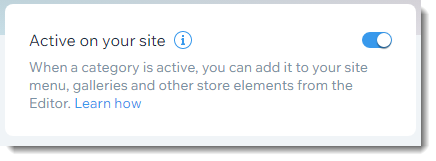
- 停用「在網站上啟用」切換開關。
- 針對其他要停用的類別重複步驟 2 至 3。
提示:
若要進一步了解停用類別後的情況,請查看下方的常見問題。
步驟 3|自訂「類別」頁面的類別選單
不想顯示的類別停用後,所有已啟用的類別都會顯示在垂直或水平的類別選單中。
前往編輯器,選擇要向顧客顯示的類別。也可重新排列類別,使順序更符合商店需求。
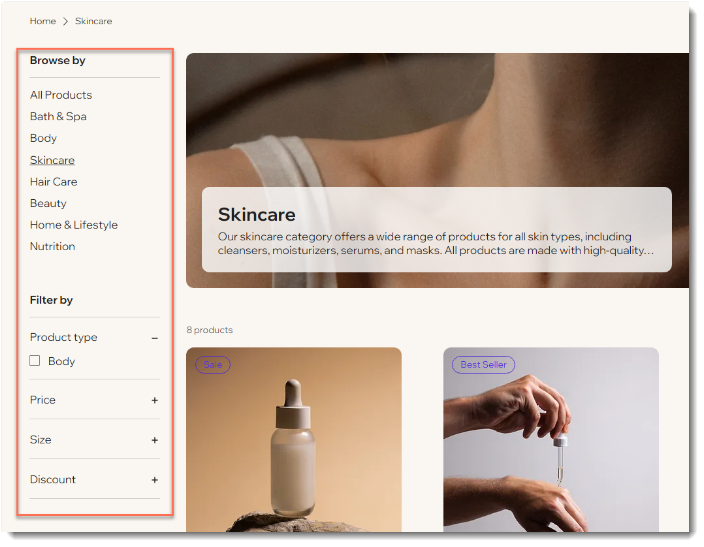
選擇類別並重新排序:
- 點擊編輯器左側的 頁面與選單
 。
。 - 點擊 商店頁面。
- 點擊 類別頁面。
- 在編輯器中選擇「類別頁面」。
- 點擊 設定。
- 選擇要隱藏的內容:
- 隱藏整個類別選單:
- 選擇 顯示 標籤。
- 取消選擇 類別選單 旁的核取方塊。
- 隱藏個別類別:
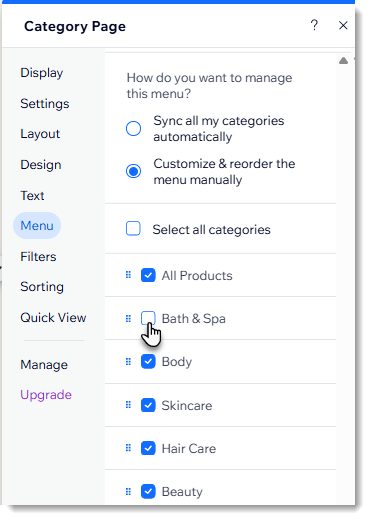
- 選擇 選單 標籤。
- 選擇 手動自訂及重新排序選單。
- 取消選擇要隱藏的類別旁的核取方塊。
- 隱藏整個類別選單:
- (選用)拖放類別即可重新排序。
提示:
若要將垂直類別選單切換為橫向,請前往上方的版面配置 標籤。
步驟 4|編輯作用中類別
請確認所有作用中類別均已準備好上線。新版產品類別可在頁首顯示類別圖片和類別描述。此外,類別頁面現在也提供進階 SEO 設定。
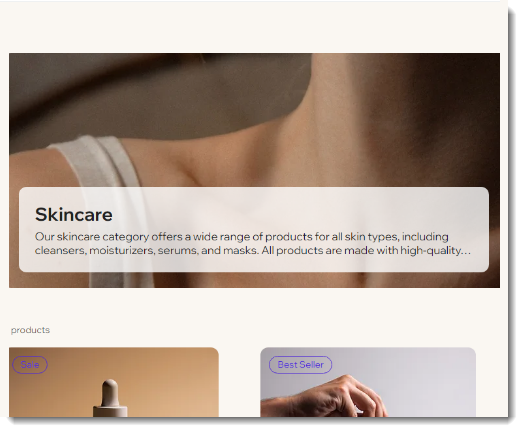
若要編輯類別:
備註:
- 描述:類別描述除了可選擇顯示在頁首之外,前 160 個字元預設也會顯示在搜尋引擎結果中。若要覆寫此內容,請在 SEO 設定中輸入另一段描述。
- 圖片:若打算在網站的類別頁面顯示頁首圖片,請上傳高品質相片。建議的外觀比例為 16:9。
第 5 步|自訂類別頁面
現在可前往編輯器,自訂類別頁面的外觀和功能,包括自訂或隱藏頁首、選擇色彩和字型等。
了解如何自訂類別頁面。
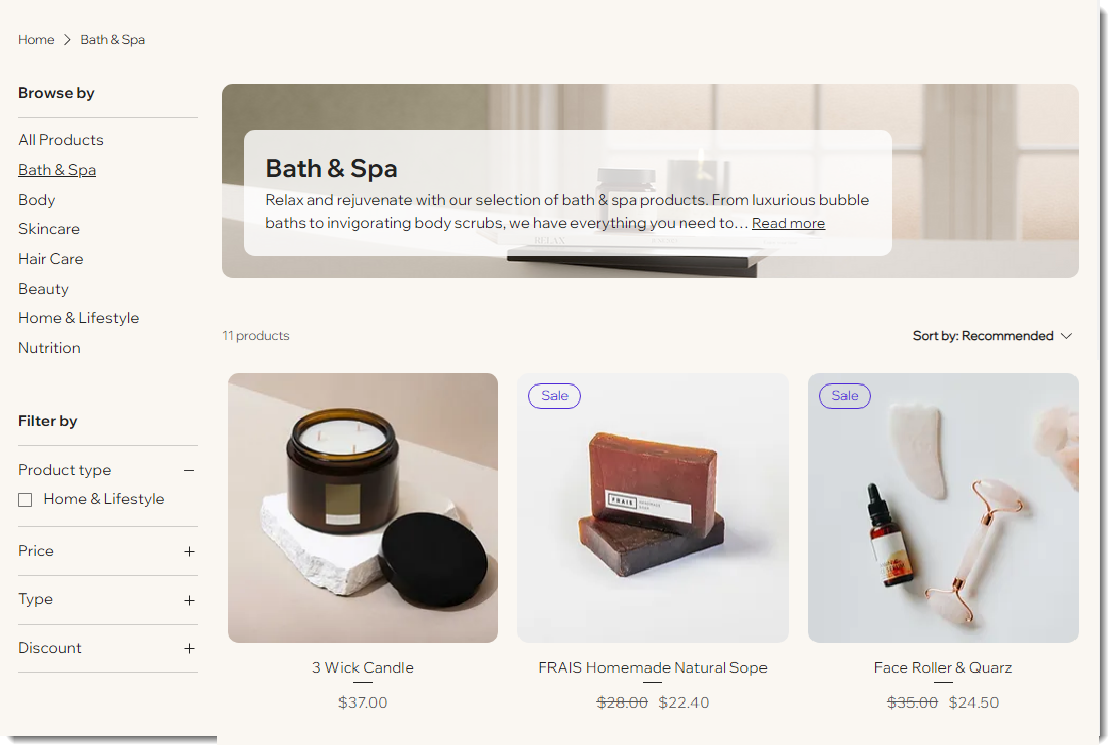
第 6 步|更新網站選單
請務必更新網站選單,將顧客引導至類別頁面中的新類別,而不是即將隱藏或刪除的頁面。
請留意,網站訪客看到的選單可能沒有變化,但其背後的連結方式會有所不同。
查看網站擁有者更新網站選單的範例


更新網站選單:
- (選用)將個別類別新增至網站選單:
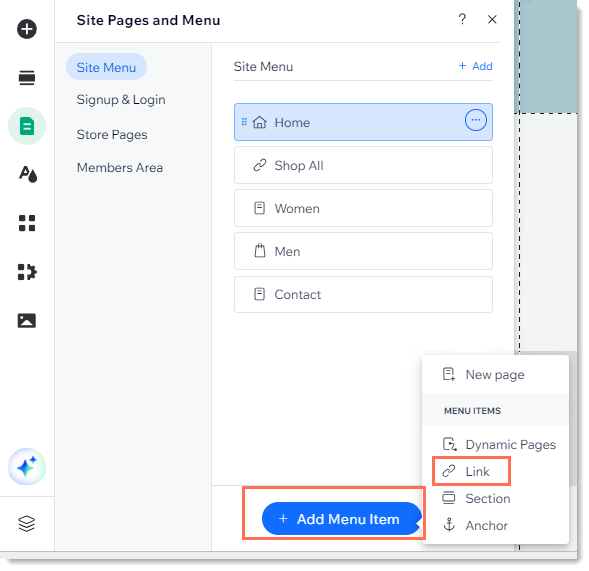
- 點擊編輯器左側的「頁面和選單」
 。
。 - 選擇「網站選單」。
- 點擊「新增選單項目」。
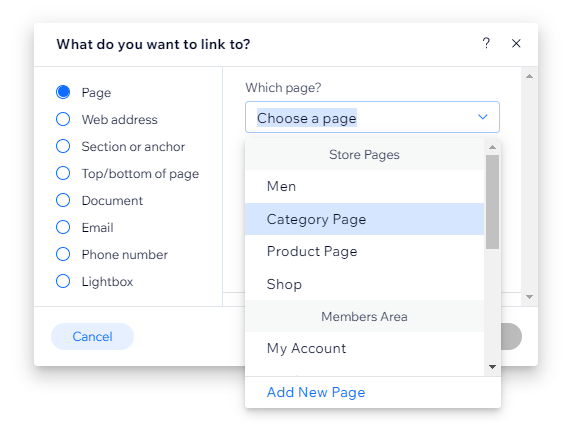
- 選擇「連結」。
- 點擊編輯器左側的「頁面和選單」
- 點擊左側的 「頁面」。
- 從 「哪個頁面?」下拉式選單中選擇 「目錄頁面」。
步驟 7|重新導向舊商店頁面
全新的目錄頁面能讓商店呈現專業外觀,但在移轉時,仍需避免商店現有頁面失去原有排名。設定 301 重新導向可避免連結失效。
若要讓搜尋引擎理解新的目錄頁面已取代舊頁面,並將透過舊連結和書籤造訪的訪客重新導向新頁面,請為每個相關商店頁面設定 301 重新導向。
為什麼設定 301 重新導向很重要?
- 如果網站已上線,且顧客透過 Google 和其他搜尋引擎找到商店,設定 301 重新導向有助於降低 SEO 排名可能受到的負面影響。
- 設定 301 重新導向後,移轉完成時,商店頁面的現有連結仍可正常運作。
開始之前:
- 建議先列出所有要重新導向頁面的網址清單。
- 如果類別很多,可匯入包含待重新導向頁面清單的 CSV 檔案。
若要將現有商店頁面重新導向至新的類別連結:
- 發佈網站。
注意:只能重新導向至已發佈的頁面。 - 前往 SEO 管理介面。
- 選擇「網址重新導向管理員」。
- 點擊「+ 新增重新導向」。
- 選擇「單一重新導向」。
- 輸入第一個頁面的網址。
- 輸入同一頁面的類別網址(例如 mystunningwebsite/category/nutrition)。
注意:若要找出網址,請前往已上線網站的類別頁面,從類別選單點擊該類別,然後複製網址。 - 針對每個相關類別重複步驟 4 至 7。
重要:
完成 301 重新導向後,請刪除不需要的頁面,避免網站出現重複內容。
步驟 8|刪除舊商店頁面
新增類別頁面前,原始商店中的產品圖庫可透過以下 2 種方式顯示:
- 商店頁面:商店頁面內建產品圖庫,名稱旁會顯示購物車圖示。請刪除或隱藏這些頁面。

- 一般網站頁面:商店產品可能會顯示在任何已新增圖庫的一般頁面上。如果頁面除了圖庫外還包含其他內容,可考慮讓這些頁面維持上線。也可以從頁面移除產品圖庫。
刪除網站頁面:
- 刪除商店頁面,只保留一個,即可從網站選單移除這些頁面。
重要:
請勿刪除最後一個商店頁面,否則系統會刪除 Wix Stores。請改為隱藏最後一個舊商店頁面。
- 隱藏最後一個商店頁面(頁面不會顯示,但系統不會刪除 Wix Stores)。
- (選用)從其他網站頁面移除產品圖庫:
- 從要保留的頁面移除產品圖庫:
- 點擊產品圖庫即可選取。
- 按下鍵盤上的 Delete 鍵。
- 刪除包含產品圖庫的頁面。
- 從要保留的頁面移除產品圖庫:
常見問題
點擊下方問題即可了解更多。
如果不刪除舊頁面或設定 301 重新導向,會發生什麼情況?
如果類別頁面未顯示某個類別,可以讓包含該類別產品圖庫的頁面保持上線嗎?
新版類別頁面有哪些 SEO 優勢?
類別處於作用中狀態時會發生什麼情況?
類別設為非作用中時會發生什麼情況?

顧客使用行動裝置查看網站時,如何查看類別選單?

如果不小心刪除 Wix Stores,該怎麼辦?