


Wix 編輯器:管理網站頁面
管理頁面,讓網站保持簡潔、有趣又精緻。新增頁面後,可以重新命名、設為首頁、從網站選單中隱藏,以及執行更多操作。
提示:
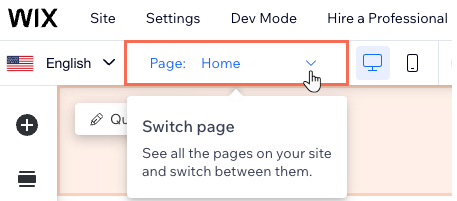
點擊編輯器頂端列的「切換頁面」面板,即可輕鬆前往不同頁面。
管理網站頁面
隨時可在編輯器的「頁面與選單」面板中管理網站頁面。可以重新命名頁面、複製頁面來建立類似頁面,也可刪除不需要的頁面,讓網站維持易用並保持最新狀態。
管理網站頁面的步驟:
- 前往編輯器。
- 點擊編輯器左側的「頁面與選單」
 。
。 - 將滑鼠游標移至相關頁面,然後點擊「更多操作」圖示
 。
。 - 選擇要執行的操作:
重新命名頁面
複製頁面
Wix 編輯器網站之間的頁面複製與貼上
網站首頁設定
選單中的頁面隱藏
 ,即可隱藏頁面,使其不顯示在網站導覽中,同時保留頁面供日後使用。
  。
。 子頁面設定
頁面刪除
 。
。想重新排序頁面嗎?
點擊頁面名稱旁的「重新排序」 圖示,然後將頁面拖曳至清單中的所需位置。
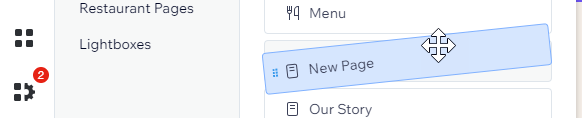
圖示,然後將頁面拖曳至清單中的所需位置。 常見問題
點擊下方問題,了解更多資訊。
可以變更個別頁面的設定嗎?
可以編輯頁面寬度嗎?
如何從網站刪除應用程式頁面?
可以隱藏頁面而不刪除嗎?
網站可以新增超過 100 個頁面嗎?
為什麼使用 Google 搜尋網站時,隱藏頁面仍會出現?
可以下載網站頁面嗎?