Wix 編輯器:頁面設定管理
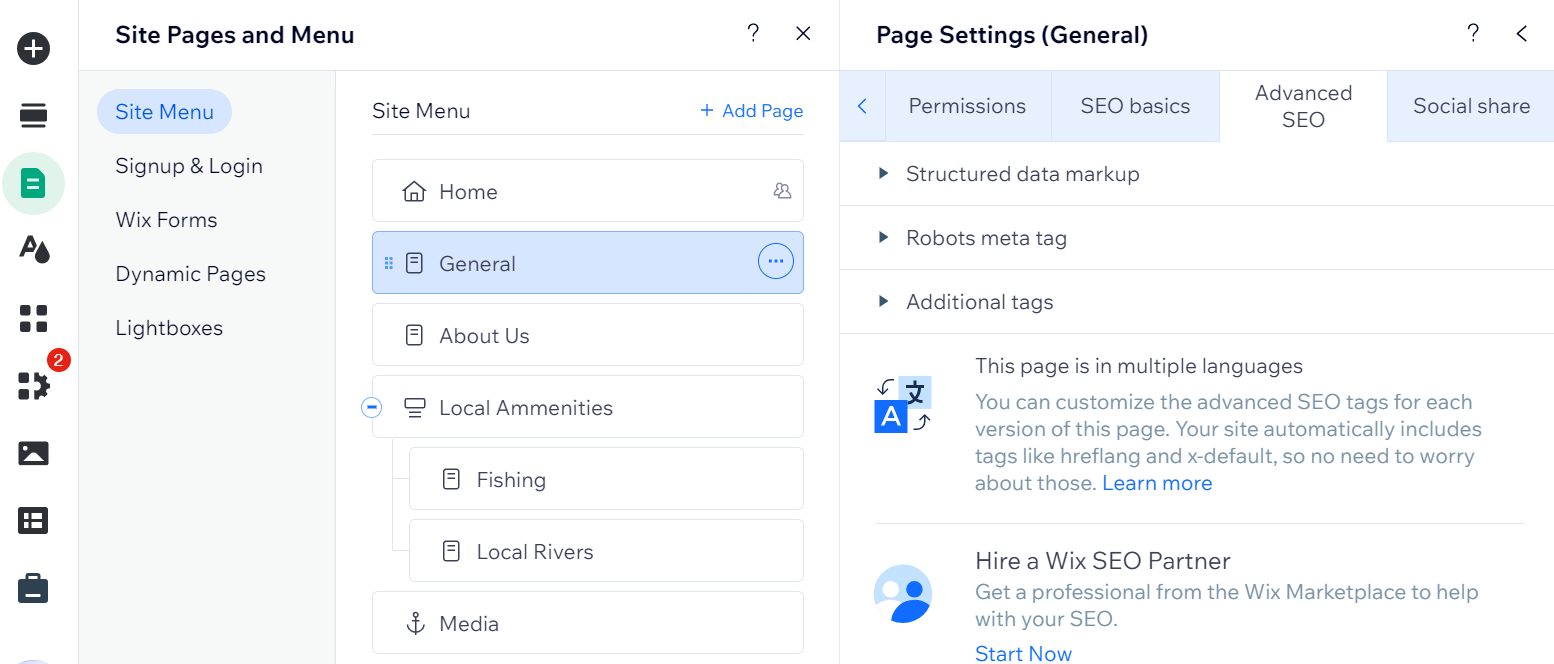
使用「頁面設定」即可進一步控制 Wix 網站。這是網站的核心設定,可決定網站訪客和搜尋引擎如何查看頁面。
在「頁面設定」中,可以管理搜尋引擎最佳化(SEO)、允許 VIP 存取不公開頁面、管理社交媒體帳戶的社交分享設定,以及使用更多功能。
如何存取頁面設定?
「頁面設定」分為數個索引標籤。請參閱下方說明,了解各索引標籤可執行的操作。
頁面資訊索引標籤
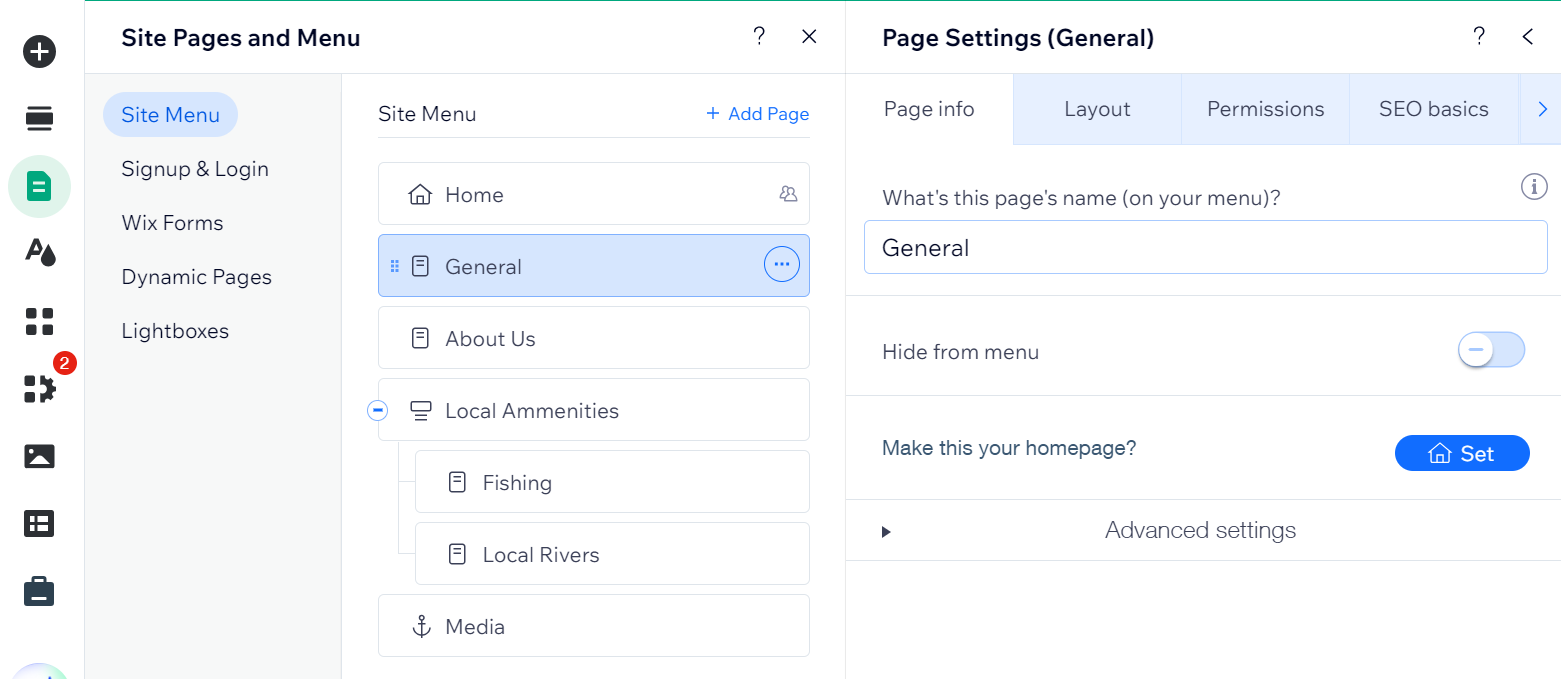
在「頁面資訊」索引標籤中管理頁面的一般設定。可以變更頁面名稱、將頁面設為首頁,以及管理此頁面的快取頻率。
若要編輯「頁面資訊」索引標籤:
- 前往編輯器。
- 點擊編輯器左側的「頁面與選單」
 圖示。
圖示。 - 點擊要編輯頁面上的「更多操作」
 圖示。
圖示。 - 點擊「設定」。
- 點擊「頁面資訊」。
- 選擇要執行的操作:
重新命名頁面
從選單隱藏頁面
首頁設定
頁面快取設定
什麼是快取轉譯?
快取有助於加快頁面載入速度。建議網站首頁和「關於」頁面使用自動快取,但含有小工具的頁面(例如商店購物車、預訂小工具)則不要使用。
版面配置標籤
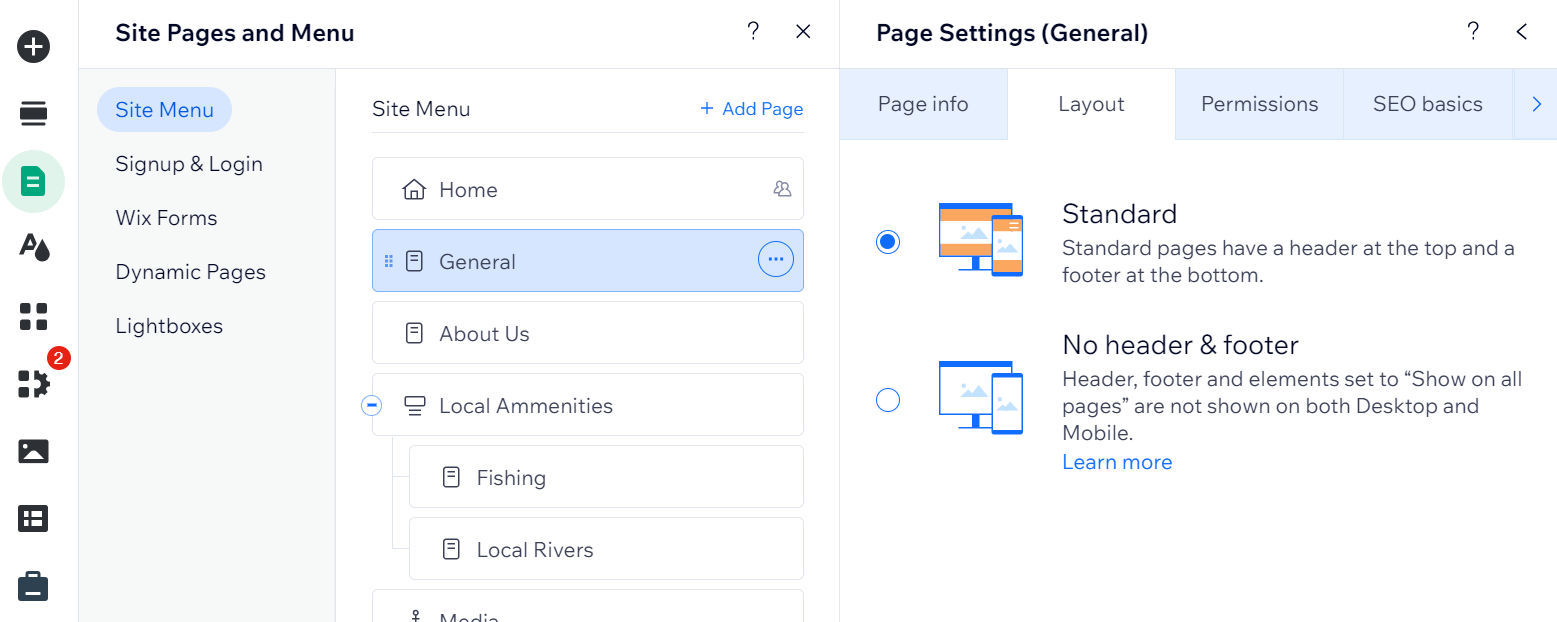
變更特定頁面的頁首與頁尾版面配置。有時可能需要變更仍在建置中的頁面、僅顯示單張圖片的頁面,或因其他原因調整版面配置。
若要移除特定頁面的頁首和頁尾,請點擊「無頁首和頁尾」下方的「版面配置」標籤。
編輯「版面配置」標籤:
- 前往編輯器。
- 點擊編輯器左側的「頁面和選單」 圖示。
- 點擊要編輯的頁面上「更多操作」 圖示。
- 點擊「設定」。
- 點擊「版面配置」。
- 選擇此頁面的版面配置選項:
- 標準:頁面會照常顯示頁首和頁尾。
- 無頁首和頁尾:頁面不會顯示頁首或頁尾。此選項主要建議用於登陸頁面。
注意:網站選單及原本顯示在頁首和頁尾的其他應用程式都不會出現在此頁面。因此,請新增可返回首頁的導覽連結。
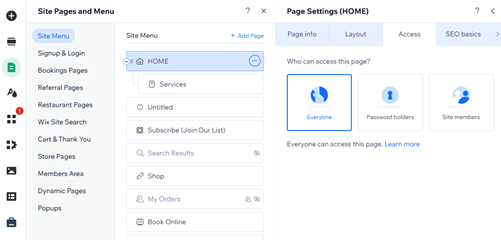
存取權標籤
編輯「權限」標籤:
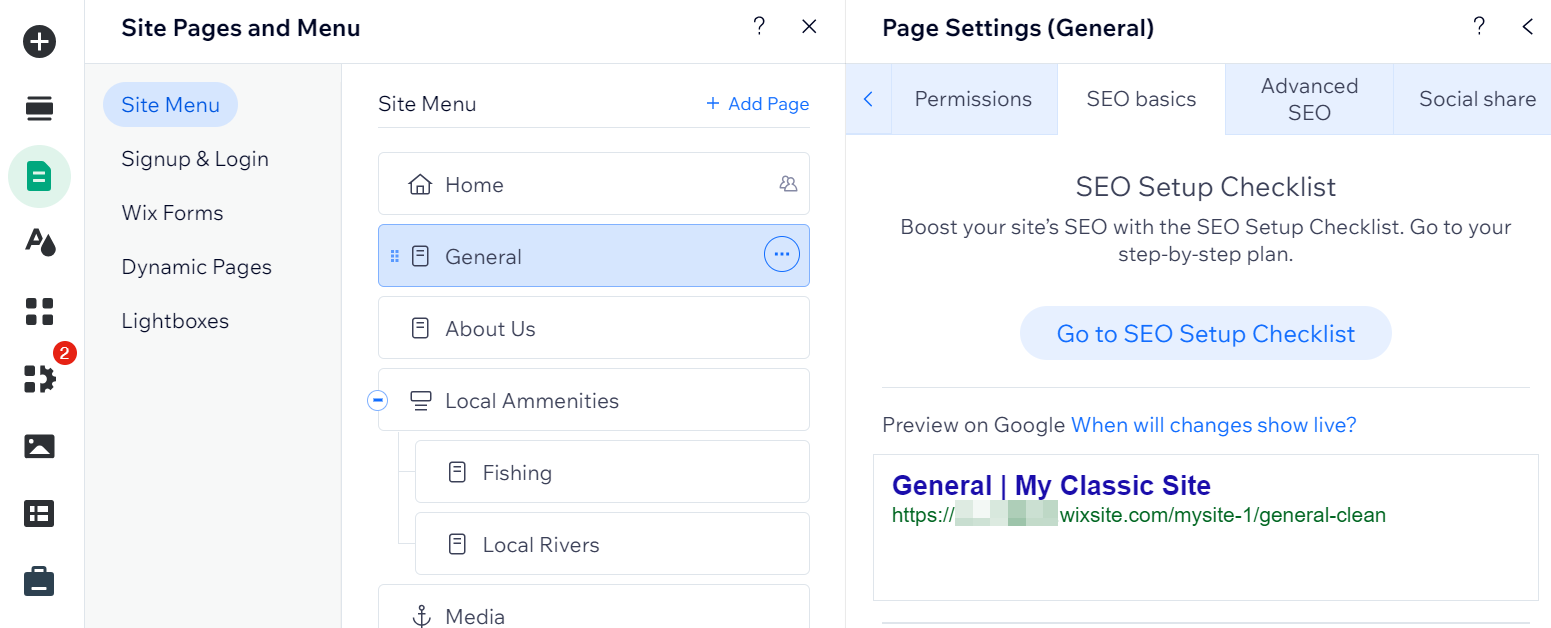
SEO 基礎資訊標籤
最佳化頁面,讓網站在搜尋引擎中獲得更高排名。向搜尋引擎說明頁面內容,讓可能對網站感興趣的人看到頁面。
透過「SEO 基礎資訊」標籤,可變更搜尋引擎檢視頁面時看到的內容,也可視需要在搜尋結果中隱藏頁面。請查看下方選項,深入了解相關資訊:
- 了解新增 SEO 標題標籤和頁面描述的方法。
- 了解變更頁面網址的方法。
- 了解防止搜尋引擎為頁面建立索引的方法。
- 深入了解 Wix SEO 精靈。
「社交分享」索引標籤
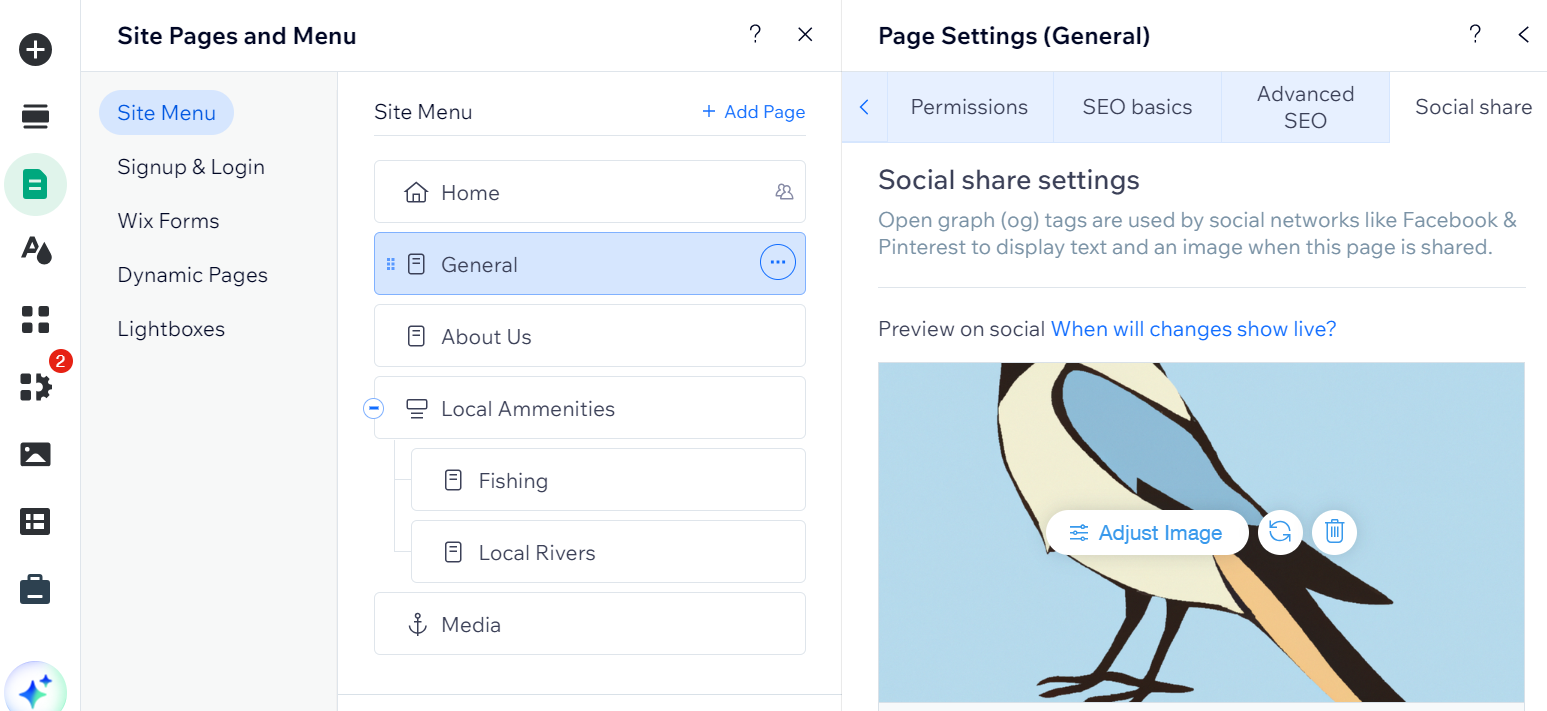
變更頁面顯示在社交網路上的標題和描述。使用原創標題和頁面內容脫穎而出。
編輯「社交分享」索引標籤
- 前往編輯器。
- 點擊編輯器左側的 「頁面與選單」。
- 在要編輯的頁面上,點擊「更多操作」圖示。
- 點擊「設定」。
- 點擊「社交分享」。
- 選擇要執行的操作:
變更 og:title
新增 og:description
編輯「X 設定」
「進階 SEO」索引標籤
在頁面新增額外中繼標記和結構化資料標記,改善搜尋結果。以搜尋引擎可理解的方式提供資訊,有助提升排名。
若要深入了解中繼標記、結構化資料標記和頁面標準標籤,請參考以下選項: