


新增網站頁面的額外中繼標記
中繼標記是包含頁面資訊的 HTML 程式碼片段,可供網頁瀏覽器和搜尋引擎讀取。Wix 預設會在網站中新增部分標準中繼標記,例如網站名稱。
您也可以在網站中新增額外中繼標記,為搜尋引擎提供更多頁面資訊。例如,Google 可使用額外中繼標記,在搜尋結果中為網站建立豐富結果。
新增額外中繼標記
在編輯器中新增額外中繼標記,改善網站的搜尋引擎最佳化成效。
Wix 編輯器
Studio 編輯器
- 前往編輯器。
- 點擊編輯器左側的「頁面與選單」
 。
。 - 點擊相關頁面旁的「更多操作」圖示
 。
。 - 點擊「SEO 基礎資訊」。
- 點擊「進階 SEO」索引標籤。
- 點擊「額外標籤」。
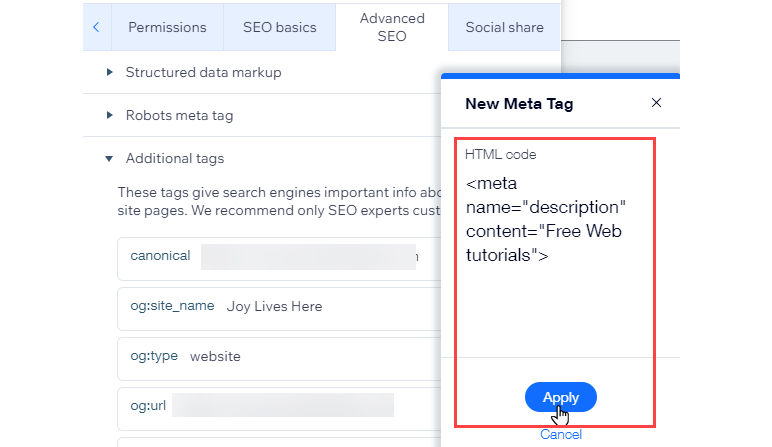
- 點擊「+新增標籤」。
- 在「HTML 程式碼」欄位中新增中繼標記程式碼。
- 點擊「套用」。
提示:
您也可以前往網站的 SEO 設定新增中繼標記。
編輯、隱藏或刪除中繼標記
更新網站的中繼標記,讓搜尋引擎和網頁瀏覽器更容易讀取。
Wix 編輯器
Studio 編輯器
- 前往編輯器。
- 點擊編輯器左側的「頁面與選單」圖示。
- 點擊相關頁面旁的「更多操作」圖示 。
- 點擊「SEO 基礎資訊」。
- 點擊「進階 SEO」標籤。
- 點擊「額外標籤」。
- 點擊「更多操作」圖示
 (位於相關中繼標記旁)。
 - 選擇要執行的操作:
- 編輯:更新或變更中繼標記
- 隱藏:對搜尋引擎隱藏中繼標記(僅限預設中繼標記)
- 刪除:刪除中繼標記(僅限額外中繼標記)

常見問題
點擊下方問題,深入了解額外中繼標記:
網站最多可新增多少個額外中繼標記?
可以新增哪些標籤類型?
可以新增 AI 編目機器人指令或網站驗證標籤嗎?
為什麼部分中繼標記沒有刪除選項?
想進一步了解如何針對搜尋引擎最佳化網站嗎?
請閱讀部落格貼文,深入了解如何使用 Wix 提供的進階 SEO 功能。