


Wix 應用程式:從網站刪除應用程式
應用程式是 Wix 網站不可或缺的一環。應用程式可新增功能、提升訪客體驗,並協助在幕後順暢管理商務。不過,並非所有應用程式的運作方式都相同。
Wix 應用程式分為 3 大類,各有特定用途。每種應用程式都有相應的刪除方式,方便管理不再需要的工具。
- 全頁式應用程式:在網站新增專屬頁面的應用程式,例如 Wix Stores 或 Wix Blog。
- 直接新增至編輯器的應用程式:透過編輯器自訂並放置在網站上的應用程式,例如 Instagram Feed 應用程式。
- 僅限管理介面使用的應用程式:僅在網站管理介面中運作的工具,例如自動化或分析應用程式。
開始之前:
若已購買應用程式訂閱方案,請務必取消應用程式訂閱。
刪除全頁式應用程式
將 Wix Stores、Wix Blog 或 Wix Bookings 等特定應用程式新增至網站時,系統會新增網站頁面。可直接從編輯器刪除這些應用程式,並從網站完整移除應用程式及其頁面。
重要:
刪除全頁式應用程式並發佈網站後,系統會永久移除所有相關功能,包括小工具、已連結的頁面、會員專區、資料集合和管理介面工具。
刪除全頁式應用程式:
Wix 編輯器
Studio 編輯器
Wix Harmony 編輯器
- 前往編輯器。
- 點擊編輯器左側的我的商家
 。
。 - 選擇要刪除的應用程式。
- 點擊要刪除的應用程式旁的更多操作圖示
 。
。 - 點擊刪除應用程式。
- 點擊刪除應用程式確認。

刪除編輯器頁面中的應用程式
部分應用程式可放置在不同的網站頁面上,也可移動位置,不會佔用整個頁面。若要刪除這類應用程式,直接從頁面移除即可。
注意:
部分應用程式小工具是維持應用程式功能不可或缺的元件。刪除這些小工具會從網站移除整個應用程式。例如,活動清單小工具是網站顯示活動所必需的元件,因此刪除該小工具會解除安裝 Wix Events。系統會顯示彈出式視窗,要求確認刪除。
若要刪除編輯器頁面中的應用程式:
- 前往編輯器。
- 在編輯器中點擊應用程式。
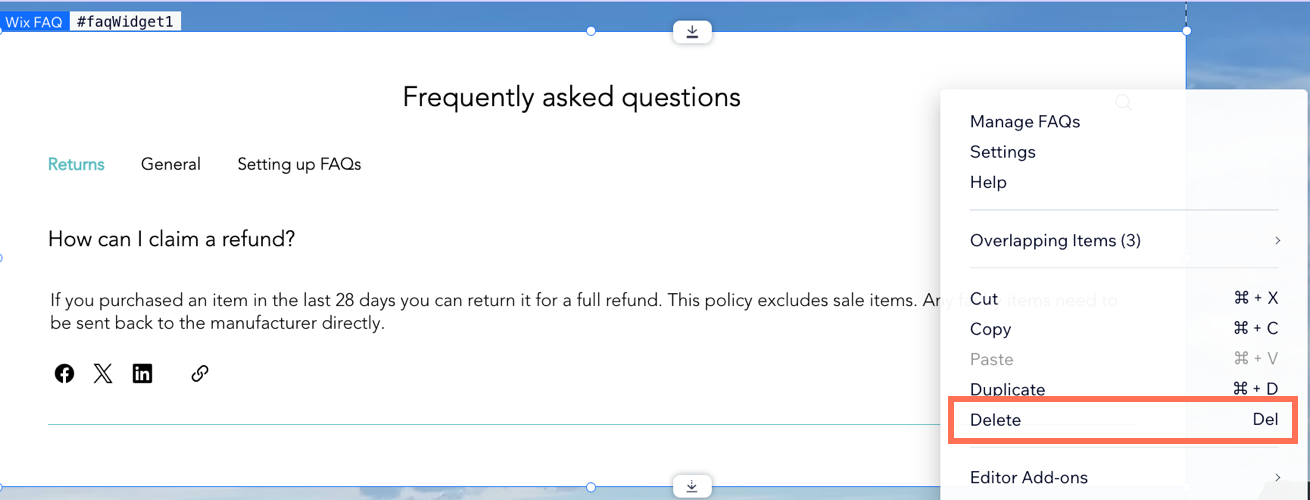
- 按下鍵盤上的 Delete 鍵,或按一下滑鼠右鍵並選擇「刪除」。
注意:如果多次新增同一個應用程式,需逐一移除。 - 發佈網站以儲存變更,並從管理介面移除所有相關索引標籤。
刪除僅新增至網站管理介面的應用程式
部分應用程式會在背景運作,為網站提供支援。這些應用程式完全透過網站管理介面運作,提供分析、自動化功能或付款處理等工具。
若要刪除管理介面中的應用程式:
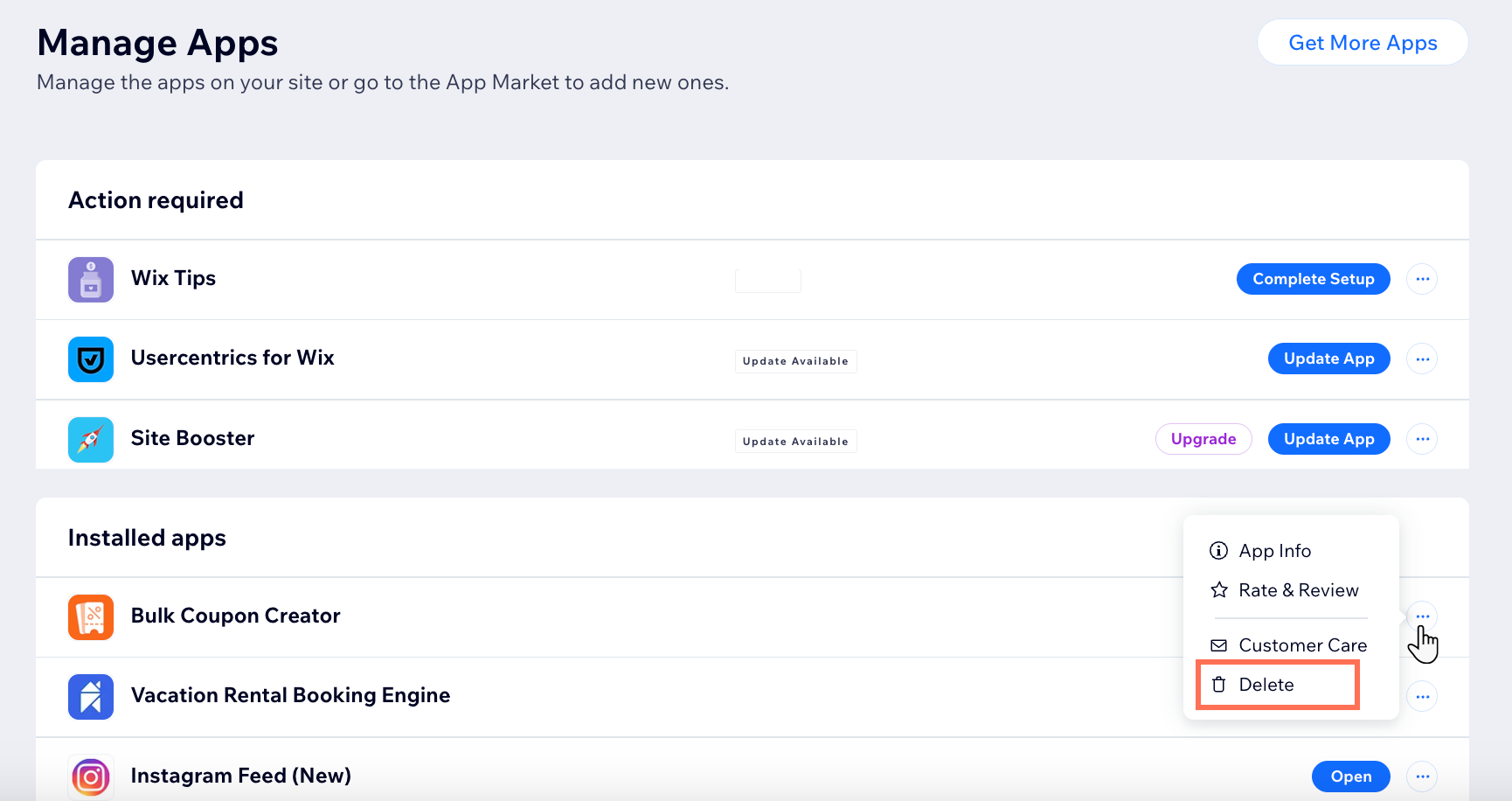
- 前往「管理應用程式」(位於網站管理介面)。
- 點擊相關應用程式旁的「更多操作」圖示 。
- 點擊「刪除」。
- 點擊「為什麼要刪除此應用程式?」下拉式選單,並從可用選項中選擇原因。
- (選填)進一步說明刪除應用程式的原因。
- 點擊「刪除應用程式」。
常見問題
點擊下方問題,即可深入了解刪除應用程式的相關資訊。
刪除應用程式後,可以恢復嗎?
刪除應用程式後,訂閱會受到什麼影響?
如果不小心刪除必要小工具,該怎麼辦?
刪除應用程式會影響已上線網站的功能嗎?
刪除應用程式前,應考量哪些事項?