


Wix Stores:產品類別簡介
重要:
本文介紹新版產品類別。若類別建立頁面與下圖不同,表示目前使用的是原始版本。若是如此,請點擊此連結,了解新增及顯示類別的方法。
產品類別是由多項產品組成的群組,可用來整理商店及顯示產品。您可連結或分享類別,以及進行其他操作。
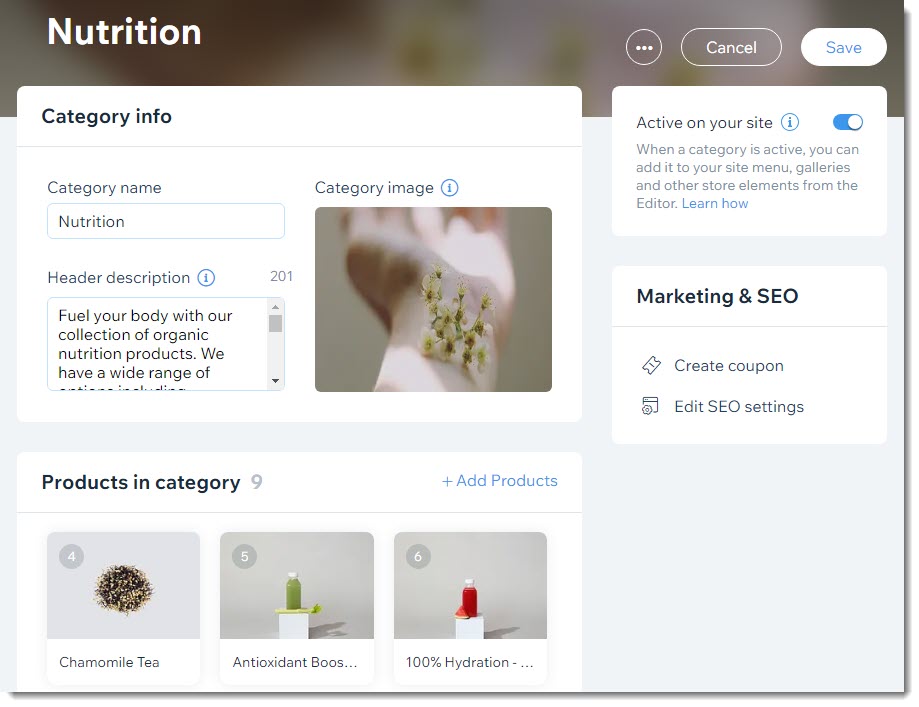
使用類別整理產品並改善 SEO
建立類別後,即可運用於多種用途。
啟用中的類別
類別最主要的用途是建立網路商店的架構。例如,可將所有配件歸入「配件」類別,也可分別建立「帽子」、「手套」和「圍巾」類別,或同時採用這兩種方式。
此外,也可在社交媒體分享類別、建立類別以套用優惠券或折扣,或將類別用作商店篩選條件。
- 每個啟用中的類別都有專屬網址(例如 www.mysite/category/shirts),可作為可分享連結。
- 類別網址可讓網站更有利於 SEO。搜尋引擎能更輕鬆了解銷售內容及網站架構,有助提升 SEO 排名。
停用的類別
停用的類別(未顯示的類別)有助在後台整理網站內容。
建立產品類別
只需點擊幾下,即可建立新類別。輸入類別名稱、新增描述和圖片,然後儲存。

除非將類別設為停用(隱藏),否則建議至少新增幾項產品,避免顯示空白類別。之後可隨時返回新增更多產品。
啟用或停用類別
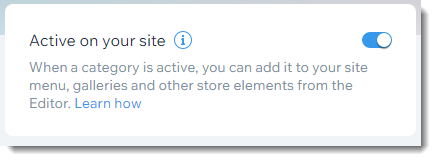
所有啟用中的類別都可顯示在網站上。這表示可使用顯示、分享等選項。
重要:
若關閉在網站上啟用切換開關,類別將不會顯示在網站上,搜尋引擎也無法找到該類別。
如果尚未準備好顯示某個類別,可將其停用。此外,也可建立不打算顯示的停用類別,用來套用折扣或優惠券,或僅供內部整理使用。
產品可見度簡介:
停用類別並不會隱藏該類別中的產品。顯示「所有產品」類別或產品所屬的其他類別時,仍會顯示這些產品。了解如何顯示或隱藏產品。
顯示產品類別
可選擇顯示任何作用中類別的位置。請選擇下列一或多個選項來整理網路商店。由於「類別頁面」不會在行動裝置上顯示類別清單,因此將類別新增至網站選單,是方便顧客存取類別的最佳方式。
在網站選單中顯示類別
將類別新增至網站選單,方便顧客瀏覽商店。
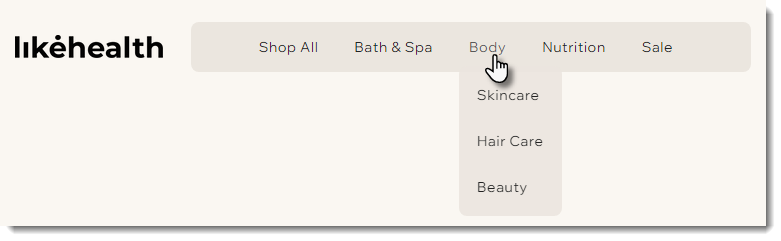
系統會將類別以連結形式新增至選單。點擊選單項目,即可開啟所選類別的網址。

也可將一或多個類別新增至選單,並為類別新增子選單。
在「類別頁面」顯示類別
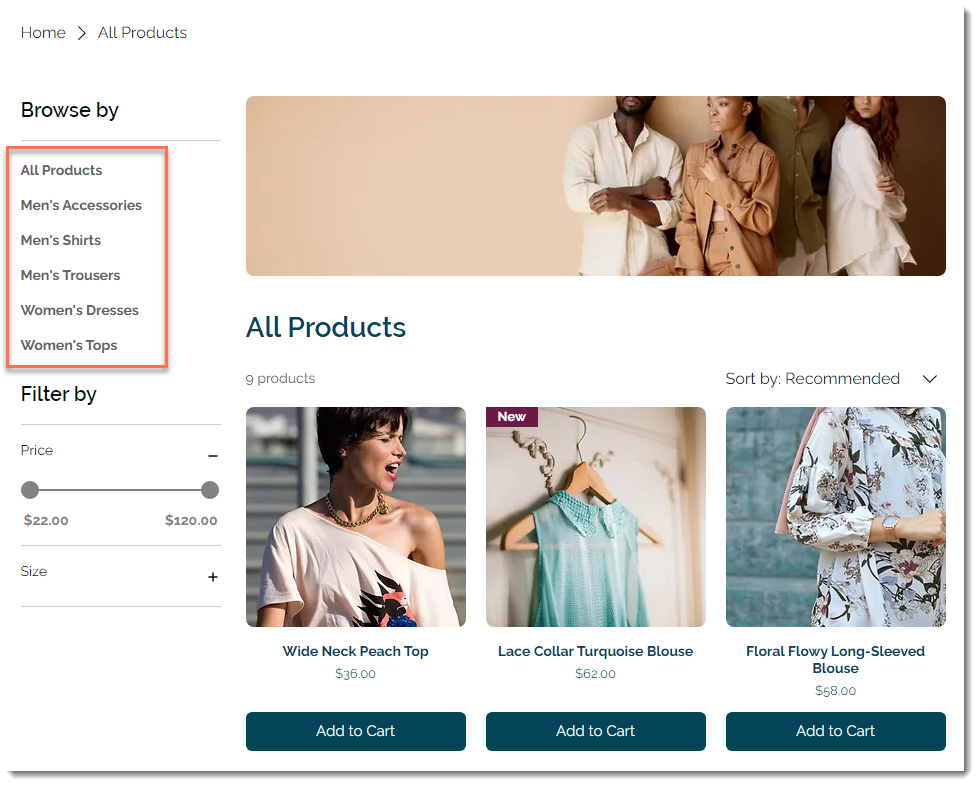
「類別頁面」是商店的主要頁面,顧客可輕鬆點擊類別,查看想找的產品。
任何作用中類別都會自動顯示在「類別頁面」側邊欄中。不過,也可在「類別頁面」隱藏類別。深入了解如何設定類別可見度。
重要:
行動裝置不會顯示類別清單。建議將類別新增至網站選單,方便使用行動裝置瀏覽網站的顧客存取類別。
深入了解:
- 請務必自訂「類別頁面」的設計。
- 了解更多 「類別頁面」資訊
在任何頁面顯示單一類別的產品
將「產品圖庫」新增至任何現有網站頁面,即可顯示單一類別的產品。例如,可建立網站頁面來說明保養產品的優點,接著在該頁面新增「產品圖庫」,並選擇要顯示的「保養品」類別。
了解如何在頁面上顯示類別中的產品。
顯示所有類別的圖庫
使用 CMS(內容管理系統),即可在圖庫、中繼資料集或資料表中展示所有類別。網站訪客點擊類別後,系統會將其導向相關的類別頁面,供訪客瀏覽其中的產品。
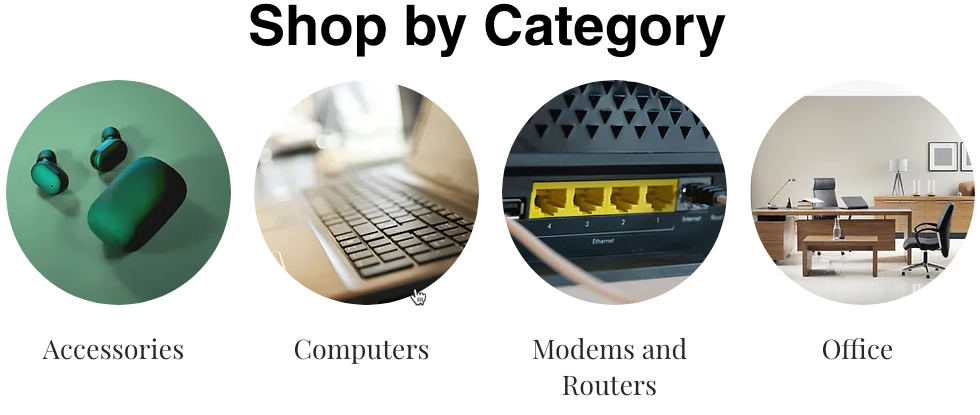
了解以下操作方法:
- 在任何頁面的中繼資料集、圖庫或資料表中顯示類別,例如首頁或購物車頁面。
- 在專屬的動態清單頁面上顯示類別。
常見問題
點擊下方問題,深入了解產品類別。
類別未啟用(隱藏)時會發生什麼情況?

未啟用的類別可用於優惠券和折扣嗎?
類別頁面設計
存取進階 SEO 設定
