


新增類別至網站選單
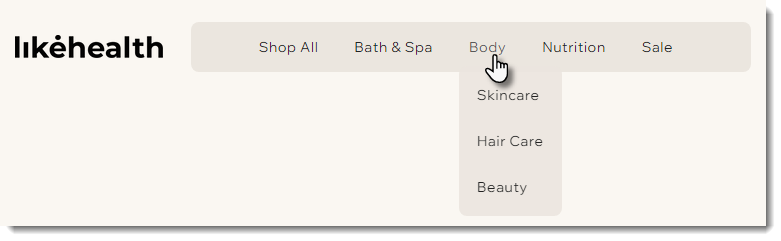
新增商店類別至網站選單,即可整理網站並協助顧客尋找產品。類別可顯示為主選單項目:

……或顯示為下拉式選項。
提示:
- 每個作用中的類別都有專屬網址,可用來連結至選單。
- 類別也可顯示在類別頁面上。深入了解如何在類別頁面顯示類別。
在 Wix 編輯器中新增類別至網站選單
Wix 編輯器提供兩種建立網站選單的方式:一般選單和進階選單。選擇偏好的選單類型,再按照下方的相關步驟操作。
提示:
一般選單和進階選單可隨時切換。
一般選單
進階選單
注意:
桌面版選單的變更也會顯示在行動版選單中。
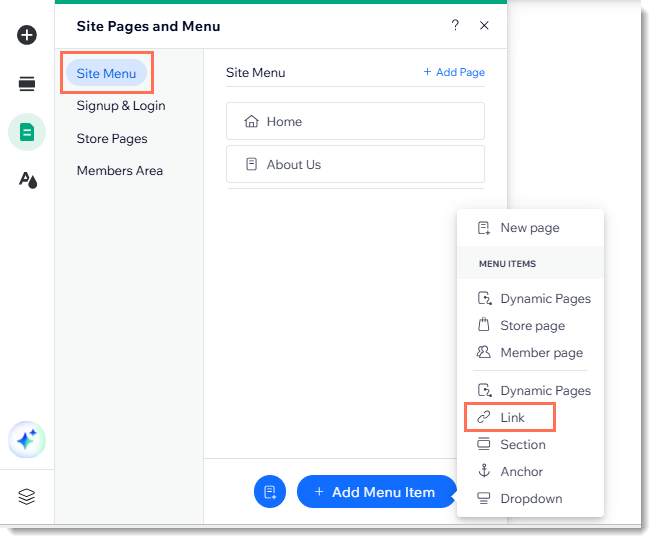
- 點擊 Wix 編輯器左側的「頁面與選單」
 。
。 - 點擊「網站選單」。
- 點擊底部的「+ 新增選單項目」。
- 選擇「連結」。
- 選擇左側的「頁面」。
- 從「哪個頁面?」下拉式選單中選擇「類別頁面」。
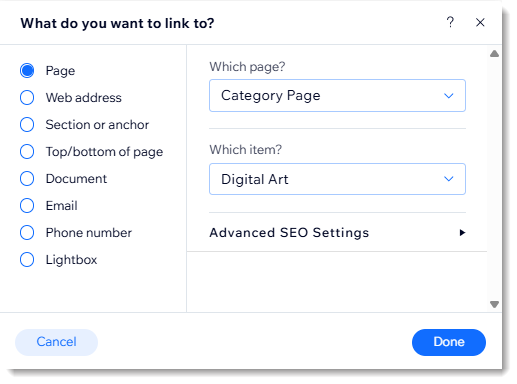
- 從「哪個項目?」下拉式選單中選擇要顯示的類別。
- 點擊「完成」。
- (選填)重新命名類別,然後點擊「完成」。
- (選填)將新增的類別變更為子類別:
- 點擊編輯器左側的「頁面與選單」。
- 點擊「網站選單」。
- 將選單項目拖曳至相關類別下方偏右的位置。
- 點擊編輯器左側的「頁面與選單」
在 Studio 編輯器中將類別新增至網站選單
可直接將任何商店類別新增至 Studio 編輯器的網站選單,方便訪客快速找到產品系列,並讓選單井然有序。
若要在 Studio 編輯器中將類別新增至選單:
- 點擊網站選單。
- 點擊「管理選單」。
- 點擊「+ 新增項目」。
- 選擇「連結或錨點」。
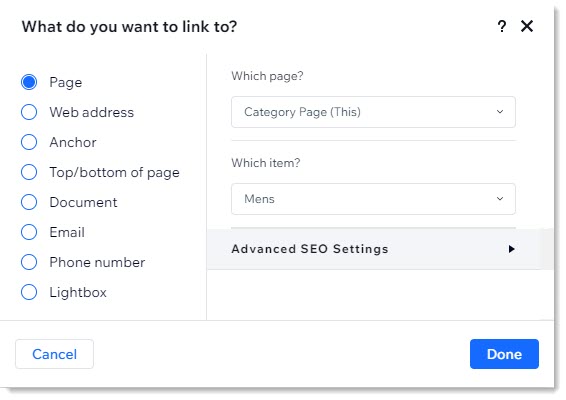
- 選擇左側的「頁面」。
- 從「哪個頁面?」下拉式選單中選擇「類別頁面」。
- 從「哪個項目?」下拉式選單中選擇要顯示的類別。
- 點擊「完成」。
- (選填)重新命名類別。
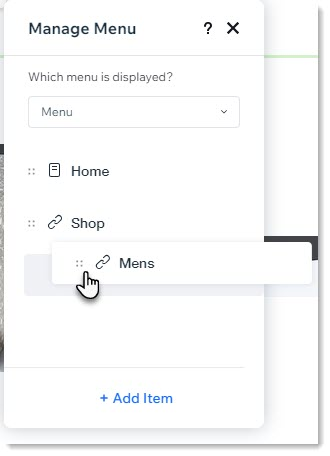
- (選填)拖曳類別,將其設為子類別。
常見問題
將商店類別新增至網站選單有什麼好處?
是否可以建立「巨型選單」容器?