


CMS:在重複列表顯示系列內容
14 分鐘
將重複器連結至 Wix CMS(內容管理系統),即可顯示集合中的動態內容。
將重複器連結至繫結集合的資料集後,請選擇要連結至各個重複器元件的欄位。連結完成後,重複器中的各個項目都會顯示來自不同集合項目的內容。這讓您可以使用一致的版面配置,為頁面上想要顯示的所有項目自動填入內容。
開始之前:
若尚未新增,請務必將 Wix CMS 新增至網站。
步驟 1 | 建立 Wix CMS 集合
建立多個項目集合以儲存重複器中要使用的內容。新增要連結至重複器元件的集合欄位,接著新增將顯現在重複器中的項目,並填寫各個項目的欄位。如有需要,您可將集合權限從預設的「顯示內容」設定(允許任何人檢視內容)進行調整。
Wix 編輯器
Studio 編輯器
管理介面
- 前往網站管理介面的 CMS。
- 點擊 建立系列。
- 點擊 從頭開始。
提示:或者,點擊 使用 AI 建立即可 讓 AI(人工智慧)為您建立系列。 - 點擊 下一步。
- 輸入系列名稱。
- (僅限程式碼)輸入要在程式碼中使用的系列識別碼。
- 保持勾選 多個品項系列(預設)並點擊 建立。
- 手動或透過匯入 CSV 檔案為系列新增欄位:
- 手動新增欄位:點擊 + 新增欄位即可開始 手動為系列新增欄位。
- 匯入 CSV 檔案:點擊 匯入 CSV 檔案即可 將 CSV 檔案上傳至系列。
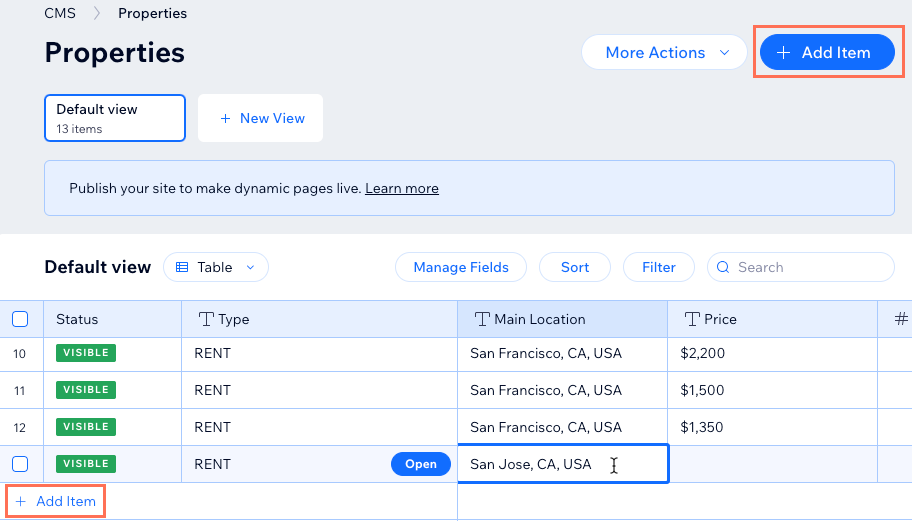
- 為系列新增品項:
- 點擊 + 新增品項。
- 在每個相關欄位中新增關於該品項的內容。
- 重複此步驟以根據需求建立多個品項。
- 設定集合權限:
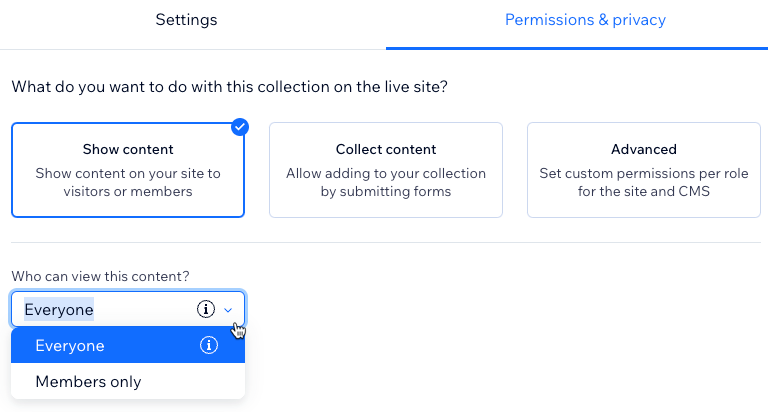
- 點擊「更多操作」並選擇「權限與隱私權」。
- 選擇集合要擁有的權限:
- 顯示內容: 允許所有人或僅限網站會員在已上線網站上檢視集合內容。管理員和具備 Wix CMS 存取權的共同作業者始終擁有檢視、新增、更新或刪除集合項目的完整權限。
- 收集內容:允許所有人或僅限網站會員透過輸入元件或 API 從已上線網站將新項目新增至集合。此外,請指定可檢視內容的人員。管理員和具備 Wix CMS 存取權的共同作業者始終擁有檢視、新增、更新或刪除集合項目的完整權限。
- 進階: 為各個使用者身分設定自訂權限,以控制可檢視、新增、更新或刪除集合內容的人員。管理員和具備 Wix CMS 存取權的共同作業者擁有完整權限。不過,您可以為特定的共同作業者身分設定權限,以限制其對集合的存取權。
- 點擊「儲存」。
步驟 2 | 新增並自訂重複列表
新增重複器,然後將文字、圖片或按鈕等元件拖曳到其項目/容器上。您可調整重複器的大小或移除元件,確保重複器中所需的一切都能放入。將元件新增至重複器時,該元件會自動新增至每個重複器項目中。
稍後,您將把元件連結至集合欄位以取代內容。每個重複器項目都將顯示集合中的不同項目。
Wix 編輯器
Studio 編輯器
- 前往編輯器。
- 前往希望新增重複器的頁面或區段。
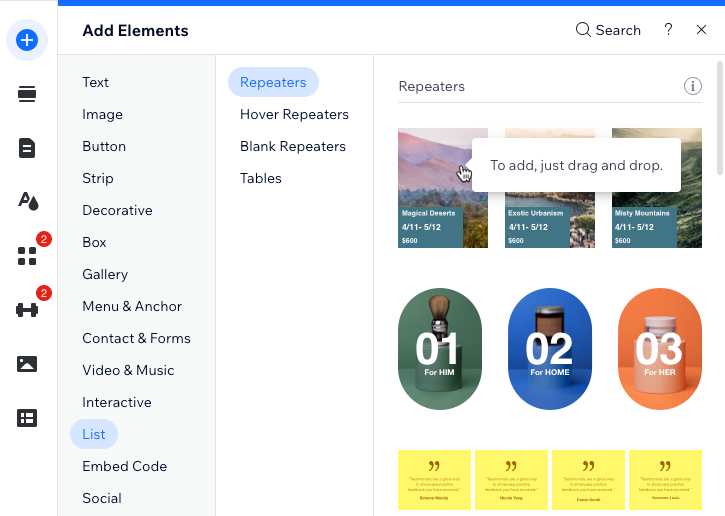
- 點擊編輯器左側的「新增元件」圖示
 。
。 - 點擊「清單」。
- 點擊並將想要使用的重複器拖曳至頁面中。
- 在重複器中新增或移除元件。您可調整重複器的大小,使其容器能容納所有必要元件。稍後,您將把元件連結至集合欄位以取代內容。每個重複器項目都將顯示集合中的不同項目。
重要:
建議確保重複器包含按鈕或圖片元件,以便連結至動態項目頁面。這讓訪客點擊圖片或按鈕即可導覽至相關項目的動態項目頁面。
步驟 3 | 將重複器項目連結至集合
資料集是用於將重複器元件連結至集合欄位的工具。將元件連結至資料集後,即可選擇各個元件部分要使用的集合欄位。請連結所有想要顯示集合內容的元件,接著再根據需求調整元件的大小、位置或進行微調。
Wix 編輯器
Studio 編輯器
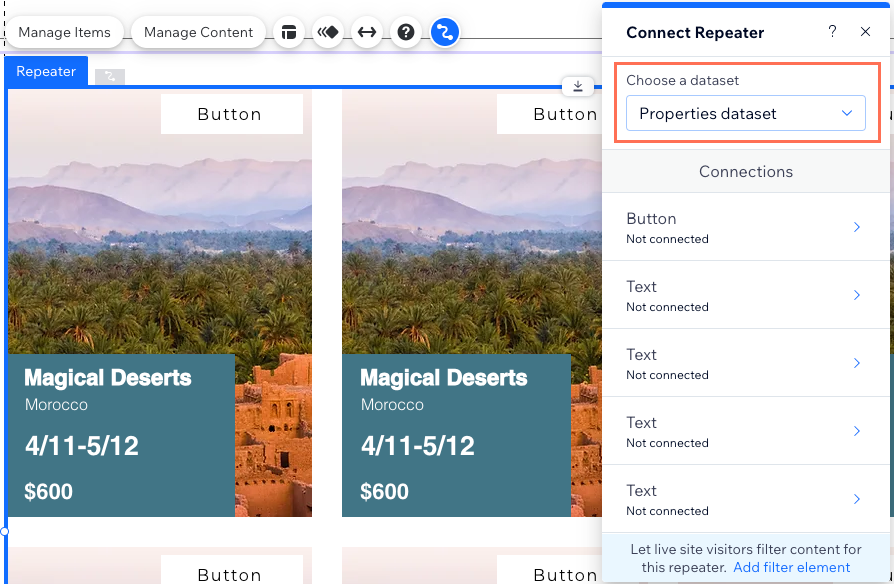
- 在編輯器中,點擊已新增的重複器。
- 點擊「連結至 CMS」圖示
 。
。 - 點擊「選擇資料集」下拉式選單,然後選擇連結至系列的原有資料集。或者,選擇「新增資料集」,接著選擇要連結的系列,為其命名並點擊「建立」。
- 在「連線」下方,先點擊想要連結的元件。
- (選填)若要將元件連結至不同的資料集,請點擊 「選擇資料集」 下拉式選單並選擇另一個資料集。否則,請保持連結至同一個資料集。
- 在 「連線」 下方,點擊相關下拉式選單,將元件的各個部分連結至相關的集合欄位。選項視元件類型而定。
提示:
- 若要將按鈕連結至集合的動態品項頁面,請點擊 「點擊小部件連結至」下拉式選單,並選擇以 (Item) 結尾的動態品項頁面。
- 若要將圖片連結至集合的動態品項頁面,請點擊 「連結連結至」下拉式選單,並選擇以 (Item) 結尾的動態品項頁面。
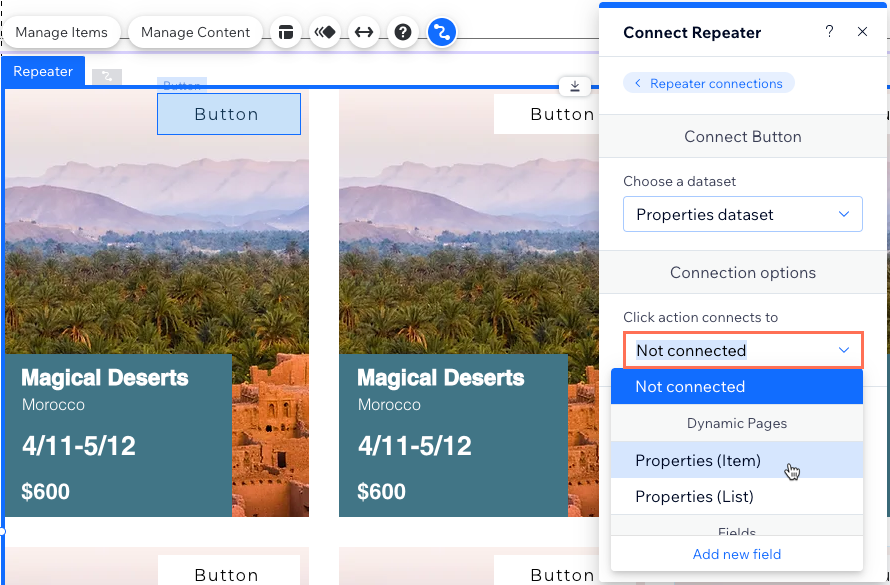
- 點擊面板上方右側的 Repeater 連結。
- 重複上述步驟 4-7,連結每個要顯示集合內容的元件。
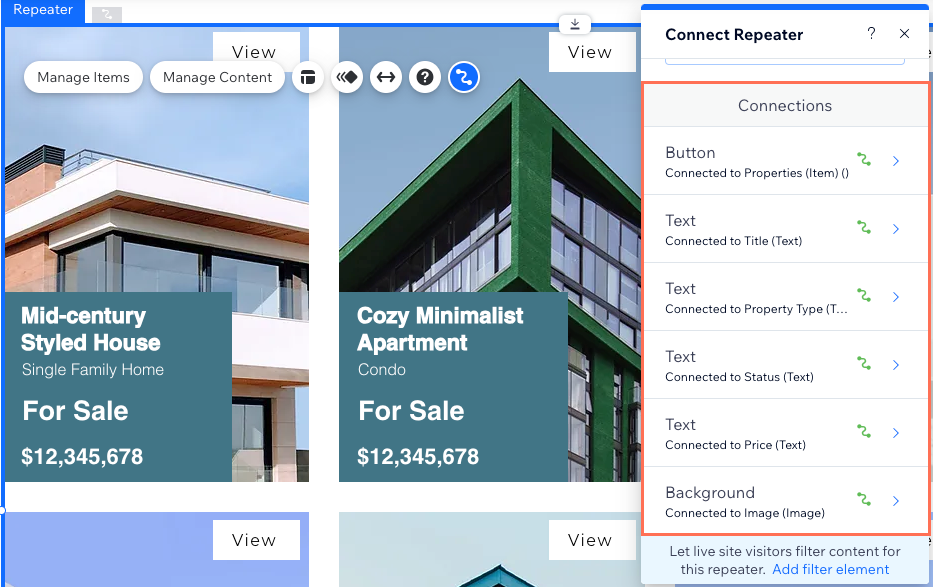
- (選填)點擊即可調整重複器中任何元件的大小、移動或調整。您可隨時新增、移除、連結或取消連結元件。
步驟 4 | 管理資料集設定
調整資料集設定以控制資料集模式、一次可載入的項目總數、顯示的項目以及顯現順序。
Wix 編輯器
Studio 編輯器
- 前往重複器連結的資料集設定:
- 點擊重複器。
- 點擊「連結至 CMS」圖示 。
- 點擊右側「連結重複器」面板中的「資料集設定」。
- (選填)點擊「權限」旁的「權限類型」,以決定誰可以檢視、新增、更新或刪除系列內容。
- (選填)若需編輯資料集名稱,請點擊「資料集名稱」欄位。
- (僅限 Velo)點擊「資料集 ID」欄位,以編輯用於在頁面程式碼中識別資料集的 ID。
- 點擊「資料集模式」下拉式選單並選擇相關選項:
- 閱讀:連結的元件可以閱讀並顯示系列內容。元件無法修改系列內容。
- 讀取與寫入:連結的元件可以顯示系列內容。輸入元件可以新增或編輯系列內容。
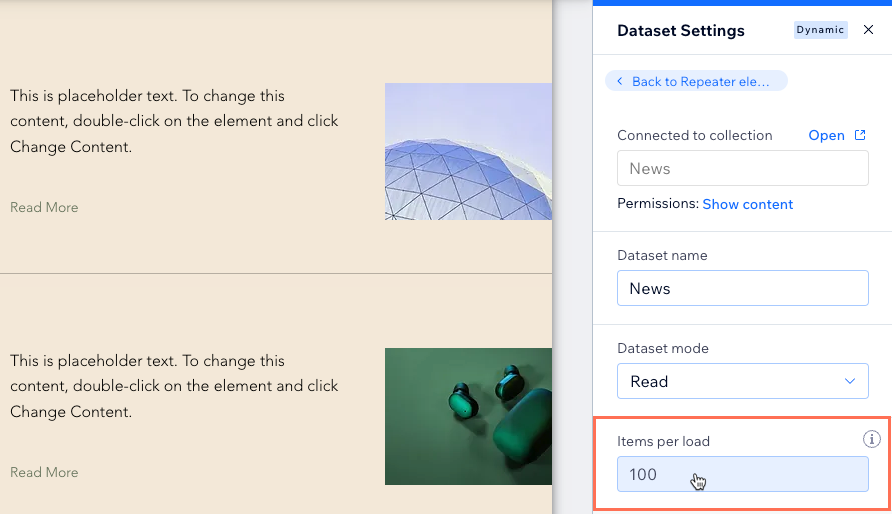
- 編輯「每次載入的品項」欄位,以設定「一次可載入的品項上限」。
請留意:這也是訪客點擊「載入更多」按鈕、「下一頁/上一頁」按鈕或分頁列時可載入的品項上限。請參閱下一節了解步驟。
- (選填)點擊 + 新增篩選條件 以在重複器中僅顯示特定項目。
- (選填)點擊 + 新增排序 以選擇集合項目在重複器中顯現的順序。
步驟 5 | (選填)建立「載入更多」或導覽按鈕
重複器一次最多可顯示 1000 個品項。然而,若要顯示大量品項,請考慮新增「載入更多」按鈕以提升載入表現。調整「每次載入的品項欄位」即可控制資料集連結的重複器中一次可載入的品項數量。
若連結「下一頁/上一頁」按鈕或分頁列,「每次載入的品項」欄位也會決定重複器每「頁」顯示的品項數量。
Wix 編輯器
Studio 編輯器
選擇要執行的操作:
建立「載入更多」按鈕

 以自訂「載入更多」按鈕的外觀。
建立「下一頁」和「上一頁」按鈕


連結分頁列
 即可編輯設計。
 。
。
常見問題
點擊下方內容,即可查看有關將重複器連結至 Wix CMS 的常見問題答案。
網站訪客如何篩選重複器中顯現的內容?
為什麼重複列表沒有顯示已連結的項目?
如何將重複器項目連結至動態品項頁面?

為什麼我無法將某些元件附加到重複器?
在設定自己的重複列表之前,可以先查看預先連結的重複列表如何運作嗎?