


CMS:使用下拉式選單輸入元件設定自訂表單
12 分鐘
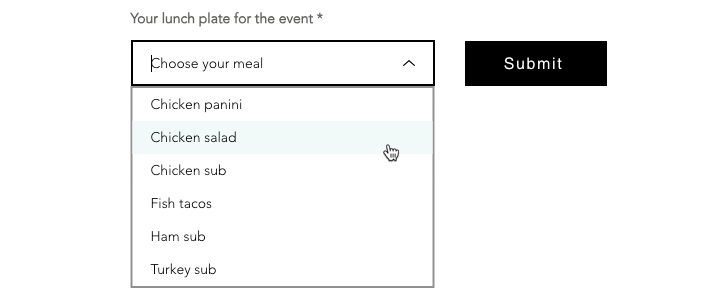
建立自訂表單,讓訪客使用下拉式選單輸入內容,並將選擇直接提交至 CMS 系列。本文將引導您新增下拉式選單輸入元件和「提交」按鈕。您將把這兩個元件連結至資料集,以便將訪客提交內容儲存至 CMS 系列。
完成這些步驟後,您可透過新增更多輸入元件並將其連結至同一個資料集來擴展表單。
開始之前:
若尚未新增,請務必將 Wix CMS 新增至網站。
步驟 1 | 新增下拉式選單元件
前往編輯器中想要建立自訂表單的頁面,然後新增下拉式選單元件。
Wix 編輯器
Studio 編輯器
- 前往編輯器。
- 前往想要新增輸入元件的頁面。
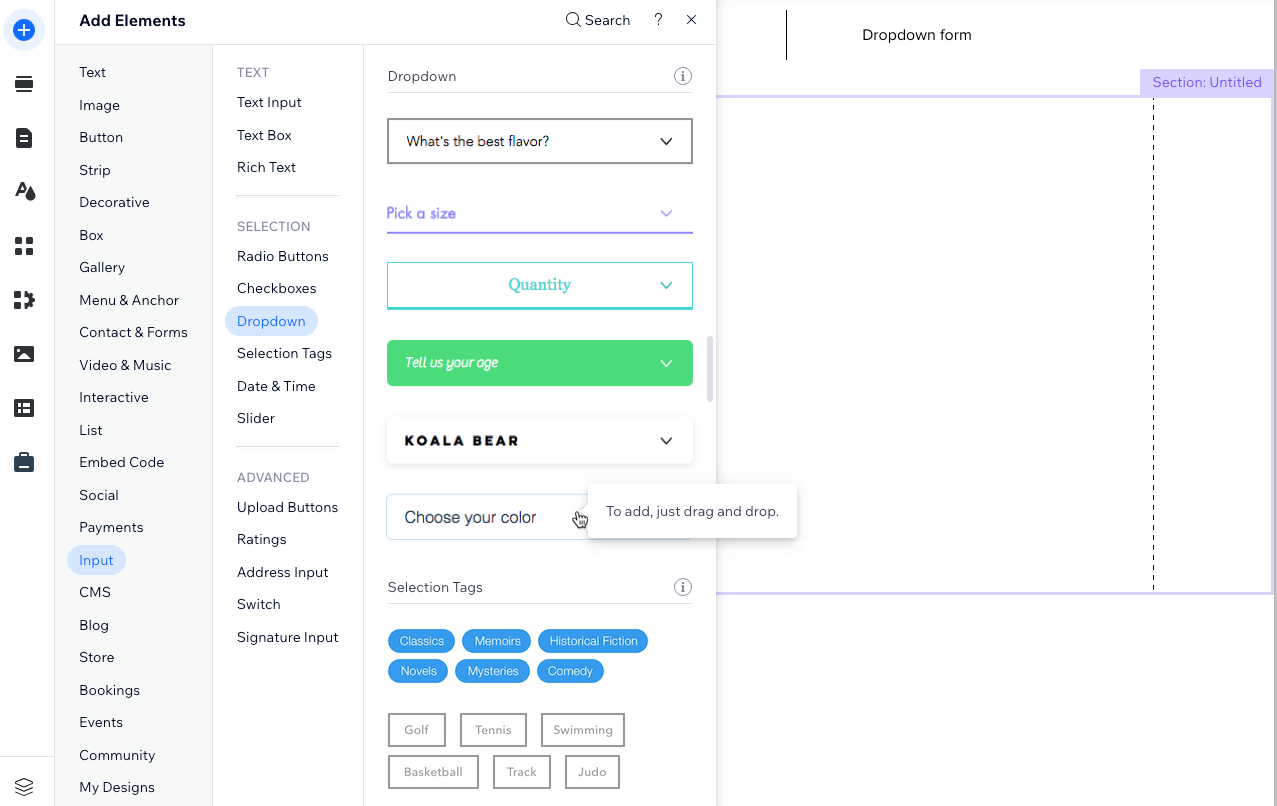
- 點擊編輯器左側的「新增元件」
 。
。 - 點擊「輸入」。
- 點擊「下拉式選單」。
- 點擊並將想要使用的下拉式選單拖曳至頁面。
提示:
為訪客需要提交的每種資訊類型新增更多輸入元件。您新增的輸入元件決定了 其可連結的欄位類型 以及可儲存的資料類型。
第 2 步 | 連結至 Wix CMS
將下拉式選單連結至資料集,該資料集會連結至用於儲存提交內容的 Wix CMS 系列。
對於顯現在下拉式選單清單中的選項,您可以手動新增,或使用來自不同 Wix CMS 系列的品項。若要使用來自 CMS 的品項,請將下拉式選單清單選項連結至另一個連結到其他系列欄位的資料集。
Wix 編輯器
Studio 編輯器
- 在編輯器中,新增一個連結至系列(用於儲存提交內容)的資料集:
- 點擊左側的 CMS
 。
。 - 點擊 新增內容元件。
- 點擊 表單資料集。
- 點擊 選擇系列 下拉式選單,然後選擇用於儲存提交內容的系列。
- 為資料集命名(例如:「Submissions」)。
- 點擊 建立。
- 點擊左側的 CMS
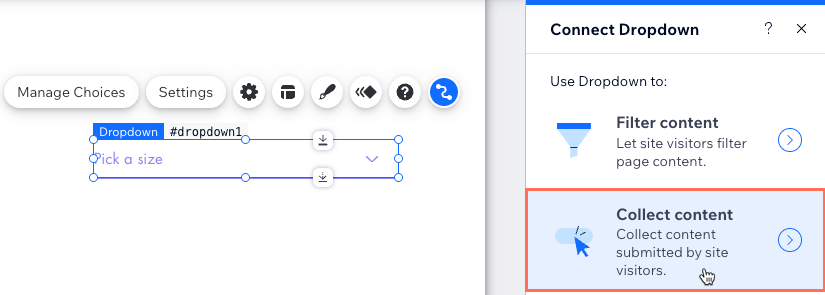
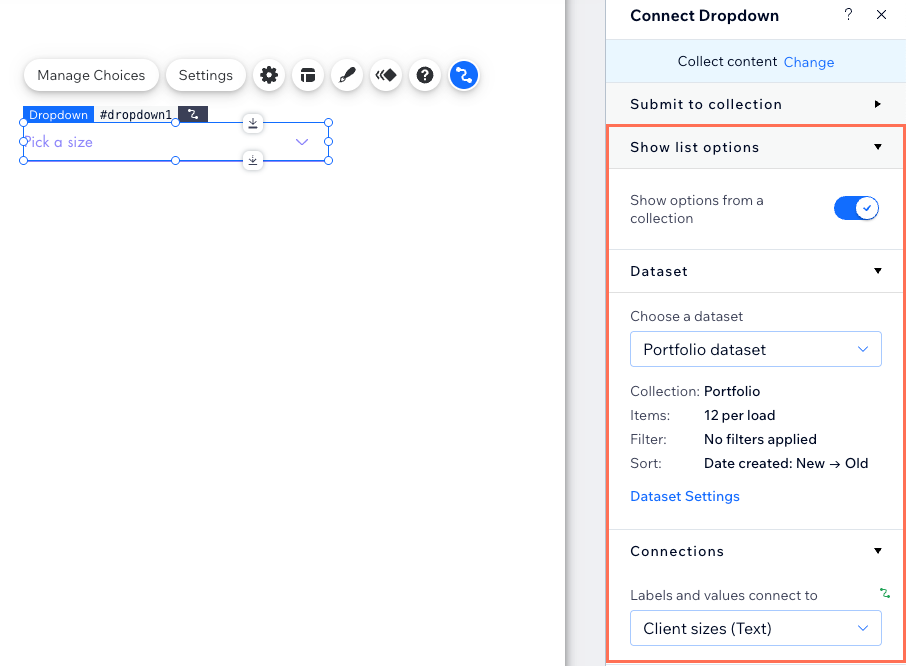
- 點擊下拉式選單元件,然後在右側的 連結下拉式選單 面板中選擇 收集內容。
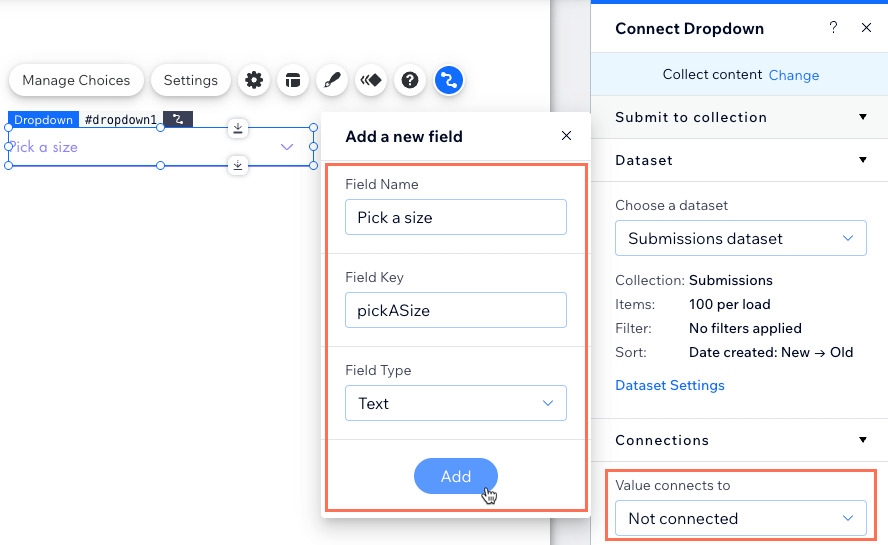
- 點擊 顯示來自系列的選項 切換開關,以選擇管理下拉式選單選項的位置:
- 已啟用:使用來自另一個 CMS 系列的欄位作為選項。連結相關資料集,並從 標籤和金額連結至 下拉式選單中選擇要使用的欄位。
- 已停用:點擊 管理選項 以為元件建立獨立於 CMS 之外的靜態選項。
- (若已新增其他輸入元件)將輸入連結至「提交內容」資料集:
- 點擊相關輸入元件。
- 點擊「連結至 CMS」圖示
 。
。 - 重複上述步驟 3-4,將輸入連結至「提交內容」資料集。
- 針對想要新增至自訂 CMS 表單的每個輸入元件重複此步驟。
第 3 步 | 設定集合權限
為儲存提交內容的系列設定 權限。您可選擇預設格式的 收集內容 設定,允許訪客新增內容並指定可新增的人員。或者,您也可以選擇 進階 權限來控制誰可以檢視、新增、更新和刪除系列項目。
Wix 編輯器
Studio 編輯器
- 點擊編輯器左側的 CMS
 。
。 - 點擊您的集合。
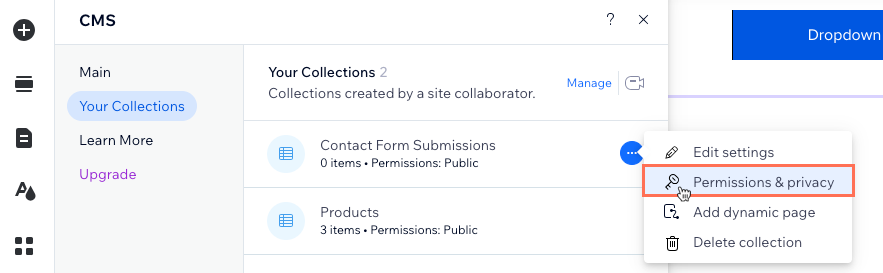
- 將游標懸停在「提交內容」集合上,點擊更多操作圖示
 。
。 - 點擊權限與隱私權。
- 選擇要為系列使用的權限:
- 選擇想要為系列使用的權限類型:
收集內容
進階


第 4 步 | 建立提交按鈕
您需要為訪客建立一種方式,以便提交其輸入或選擇的輸入元件回應。透過新增固定按鈕或圖片,並將其連結至資料集的 「提交」點擊小部件來建立「提交」按鈕。當訪客點擊「提交」按鈕時,來自下拉式選單輸入以及您連結至「提交內容」資料集的任何其他輸入金額都會儲存至系列。根據資料集模式和系列權限,金額會作為新項目新增,或用於更新現有項目。
您也可以為以下資料集操作建立獨立按鈕:
- 新增: 新增或更新系列項目(取決於資料集模式),並重設輸入以接受新金額。
- 還原: 重設尚未提交的輸入元件中的金額。
- 刪除: 從系列中移除所選項目(僅限「讀取與寫入」模式)。
- 下一頁/上一頁: 如果您在圖庫或重複列表顯示訪客正在編輯的項目,可以新增這些按鈕讓訪客在項目「頁面」之間導覽。如果您是在動態項目頁面上建立表單,請改用下一張動態頁面/上一張動態頁面點擊小部件。
Wix 編輯器
Studio 編輯器
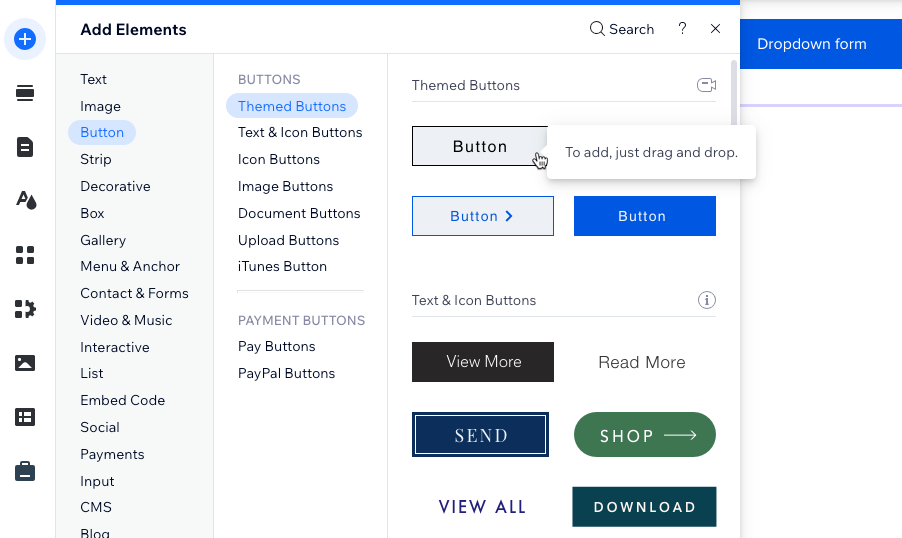
- 點擊編輯器左側的「新增元件」。
- 點擊「按鈕」。
- 點擊並將想要作為提交按鈕的按鈕拖曳至頁面。您可使用以下任何按鈕類型:主題按鈕、文字和圖示按鈕、圖示按鈕、 或 圖片按鈕。
提示:或者,您也可以新增圖片並將其作為提交按鈕。
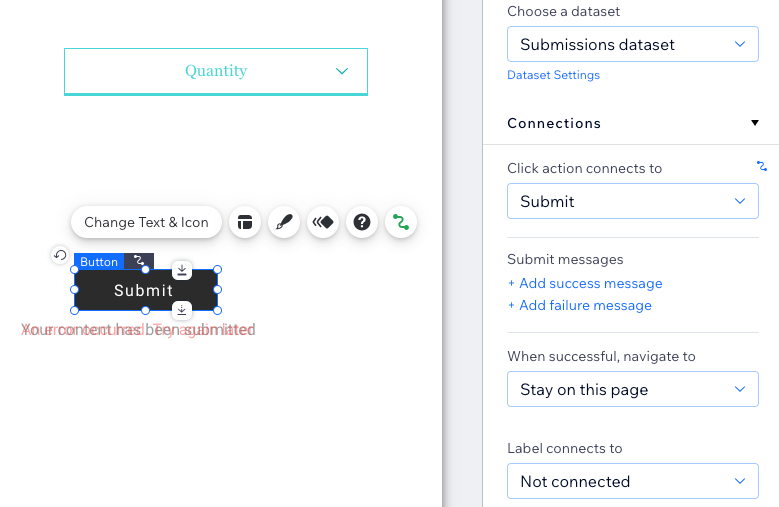
- 點擊變更文字與圖示並輸入想要在按鈕上顯示的文字(例如「提交」)。
- 點擊連結至 CMS圖示 。
- 點擊選擇資料集下拉式選單,然後選擇連結至提交內容系列的資料集。
- 點擊點擊小部件連結至下拉式選單,然後選擇提交。
- (選填)新增提交成功或失敗時顯現的成功和失敗訊息:
- 點擊+ 新增成功訊息,然後點擊+ 新增失敗訊息。
- 點擊並將兩則訊息拖曳到想要顯現的地點。由於訊息不會同時顯示,因此可以重疊。
- 點擊每則訊息上的編輯文字即可編輯訊息。
- 選擇按鈕並點擊連結至 CMS圖示 。然後點擊成功時,導覽至下拉式選單,並選擇一個選項:
- 留在本頁:訪客提交表單後留在原頁面。
- 連結:訪客提交表單後被重新導向至另一個頁面。點擊選擇下方的選擇連結並設定連結。
- 點擊按鈕並選擇 設計 圖示
 ,即可自訂「提交」按鈕的外觀。
步驟 5 | 自訂下拉式選單元件
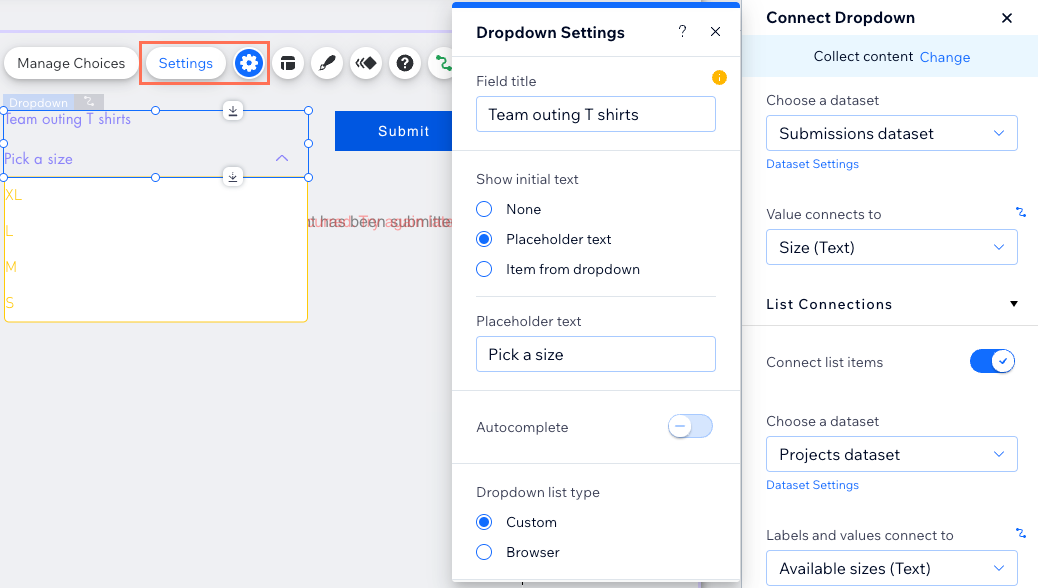
從下拉式選單設定中設定標題、預留位置文字和其他選項。從設計面板自訂元件的外觀和形象,並從版面配置面板調整對齊方式、間距和邊距。
Wix 編輯器
Studio 編輯器
- 在編輯器中,點擊下拉式選單元件。
- 點擊設定並編輯以下內容:
- 欄位標題: 進入將顯現在下拉式選單元件頂部的標題。
- 顯示初始文字: 選擇訪客點擊下拉式選單元件前看到的初始文字:
- 無: 訪客在點擊下拉式選單元件前會看到一個空白方塊。
- 預留位置文字: 在下拉式選單元件上使用自訂文字(例如「選擇色彩」)。在預留位置文字欄位中進入文字。
- 下拉式選單中的品項: 顯示下拉式選單清單中的品項。若已將清單連結至 CMS,顯現的品項即為訪客可選擇的第一個下拉式選項。若未將清單項目連結至 CMS,請點擊從清單中選擇一個品項以選擇要顯現的品項。
- 自動完成: 點擊切換開關以決定訪客在下拉式選單中輸入內容進行搜尋時的小部件:
- 已啟用: 下拉式選單中僅顯示與輸入文字相符的選項。
- 已停用: 下拉式選單中顯示所有選項。
- 下拉式選單清單類型: 選擇一個選項:
- 自訂: 在設計面板中自訂下拉式選單元件。在行動裝置上,清單類型一律設定為瀏覽器。
- 瀏覽器: 在下拉式選單元件上使用瀏覽器的預設主題。
- 此欄位為: 勾選必填核取方塊,要求訪客在提交表單提交前,必須先從此下拉式選單清單中選擇一個品項。
- 點擊 版面配置 圖示
 ,即可調整文字對齊方式以及元件的邊距和間距。
 - 點擊 設計 圖示
 選擇預設格式,然後選擇 自訂設計 以進一步調整下拉式選單元件的外觀。
 - (選填)點擊 動畫 圖示
 ,即可為下拉式選單元件新增動畫。
準備好發布並讓網站已上線了嗎?
點擊編輯器右上角的預覽即可測試新的自訂下拉式選單表單。確認一切無誤且運作正常後,點擊發佈即可讓變更正式上線。
若已啟用沙箱,請將沙箱集合同步至已上線集合,讓資料庫變更正式上線。
常見問題
點擊下方問題,即可查看連結下拉式選單元件至 CMS 的常見問題答案。
如何排查表單提交內容未儲存至 Wix CMS 集合的問題?
我是否可以匯出儲存至集合的提交內容?
收到表單提交時,是否可以設定自動化操作?
網站訪客可以使用輸入元件來篩選網站上顯示的內容嗎?
是否可以在桌次、圖庫或重複列表顯示表單提交內容?
如何允許會員更新自己的提交內容?
如果將下拉式選單元件連結至「參照」欄位,選項清單會從何處取得?
如何將多個表單連結至單一 Wix CMS 集合?