


CMS:建立 CMS 表單提交自動化功能
重要:
「CMS 表單已提交」觸發條件已無法用於建立新的自動化功能。現有使用此觸發條件的自動化功能仍會繼續運作,無須進行任何變更。若要為 CMS 表單提交建立新的自動化功能,請使用「已新增項目」觸發條件。了解如何為集合項目建立自動化功能。
您可選擇各種操作,例如執行 Velo 程式碼、修改集合內容、透過 Webhook 傳送資料,或連結 Google Sheets 和 Zapier 等第三方應用程式。也可將寄送或接收電子郵件、建立或更新連絡人等基本操作自動化。
開始之前:
- 若尚未新增,請先將 CMS 新增至網站。
- 請務必使用輸入元件建立自訂表單,並將表單提交至 CMS 集合。
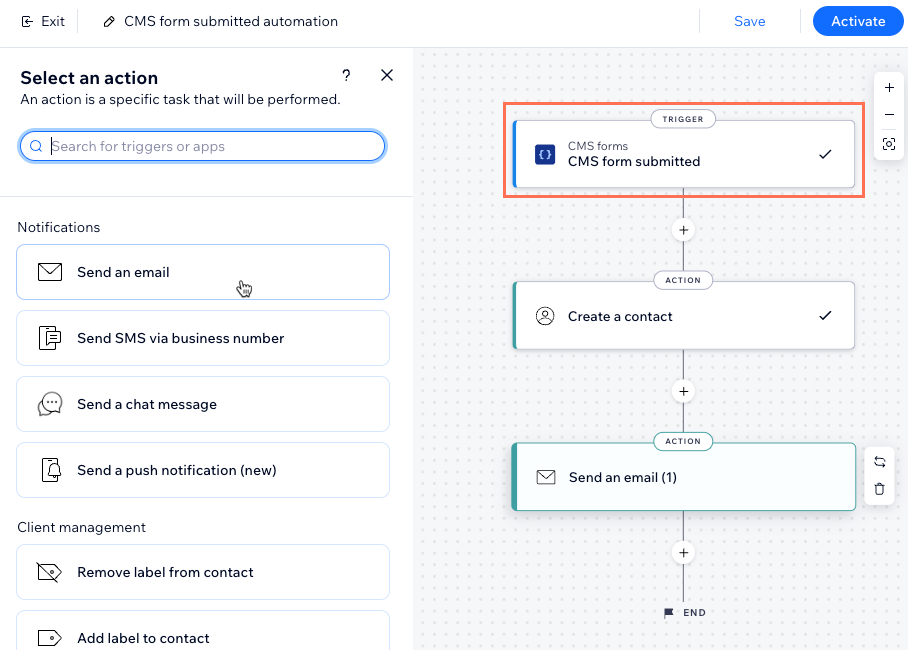
建立 CMS 自訂表單自動化功能
設定自動化功能時,請選擇 CMS 觸發條件,以及收到自訂表單提交內容時要執行的操作。
若要為 CMS 自訂表單提交建立自動化功能:
- 前往網站管理介面的「自動化功能」。
- 點擊右上方的「+建立自動化功能」。
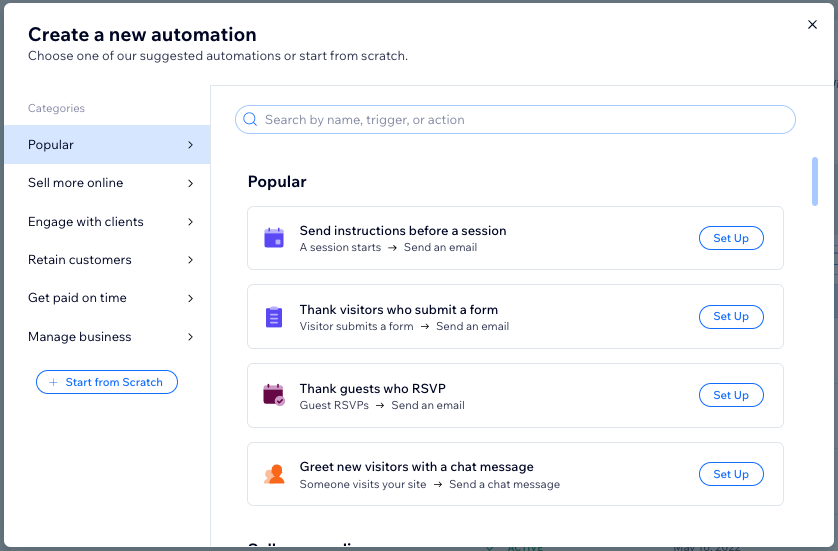
- 選擇建立自動化功能的方式:
- 從頭開始:點擊「從頭開始」,從空白的自動化功能範本開始建立。
- 建議的自動化功能:使用類別或搜尋列尋找要編輯的建議自動化功能,接著點擊該自動化功能旁的「設定」。
- 點擊左上方的標題,為自動化功能命名。
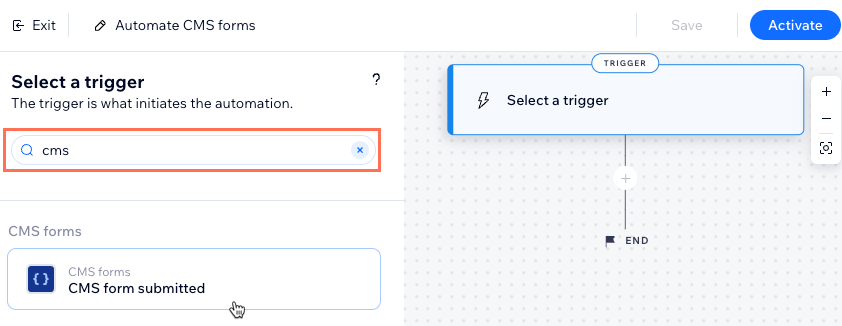
- 在搜尋列中輸入 CMS,然後選擇「CMS 表單已提交」觸發條件。
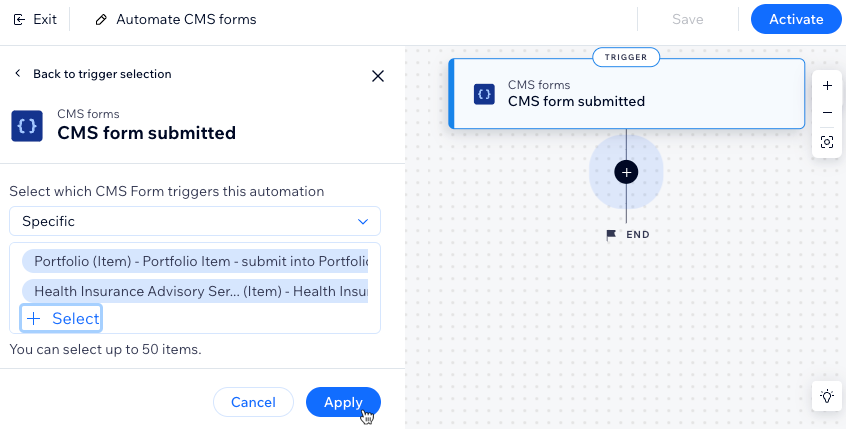
- 在「選擇要觸發此自動化功能的 CMS 表單」下方選擇選項:
- 任何:任何使用輸入元件並連結至 CMS 的表單,皆會觸發自動化功能。
- 特定:使用輸入元件並連結至 CMS 的特定表單會觸發自動化功能。點擊「選擇」,再選擇要使用的自訂表單,然後點擊「確定」。
注意:自訂表單清單會先顯示表單所在頁面的名稱,接著顯示資料集名稱,以及儲存提交內容的集合名稱。
- 點擊「套用」。
- 點擊「新增步驟」圖示
 ,並選擇後續操作:
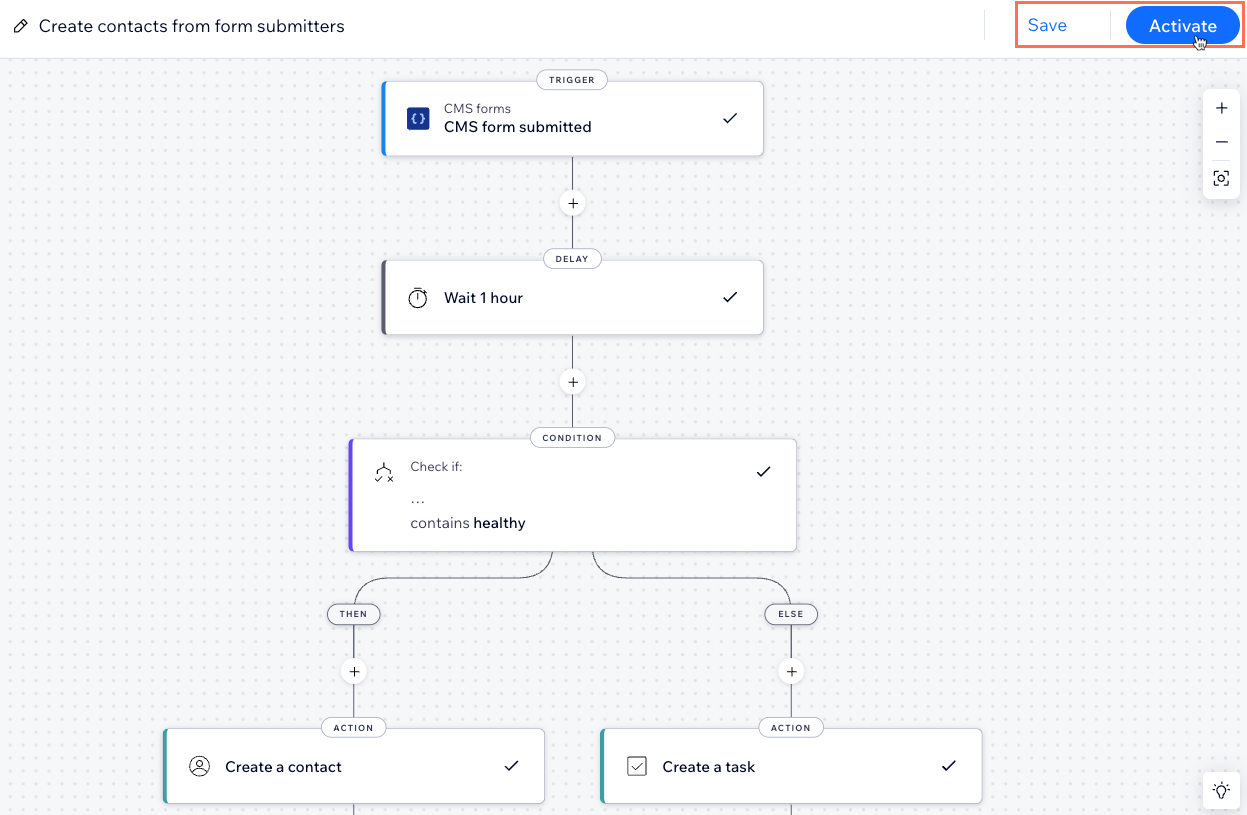
注意:可視需要重複此步驟,自訂自動化功能。- 延遲:新增延遲,讓自動化功能等待一段時間後再執行下一個步驟。選擇延遲的持續時間,然後點擊「套用」。
- 條件:新增條件,只有符合條件時,流程才會繼續。您可設定 ELSE 路徑,界定不符合條件時要執行的操作:
- 點擊「選擇屬性」,並選擇自動化功能執行時收集的動態欄位(例如表單名稱、表單 ID)。
- 點擊「選擇邏輯」下拉式選單,並選擇用來比較接收資料與金額的運算子(例如等於、包含、為 true)。
- 點擊所選運算子下方顯示的「輸入值」下拉式選單或欄位。系統會根據建立的邏輯陳述式,決定是否繼續執行自動化功能。
- (選填)點擊「+或」/「+且」,新增另一個條件供自動化功能檢查。
- 點擊「套用」。
- 操作:選擇接下來要執行的操作(例如寄送電子郵件、建立聯絡人、透過 webhook 傳送)。使用可用選項設定操作;選項會依操作類型而異。接著點擊「套用」。深入了解可選擇的操作。
提示:若要使用自動化功能向表單提交者寄送電子郵件,或更新現有聯絡人,請點擊「建立聯絡人」。詳情請參閱下方的常見問題區段。
- 點擊並選擇後續操作:
- 儲存:儲存自動化功能,但暫不啟用。
- 啟用:儲存並啟用自動化功能。
常見問題
點擊下方問題,查看自訂 CMS 表單搭配自動化功能的常見問題答案。
為什麼找不到「CMS 表單已提交」觸發條件?
如何使用自動化流程,將電子郵件寄送給表單提交者?

如何使用自動化功能更新或建立聯絡人?

可以將 CMS 集合的變更自動化嗎?
如何了解有哪些可用的自動化功能?
可以將自動化功能連結至 Wix 網站以外使用的應用程式嗎?
Wix 自動化功能可使用哪些 CMS 集合欄位?