


Wix 編輯器:新增及自訂動畫
使用動畫為網站注入活力。從進入、捲動、循環到游標效果,我們為各種設計需求提供多樣化的動畫。
您可自訂動畫,呈現心中所想的效果。例如,調整距離、持續時間、延遲等設定。行動版動畫專為較小的畫面而設計,讓網站在任何裝置上都能吸引訪客目光。
您可將不同的動畫和效果套用至同一個元件。

動畫發生問題?
請按照步驟操作,讓動畫在已上線的網站中正常運作。
為元件新增動畫
為元件新增動畫,讓網站更生動、更具吸引力。每種動畫都有不同效果,可為不同元件搭配各種動畫,讓訪客留下深刻印象。
提示:
選擇元件群組,再點擊動畫圖示  ,即可為群組新增動畫。
,即可為群組新增動畫。 若要新增動畫:
- 點擊編輯器中的相關元件。
- 點擊動畫圖示 。
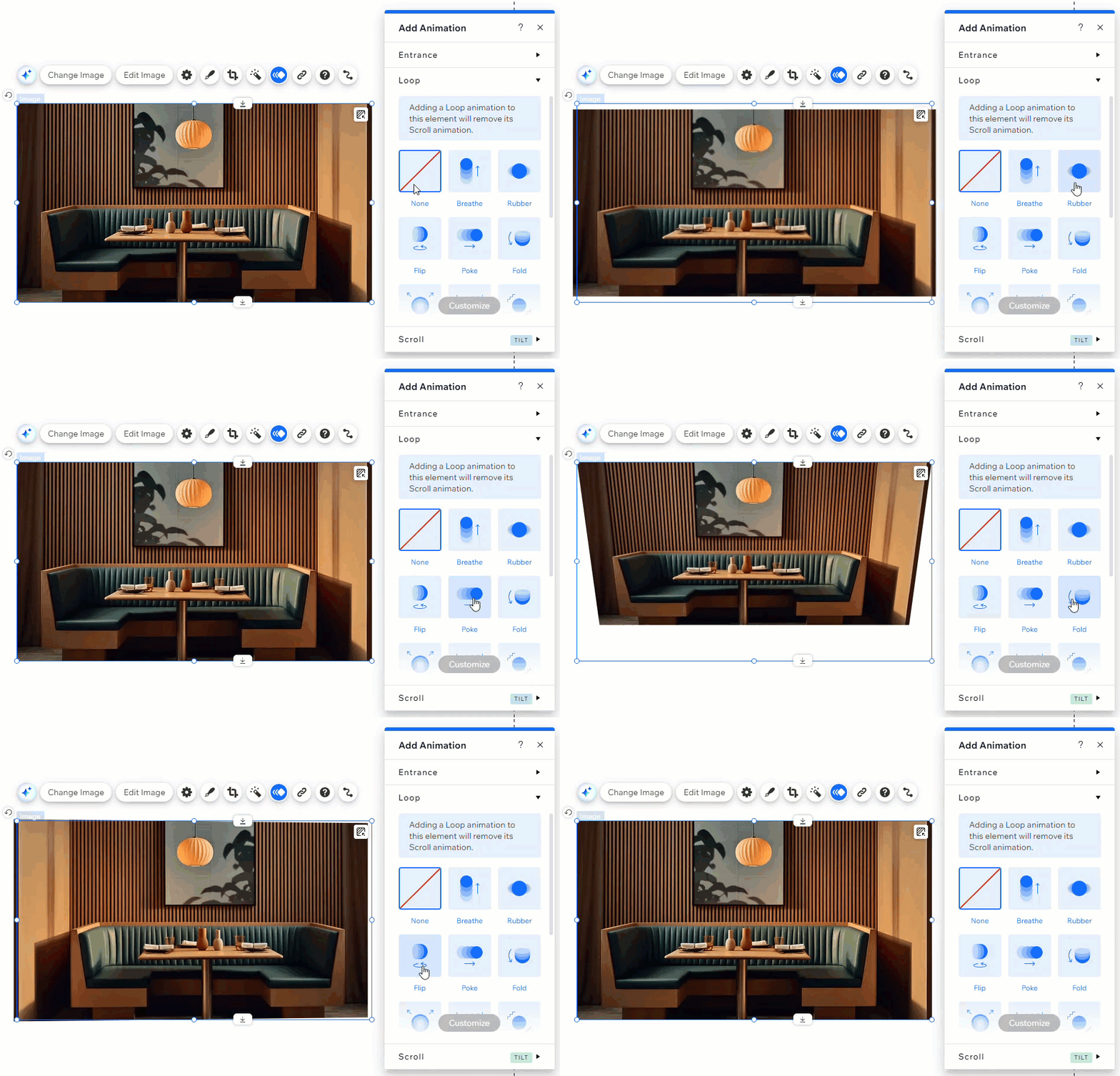
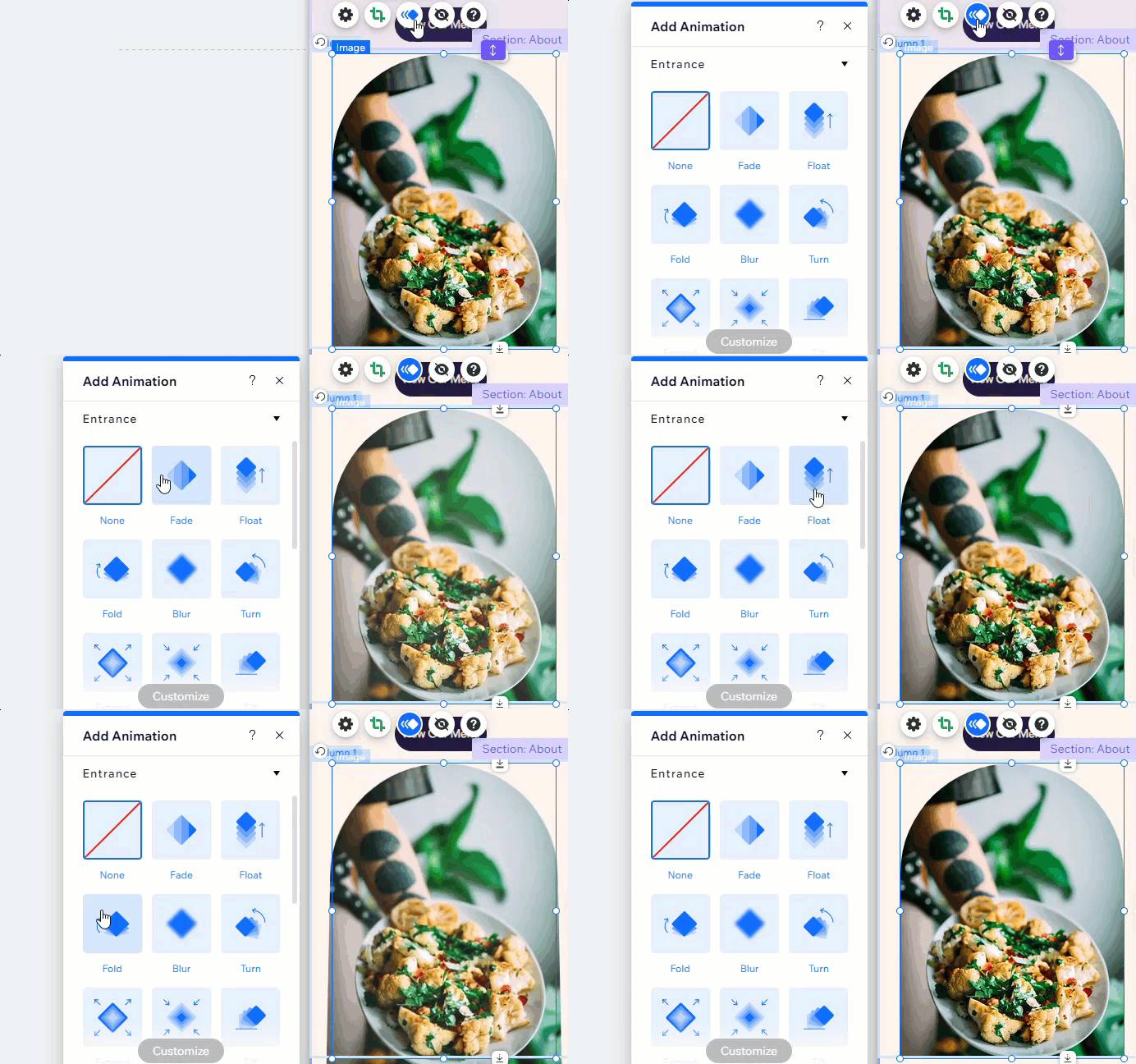
- 從可用選項中選擇動畫。
- 進入:已選擇的元件出現在畫面上時,動畫只會播放一次。
- 一直重複:動畫會持續循環播放。
- 捲動:元件捲動至檢視範圍內時,動畫便會播放。
- 動態與效果:訪客將游標停留在元件上時,動畫便會開始播放。
注意:
頁首中的元件只會在首次造訪頁面時播放一次動畫。
自訂動畫
為元件新增動畫後,您可自訂動畫的運作方式,使其符合網站風格。
調整強度、方向和延遲等設定,提升視覺效果並吸引訪客。
注意:
可用的自訂選項取決於所選動畫。
自訂動畫:
- 點擊編輯器中的相關元件。
- 點擊「動畫」圖示 。
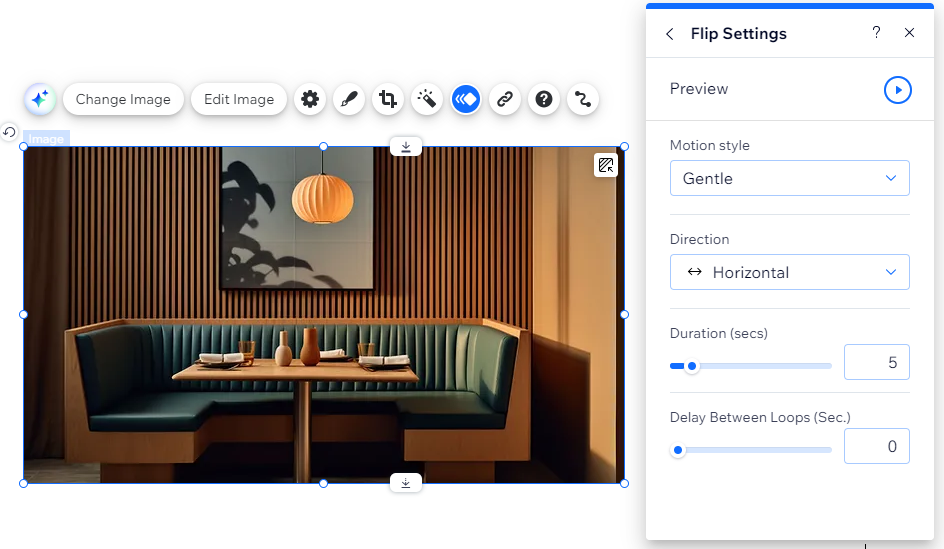
- 點擊「自訂」,再使用下列選項調整動畫:
- 強度:點擊下拉式選單,選擇動畫播放時的強度。
- 方向:選擇動畫進入的方向(例如順時針、從右側進入)。
- 距離:使用滑桿變更效果起點與終點之間的距離。
- 持續時間:使用滑桿調整動畫的播放時間。
- 延遲:使用滑桿增加或縮短頁面載入與動畫開始之間的延遲時間。
- 速度:拖曳滑桿即可變更效果速度──數字越小,效果越快。
- 運動軸:決定元件要橫向、垂直或沿兩個軸移動。
- 動畫類型:選擇捲動時採用進入、消失或連續動畫。
- 基準點:選擇元件開始移動的參考點。
- 動態:選擇動態強度,例如柔和或適中。
無障礙提示:
若此元件僅供裝飾,也就是不包含螢幕助讀程式所需的重要資訊,請選擇「裝飾性」核取方塊。此選項位於設定 面板中。
面板中。
面板中。 在行動版網站新增動畫
除了在桌面版網站的元件中新增動畫,也可在行動版網站中新增動畫,讓訪客使用任何裝置時都能享有良好的瀏覽體驗。
行動版動畫專為較小的畫面解析度和尺寸設計,因此不必擔心間距問題。
注意:
在桌面版網站新增的動畫效果不會套用至行動版網站,因為兩者已針對不同畫面尺寸進行最佳化。若也想讓元件在行動版網站中顯示動畫,請按照以下步驟操作。
在行動版網站新增動畫:
- 前往行動版編輯器。
- 點擊相關元件。
- 點擊「動畫」圖示 。
- 從可用選項中選擇動畫。
Velo 重要注意事項:
若使用 Velo(程式碼)隱藏或顯示元件,也需透過 Velo 設定動畫。