


Automações Wix: personalizar emails automatizados
Neste artigo
- Personalizar as informações do remetente anexadas ao email
- Editar o template de email
- Selecionar os destinatários de email
- Definir seu tipo de email
- Perguntas frequentes
Ao
criar uma automação que envia um email, você pode personalizar o email que está sendo enviado. Escreva e crie o design do seu email, envie-o do seu endereço de email preferencial para que os destinatários saibam para quem responder, defina seu tipo de email para determinar como ou quando seus destinatários podem silenciar ou cancelar a assinatura dos seus emails e selecione todos que receberão seu email.
Observação:
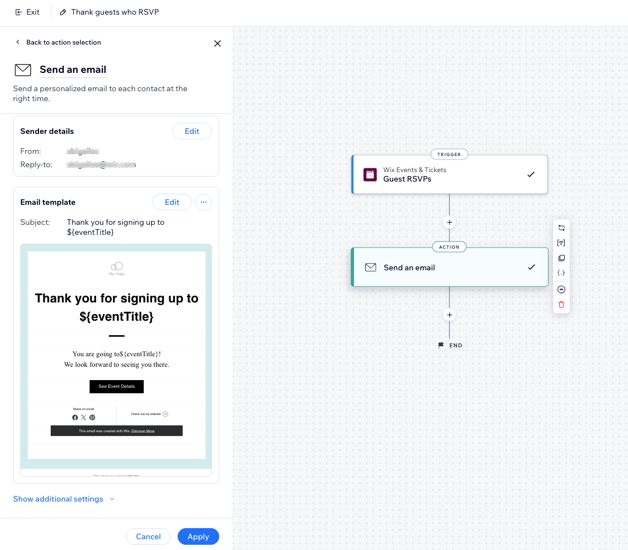
A ação Enviar email usa sua
cota de email marketing, você pode ver seu uso no painel lateral da ação.
Personalizar as informações do remetente anexadas ao email
Quem você deseja que os destinatários vejam como o remetente dos seus emails? Use o nome do seu negócio para que sua mensagem seja reconhecida rapidamente. Inclua um email do remetente que será direcionado diretamente para a caixa de entrada certa, para que seus clientes possam entrar em contato facilmente.
Para definir as informações do remetente:
- Vá para Automações no painel de controle do seu site.
- Crie uma nova automação ou edite uma existente.
- Certifique-se de que Enviar email esteja selecionado como a Ação.
- Clique na ação Enviar email no seu fluxo para abrir o painel.
- Clique em Editar na seção Dados do remetente.
- Clique no ícone Mais ações
 ao lado dos dados padrão do remetente.
 - Clique em Editar e escolha o que deseja alterar:
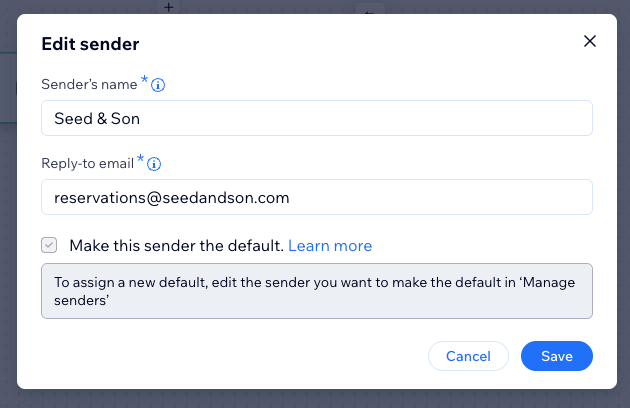
- Nome do remetente: edite o nome que aparece na caixa de entrada do destinatário. Em seguida, clique em Salvar.
- Email do remetente: edite o endereço de email que aparece quando as pessoas clicam em Responder. Em seguida, clique em Salvar.
Observação: se você ativar a opção de email de remetente dinâmico, o endereço inserido aparecerá como 'De' para os destinatários.
- Clique em Salvar.
Informações importantes sobre o endereço de email responder para:
- Emails automatizados enviados de um serviço de email público como o Gmail ou o Yahoo tendem a cair na categoria de spam ou promoções. É melhor usar um endereço autenticado (por exemplo, você@suaempresa.com).
- Se você usar um endereço de domínio público, o Wix redirecionará seu email através do nosso próprio endereço autenticado. Não se preocupe, apenas seu nome e assunto aparecem na caixa de entrada e as respostas dos leitores irão direto para sua caixa de entrada.
- Talvez seja solicitado que você confirme seu endereço de email. Se isso acontecer, você receberá um email em sua caixa de entrada com instruções.
Editar o template de email
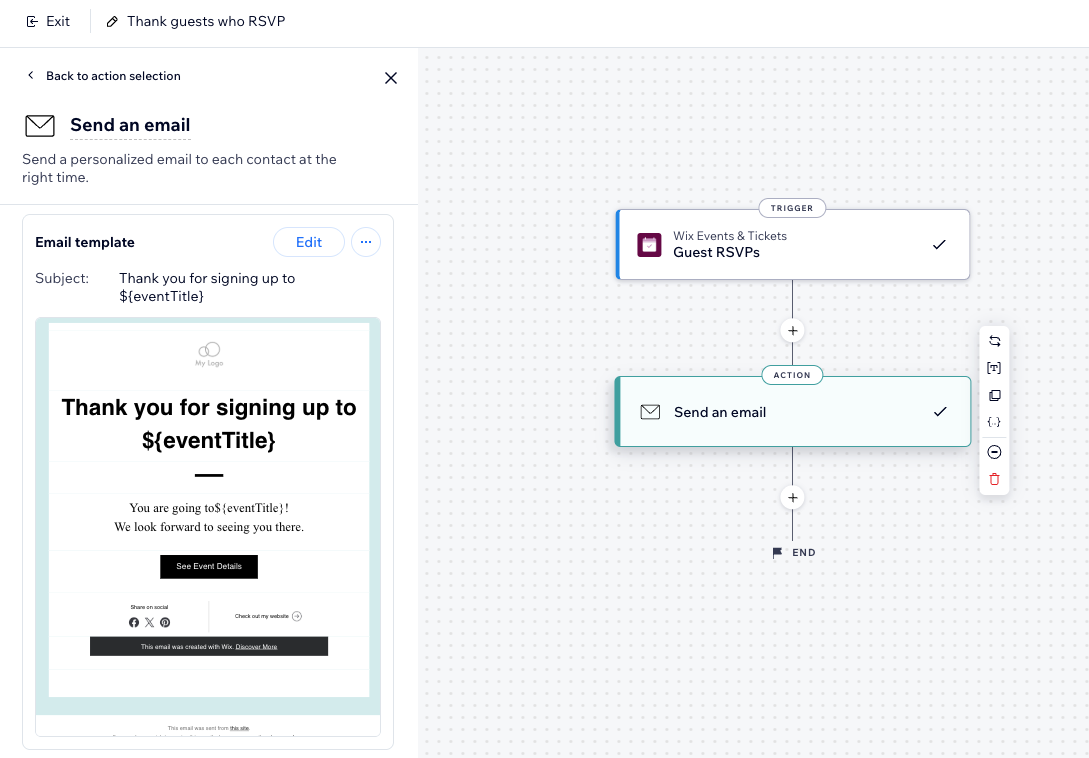
Personalize seu email automatizado. Adicione texto, imagens, vídeos e muito mais para deixá-lo interessante e com a cara da sua marca. Adicione conteúdo personalizado para dar um toque pessoal (por exemplo: 'Oi Danilo, notamos que você deixou algo no seu carrinho').
Para editar o template do seu email:
- Vá para Automações no painel de controle do seu site.
- Crie uma nova automação ou edite uma existente.
- Certifique-se de que Enviar email esteja selecionado como a Ação.
- Clique na ação Enviar email no seu fluxo para abrir o painel.
- Clique em Editar na seção Template de email.
- Edite o template de email escolhido:
- Personalize elementos existentes no email.
Observação: algumas automações pré-instaladas oferecem a capacidade de editar os elementos anexados a vários estados no email. Saiba mais na seção de perguntas frequentes abaixo. - Adicione outros elementos ao email.
Dica: você pode adicionar conteúdo repetido a elementos que se conectam a uma lista de dados coletada dos dados do gatilho. Saiba mais na seção de perguntas frequentes abaixo. - Adicione conteúdo personalizado ao email.
- Personalize elementos existentes no email.
- Quando estiver tudo pronto, clique em Salvar e publicar no canto superior direito.
Dica: clique em Visualizar e testar antes de continuar para ver a aparência do seu email. - Clique em Ativar ou Salvar no canto superior direito para ativar ou salvar sua automação.
Dicas:
- Para usar um template diferente, clique no ícone Mais ações para alterar o template, gerar com IA ou redefinir para o template padrão.
- O conteúdo personalizado não aparece nas campanhas de email de teste. Seus destinatários poderão vê-lo quando você enviar a campanha.
Selecionar os destinatários de email
Decida quem você deseja que receba seu email automatizado. Você pode optar por receber seu email no destinatário que acionou essa automação ou adicionar outros destinatários.
Dê uma olhada na automação e pense se outro destinatário poderia se beneficiar desse email (por exemplo: você deseja notificar seu instrutor de yoga sempre que alguém se inscrever em uma aula.)
Para definir seus destinatários:
- Vá para Automações no painel de controle do seu site.
- Crie uma nova automação ou edite uma existente.
- Certifique-se de que Enviar email esteja selecionado como a Ação.
- Clique na ação Enviar email no seu fluxo para abrir o painel.
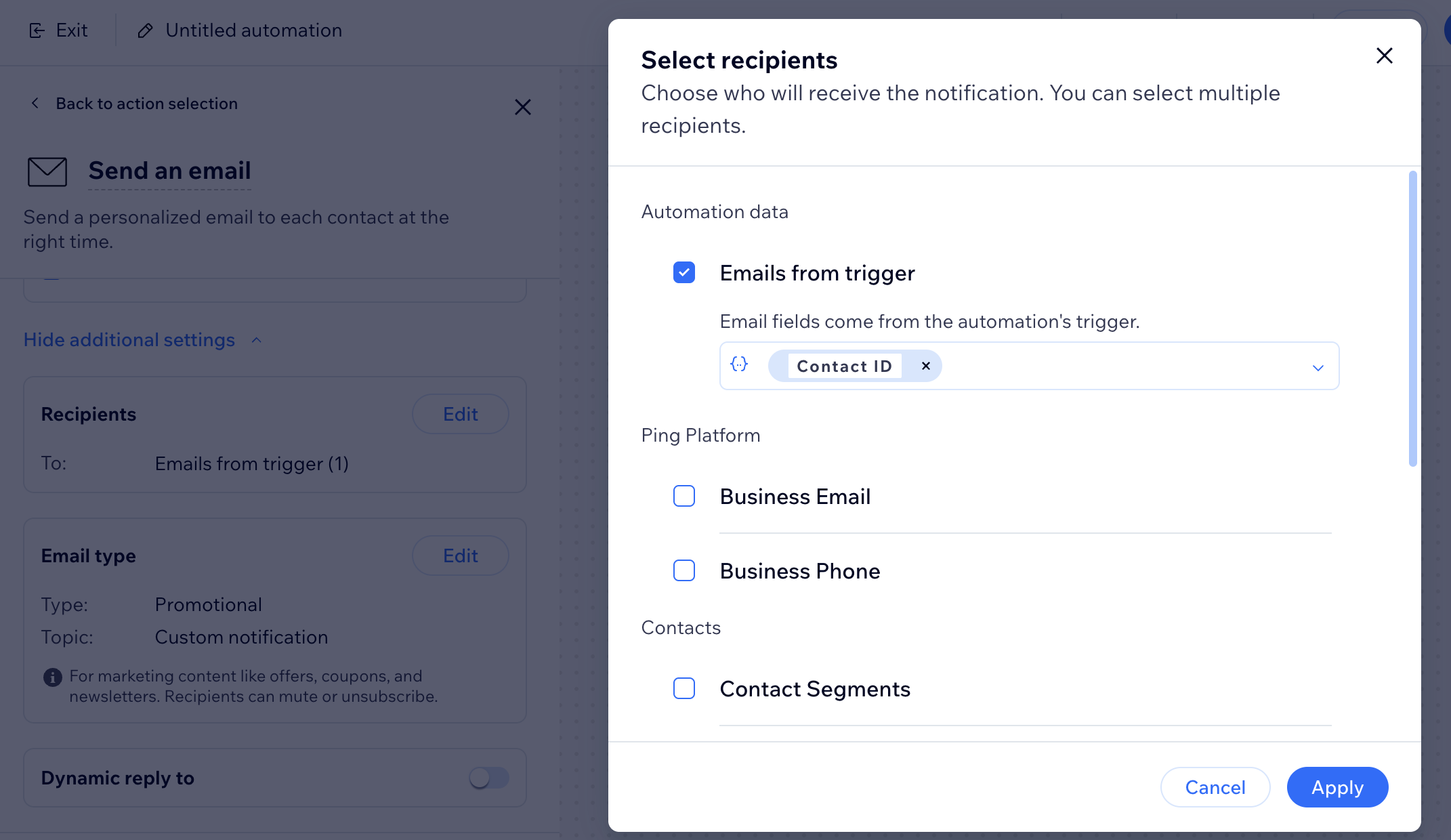
- Clique em Mostrar configurações adicionais.
- Clique em Editar na seção Destinatários.
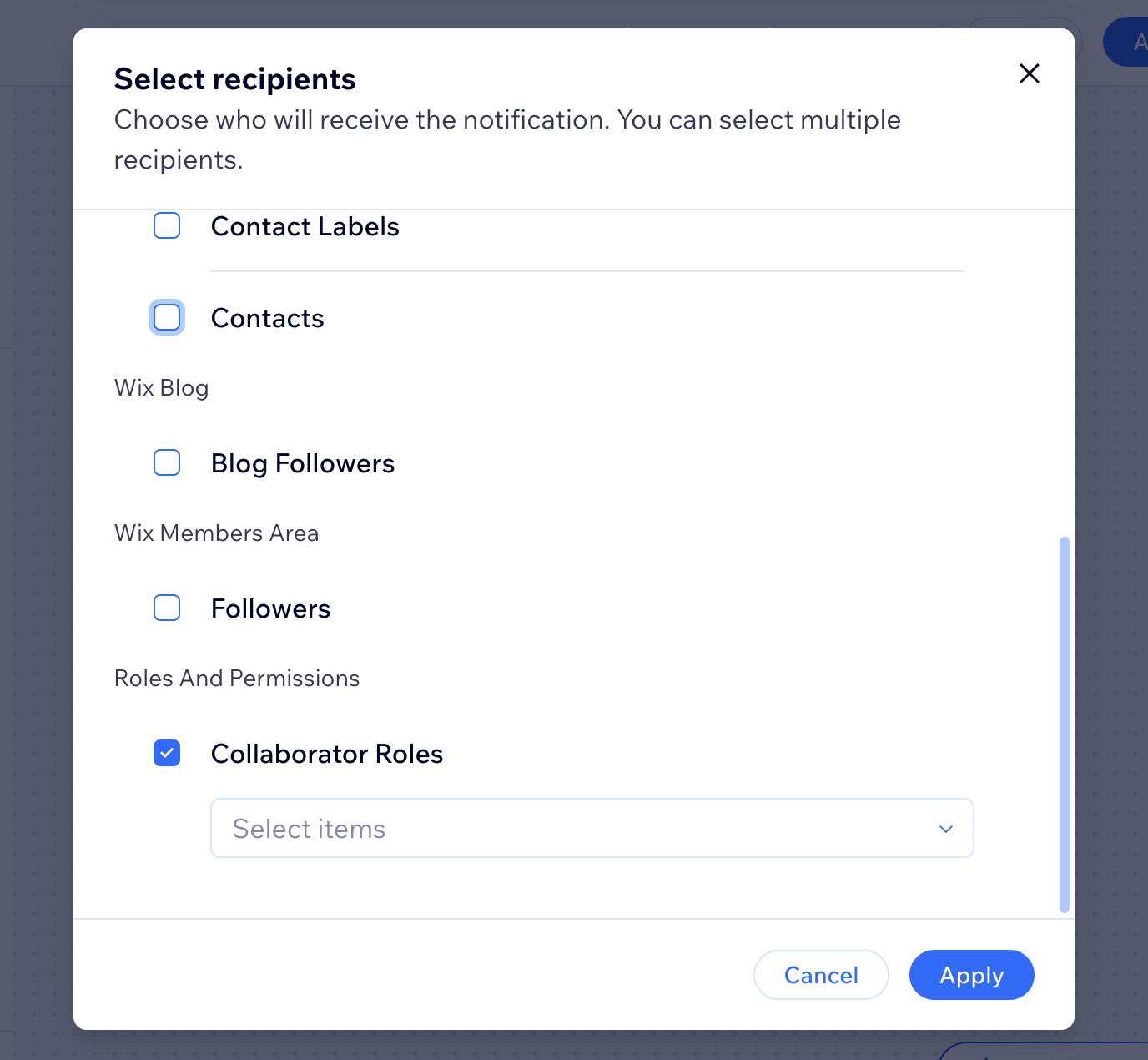
- Selecione os grupos de destinatários relevantes que receberão esse email automatizado quando ele for acionado (por exemplo: email do gatilho, contatos, segmentos de contatos, funções de colaborador, etc).
Observação: verifique seus destinatários antes de enviar para evitar enviar spam para seus visitantes. - (Se necessário) Selecione os destinatários relevantes no dropdown.
- Clique para confirmar sua seleção.
- Clique em Ativar ou Salvar para ativar ou salvar sua automação.
Definir seu tipo de email
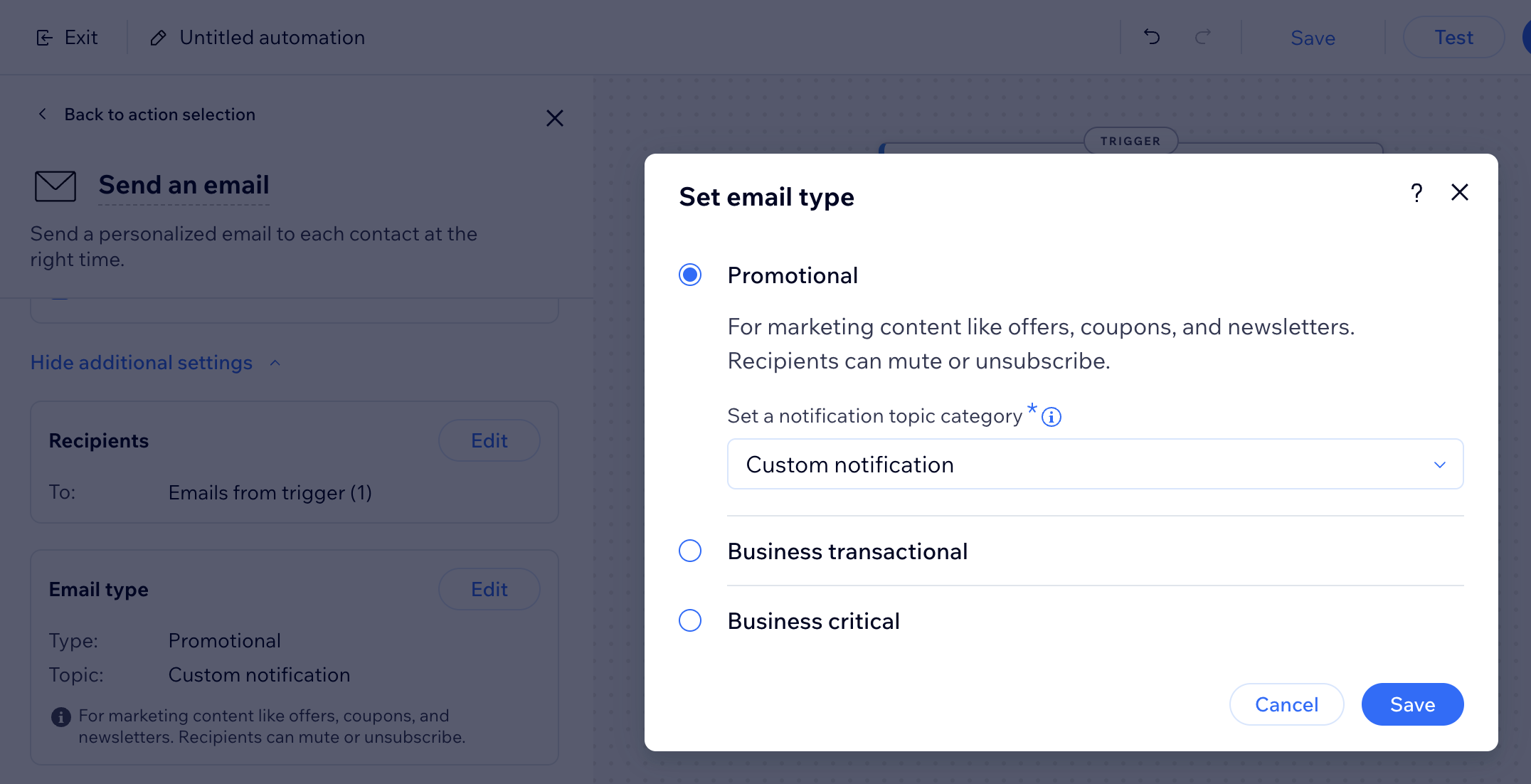
Selecionar um tipo de email ajudará a determinar como ou quando seus destinatários podem silenciar ou cancelar a assinatura dos seus emails. Com base no propósito do seu email, você pode escolher entre 3 tipos diferentes:
- Promocional: informações comerciais ou conteúdo de marketing não essenciais. Os destinatários que cancelaram a assinatura ou silenciaram o tópico de notificação selecionado não receberão este email.
- Comerciais transacionais: informações essenciais para seus clientes, diretamente relacionadas à atividade deles no seu site. Os destinatários que silenciaram o tópico de notificação por email selecionado não receberão este email.
- Comerciais críticos: apenas para casos críticos. Os destinatários não podem silenciar esses emails e eles serão enviados independentemente de quaisquer preferências de cancelamento de assinatura.
Observação:
O
tipo de email que você selecionar determina se isso
afeta ou não seu saldo mensal.
Para definir seu tipo de email:
- Vá para Automações no painel de controle do seu site.
- Crie uma nova automação ou edite uma existente.
- Certifique-se de que Enviar email esteja selecionado como a Ação.
- Clique na ação Enviar email no seu fluxo para abrir o painel.
- Em Defina o tipo de email, selecione um tipo para o seu email:
- Promocional: informações comerciais não essenciais ou conteúdo de marketing. Selecione no dropdown qual tópico de notificação por email um destinatário pode optar por silenciar ou se descadastrar.
- Comerciais transacionais: informações essenciais para seus clientes, diretamente relacionadas à atividade deles no seu site. Selecione no menu dropdown qual tópico de notificação por email um destinatário pode escolher para silenciar. Os destinatários podem silenciar mas não podem se descadastrar desses emails.
- Comerciais críticos: apenas para casos críticos. Os destinatários não podem silenciar esses emails e eles serão enviados independentemente de quaisquer preferências de cancelamento de assinatura.
Observação: o conteúdo desses emails varia dependendo da jurisdição, portanto, se você não tiver certeza, procure aconselhamento jurídico ao criar seus emails.
- Clique em Ativar ou Salvar para ativar ou salvar sua automação.
Perguntas frequentes
Aqui estão algumas perguntas comuns sobre a personalização de emails automatizados:
Como posso enviar um novo email automatizado para si ou para um colaborador do meu site?
Posso enviar emails automatizados de endereços de email diferentes?

Posso ver se as pessoas receberam e abriram meus emails automatizados?
O que é conteúdo personalizado?
O que são vários estados e como eles aparecem?

Por que minhas automações estão enviando emails duplicados?
O que devo fazer se meus emails de automação não estiverem sendo enviados?
Posso reverter meus dados atualizados do remetente para o endereço de email padrão do Wix?
O que é conteúdo repetido nos emails automatizados e quando devo usá-lo?
Por que meu email automatizado foi enviado para toda a minha lista de contatos?
Se eu alterar o tempo da minha automação, o que acontece com os contatos que já estão aguardando na fila?
Por que estou recebendo o email de agradecimento e não a pessoa que enviou o formulário?
Como faço para alterar o email do remetente?
Por que todas as minhas respostas de formulários estão sendo agrupadas na minha conta de email?
Contrate um profissionalEncontre um Parceiro Wix que pode ajudar você a alcançar os objetivos do seu site.
