


Wix Automations: Geautomatiseerde e-mails aanpassen
In dit artikel
- De afzendergegevens van je e-mail aanpassen
- E-mailtemplates bewerken
- De e-mailontvangers selecteren
- Je e-mailtype instellen
- Veelgestelde vragen
Bij
het maken van een automatisering die een e-mail verzendt, kun je de e-mail die wordt verzonden aanpassen. Schrijf en ontwerp je e-mail, verzend het vanaf het adres van je voorkeur zodat ontvangers weten op wie ze moeten antwoorden, stel je e-mailtype in om te bepalen hoe en wanneer je ontvangers je e-mails kunnen dempen of zich kunnen afmelden voor je e-mails, en selecteer iedereen die je e-mail zal ontvangen.
Let op:
Een e-mailactie verzenden gebruikt je
e-mailmarketingquotum. Je kunt je gebruik zien in het zijpaneel van de actie.
De afzendergegevens van je e-mail aanpassen
Wie wil je dat de ontvangers zien als de afzender van je e-mails? Gebruik je bedrijfsnaam zodat je boodschap op het eerste gezicht wordt herkend. Neem een antwoordadres op dat rechtstreeks naar de juiste inbox wordt geleid, zodat je klanten gemakkelijk contact kunnen opnemen.
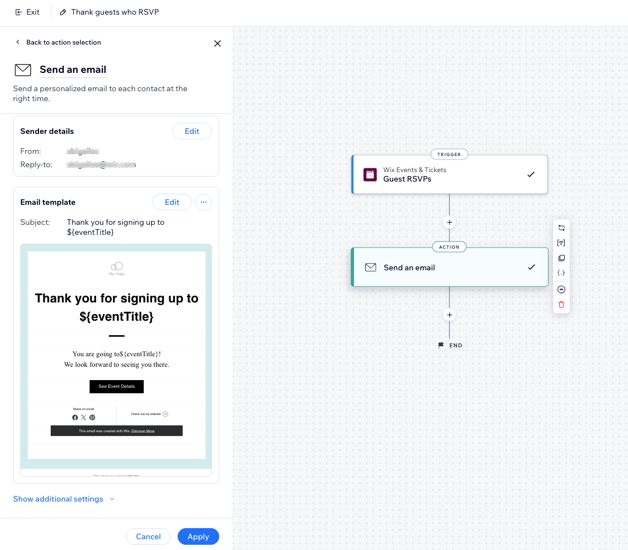
Om je afzendergegevens te bewerken:
- Ga naar Automatiseringen op het dashboard van je website.
- Maak een nieuwe automatisering of bewerk een bestaande.
- Zorg ervoor dat E-mail verzenden is geselecteerd als de Actie.
- Klik in je flow op de E-mail verzenden-actie om het paneel te openen.
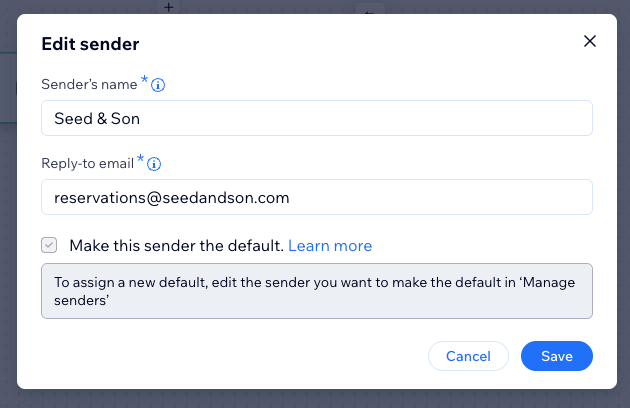
- Klik in het Afzendergegevens-gedeelte op Bewerken.
- Klik op het Meer acties-pictogram
 naast de standaard afzendergegevens.
 - Klik op Bewerken en kies wat je wilt wijzigen:
- Naam afzender: Bewerk de naam die in de inbox van de ontvanger wordt weergegeven. Klik dan op Opslaan.
- Antwoorden aan e-mail: Bewerk het e-mailadres dat mensen bereiken wanneer ze op beantwoorden klikken. Klik dan op Opslaan.
Let op: Als je de optie voor het dynamisch beantwoorden van e-mails inschakelt, verschijnt het adres dat je hebt ingevoerd als 'Van' voor de ontvangers.
- Klik op Opslaan.
Belangrijke informatie over het antwoordadres:
- Geautomatiseerde e-mails die worden verzonden via een openbare e-mailservice, zoals Gmail of Yahoo, komen meestal terecht in de categorie spam of promoties. Het is beter om een geauthenticeerd adres te gebruiken (bijvoorbeeld: jij@jouwbedrijf.com).
- Als je een openbaar domeinadres gebruikt leidt Wix je e-mail om via ons eigen geverifieerde adres. Maak je geen zorgen, alleen je naam en onderwerpregel verschijnen in de inbox en de reacties van lezers komen rechtstreeks in je inbox.
- Mogelijk wordt je gevraagd om je antwoordadres te bevestigen. Als dat gebeurt, ontvang je een e-mail in je inbox met instructies.
E-mailtemplates bewerken
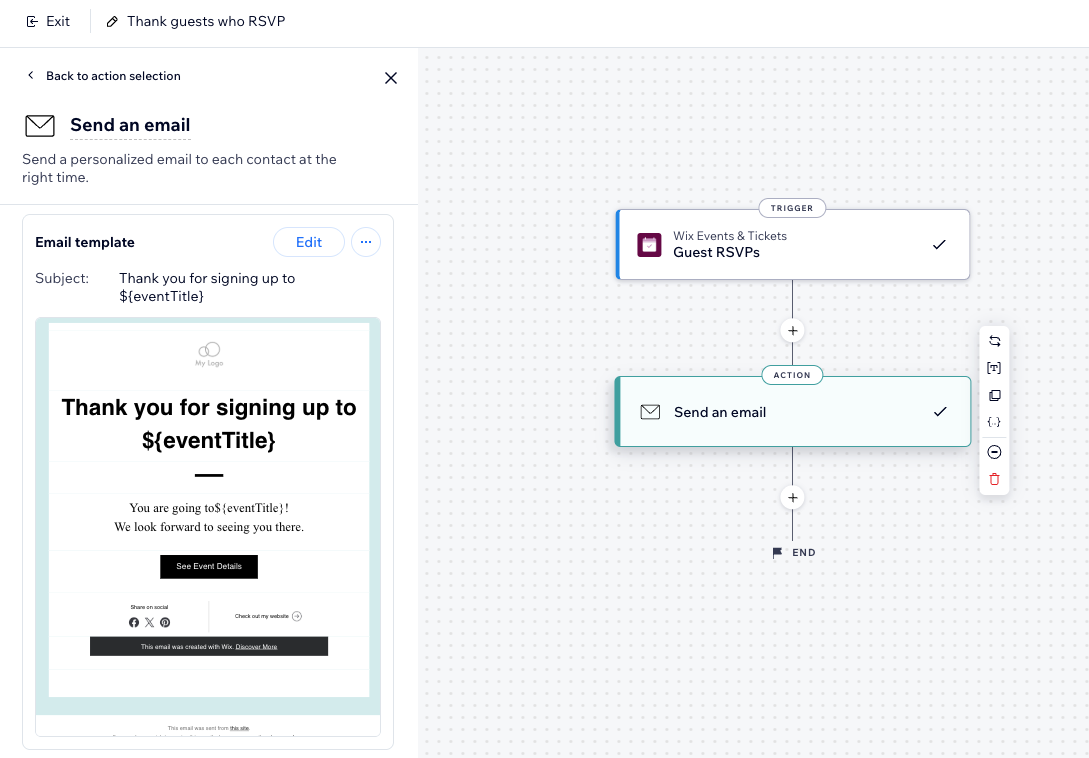
Maak je eigen geautomatiseerde e-mail. Voeg tekst, afbeeldingen, video's en meer toe om het te laten opvallen en bij je merk te laten passen. Voeg gepersonaliseerde inhoud toe voor een persoonlijk tintje (bijvoorbeeld: 'Hoi David, we zagen dat je iets in je winkelwagen hebt achtergelaten').
Om je e-mailtemplate te bewerken:
- Ga naar Automatiseringen op het dashboard van je website.
- Maak een nieuwe automatisering of bewerk een bestaande.
- Zorg ervoor dat E-mail verzenden is geselecteerd als de Actie.
- Klik in je flow op de E-mail verzenden-actie om het paneel te openen.
- Klik in het E-mailtemplate-gedeelte op Bewerken.
- Bewerk je gekozen e-mailtemplate:
- Pas bestaande elementen in de e-mail aan.
Let op: Sommige vooraf geïnstalleerde automatiseringen bieden de mogelijkheid om de elementen die aan meerdere statussen in de e-mail zijn gekoppeld, te bewerken. Lees meer in de veelgestelde vragen hieronder. - Voeg meer elementen toe aan de e-mail.
Tip: Je kunt herhaalde inhoud toevoegen aan elementen die koppelen aan een datalijst die is verzameld op basis van de triggergegevens. Lees meer in de veelgestelde vragen hieronder. - Voeg gepersonaliseerde inhoud toe aan de e-mail.
- Pas bestaande elementen in de e-mail aan.
- Als je klaar bent, klik je rechtsboven op Opslaan en doorgaan.
Tip: Klik op Voorbeeld en testen voordat je doorgaat met het bekijken van hoe je e-mail eruitziet. - Klik rechtsboven op Activeren of Opslaan om je automatisering te activeren of op te slaan.
Tips:
- Om een andere template te gebruiken, klik je op het Meer acties-pictogram om de template te wijzigen, te genereren met AI, of de standaardtemplate terug te zetten.
- Gepersonaliseerde inhoud verschijnt niet in test-e-mailcampagnes. Je ontvangers zullen deze inhoud nog steeds zien wanneer je de campagne verzendt.
De e-mailontvangers selecteren
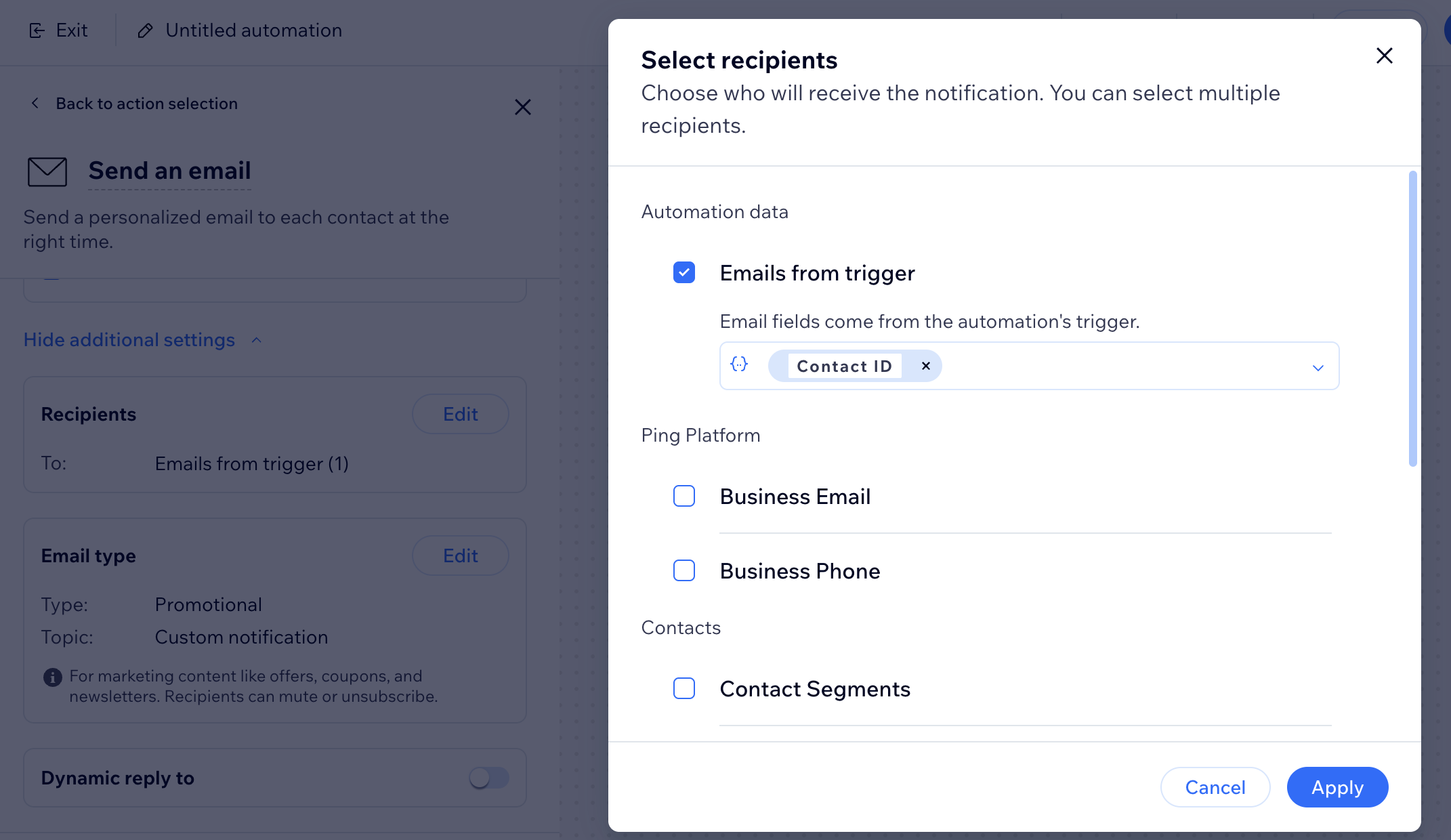
Bepaal wie je je geautomatiseerde e-mail wilt laten ontvangen. Je kunt ervoor kiezen om je e-mail te laten verzenden naar de ontvanger die deze automatisering heeft geactiveerd of om meer ontvangers toe te voegen.
Bekijk de automatisering en bedenk of een extra ontvanger baat kan hebben bij het ontvangen van deze e-mail (bijvoorbeeld: je wilt je yogadocent op de hoogte stellen elke keer dat iemand zich inschrijft voor haar les).
Om je ontvangers in te stellen:
- Ga naar Automatiseringen op het dashboard van je website.
- Maak een nieuwe automatisering of bewerk een bestaande.
- Zorg ervoor dat E-mail verzenden is geselecteerd als de Actie.
- Klik in je flow op de E-mail verzenden-actie om het paneel te openen.
- Klik op Aanvullende instellingen tonen.
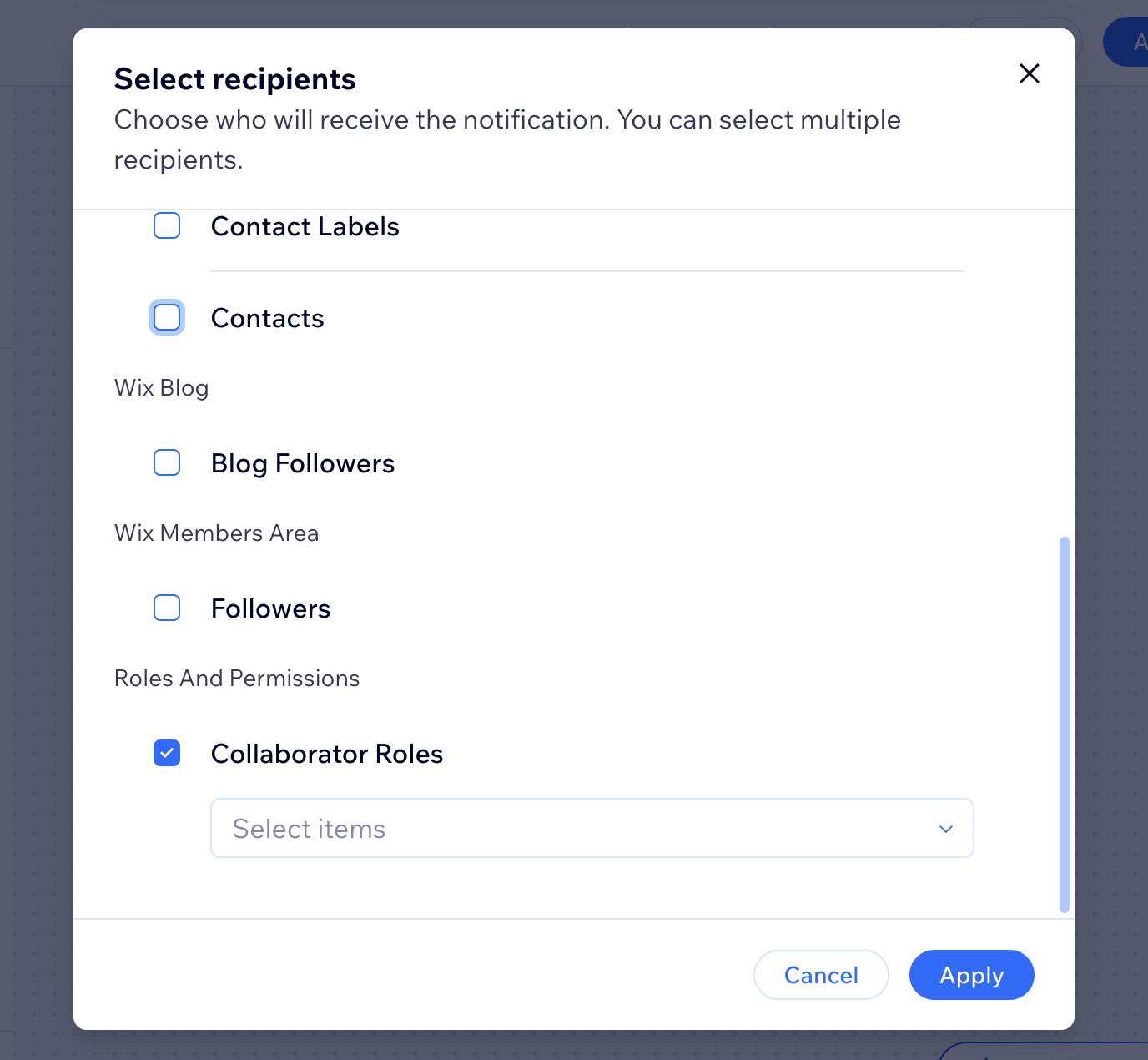
- Klik in het Ontvangers-gedeelte op Bewerken.
- Selecteer de relevante ontvangersgroepen die deze geautomatiseerde e-mail zullen ontvangen wanneer deze wordt getriggerd (bijvoorbeeld: e-mail van trigger, contactpersonen, contactsegmenten, medewerkersrollen, enzovoort).
Let op: Controleer je ontvangers voordat je verzendt om te voorkomen dat je je bezoekers spamt. - (Indien nodig) Selecteer de relevante ontvangers in de dropdown.
- Klik om je selectie te bevestigen.
- Klik op Activeren of Opslaan om je automatisering te activeren of op te slaan.
Je e-mailtype instellen
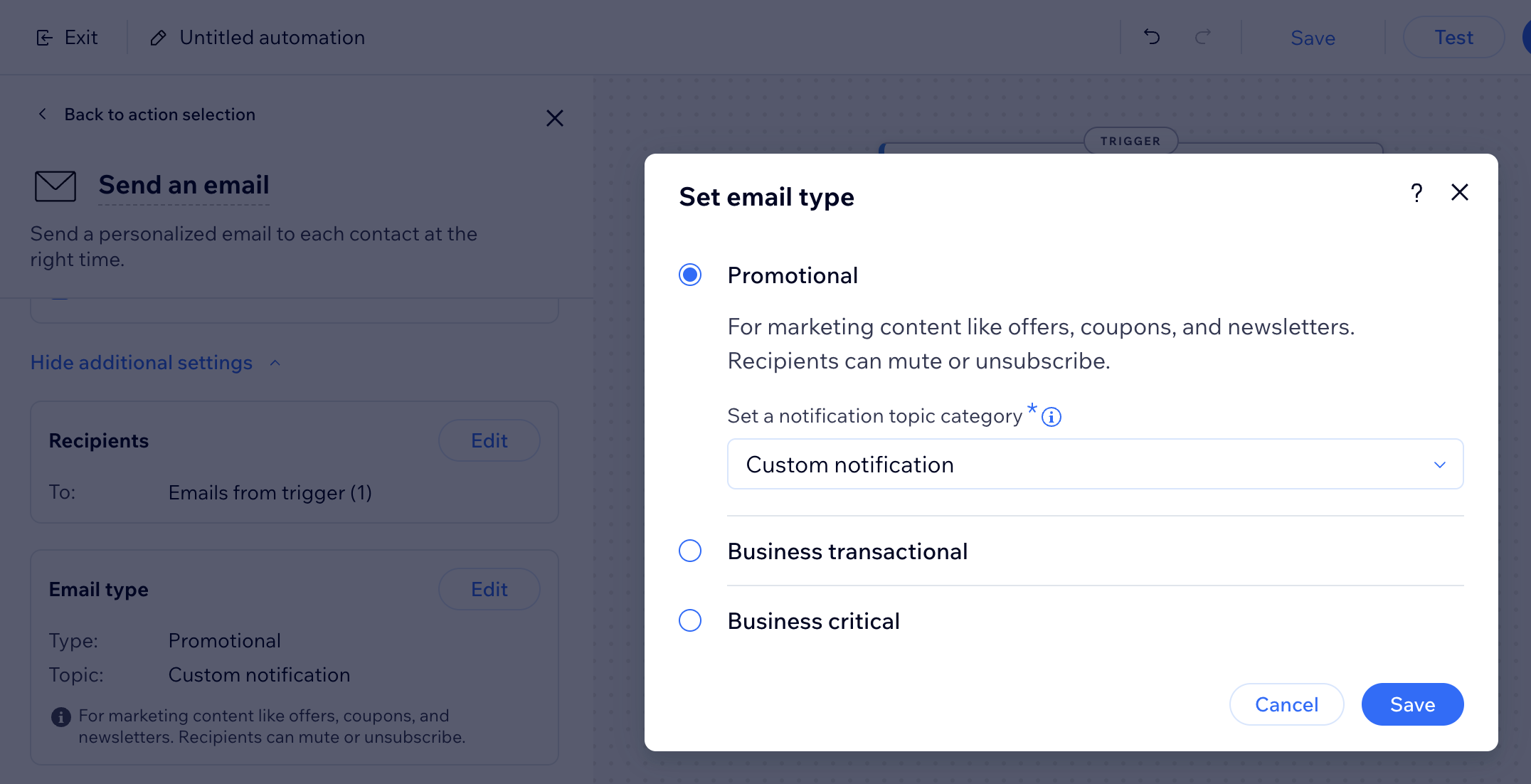
Het selecteren van een e-mailtype helpt om te bepalen hoe en wanneer je ontvangers je e-mails kunnen dempen of zich kunnen afmelden voor je e-mails. Op basis van het doel van je e-mail kun je kiezen uit 3 verschillende typen:
- Promotioneel: Niet-essentiële bedrijfsinformatie of marketinginhoud. Ontvangers die zich hebben afgemeld of het geselecteerde meldingsonderwerp hebben gemute, ontvangen deze e-mail niet.
- Zakelijke transacties: Essentiële informatie voor je klanten, rechtstreeks gerelateerd aan hun activiteit op je website. Ontvangers die het geselecteerde onderwerp voor e-mailmeldingen hebben gedempt, ontvangen deze e-mail niet.
- Bedrijfskritisch: Alleen bedoeld voor kritieke gevallen. Ontvangers kunnen deze e-mails niet dempen en ze worden verzonden ongeacht eventuele uitschrijfvoorkeuren.
Let op:
Het
e-mailtype dat je selecteert, bepaalt of dit
van invloed is op je maandelijkse saldo.
Om je e-mailtype in te stellen:
- Ga naar Automatiseringen op het dashboard van je website.
- Maak een nieuwe automatisering of bewerk een bestaande.
- Zorg ervoor dat E-mail verzenden is geselecteerd als de Actie.
- Klik in je flow op de E-mail verzenden-actie om het paneel te openen.
- Kies onder Een e-mailtype instellen een type voor je e-mail:
- Promotioneel: Niet-essentiële bedrijfsinformatie of marketinginhoud. Selecteer in de dropdown welk onderwerp voor e-mailmeldingen een ontvanger kan kiezen om te dempen of zich af te melden.
- Zakelijke transacties: Essentiële informatie voor je klanten, rechtstreeks gerelateerd aan hun activiteiten op je website. Selecteer in de dropdown welk onderwerp voor e-mailmeldingen een ontvanger kan kiezen om te dempen. Ontvangers kunnen deze e-mails dempen, maar zich niet afmelden voor deze e-mails.
- Bedrijfskritisch: Alleen bedoeld voor kritieke gevallen. Ontvangers kunnen deze e-mails niet dempen en ze worden verzonden ongeacht eventuele uitschrijfvoorkeuren.
Let op: De inhoud van deze e-mails verschilt afhankelijk van het rechtsgebied, dus als je het niet zeker weet, win dan juridisch advies in bij het maken van je e-mails.
- Klik op Activeren of Opslaan om je automatisering te activeren of op te slaan.
Veelgestelde vragen
Hier zijn enkele veel voorkomende vragen over het aanpassen van geautomatiseerde e-mails:
Hoe kan ik een nieuwe geautomatiseerde e-mail naar mezelf of een medewerker op mijn website sturen?
Kan ik geautomatiseerde e-mails versturen vanaf verschillende e-mailadressen?

Kan ik zien of mensen mijn geautomatiseerde e-mails hebben ontvangen en geopend?
Wat is gepersonaliseerde inhoud?
Wat zijn meerdere statussen en hoe verschijnen ze?

Waarom verzenden mijn automatiseringen dubbele e-mails?
Wat moet ik doen als mijn automatiseringsmails niet worden verzonden?
Kan ik mijn bijgewerkte afzendergegevens terugzetten naar het standaard e-mailadres van Wix?
Wat is herhaalde inhoud in geautomatiseerde e-mails en wanneer moet ik deze gebruiken?
Waarom is mijn geautomatiseerde e-mail naar mijn hele contactpersonenlijst verzonden?
Wat gebeurt er met contactpersonen die al in de wachtrij wachten als ik de timing van mijn automatisering wijzig?
Waarom ontvang ik de 'Bedank'-e-mail in plaats van de persoon die het formulier heeft ingediend?
Hoe wijzig ik het 'antwoord-e-mailadres'?
Waarom worden al mijn formulierreacties gegroepeerd in mijn postvak?