


CMS: Automatiseringen maken voor verzamelingsitems
In dit artikel
- Automatiseringen maken met CMS-triggers
- CMS-acties gebruiken in automatiseringen
- Veelgestelde vragen
Gebruik
Wix Automations om met je CMS-verzamelingen te werken. Reageer automatisch wanneer verzamelingsitems veranderen of automatiseer wijzigingen in je verzamelingen op basis van andere triggers.
Dit is de primaire methode voor het automatiseren van acties wanneer bezoekers
CMS-formulieren indienen. Aangezien formulieren gegevens opslaan als nieuwe items in je verzameling, kun je met de
Item toegevoegd-trigger e-mails verzenden, contactpersonen maken of andere acties uitvoeren onmiddellijk na een inzending.
Voordat je begint:
Zorg ervoor dat je
het CMS aan je website toevoegt als je dat nog niet hebt gedaan.
Automatiseringen maken met CMS-triggers
Stel een automatisering in die wordt uitgevoerd wanneer er een wijziging in je verzameling is. Je kunt ervoor kiezen om de automatisering te activeren wanneer een nieuw item wordt toegevoegd, een bestaand item wordt bijgewerkt of een item wordt verwijderd.
Om een automatisering voor verzamelingsitems te maken:
- Ga naar Automatiseringen op het dashboard van je website.
- Klik rechtsboven op + Automatisering maken.
- Klik op Nieuw.
- Klik op de titel linksboven om je automatisering een naam te geven.
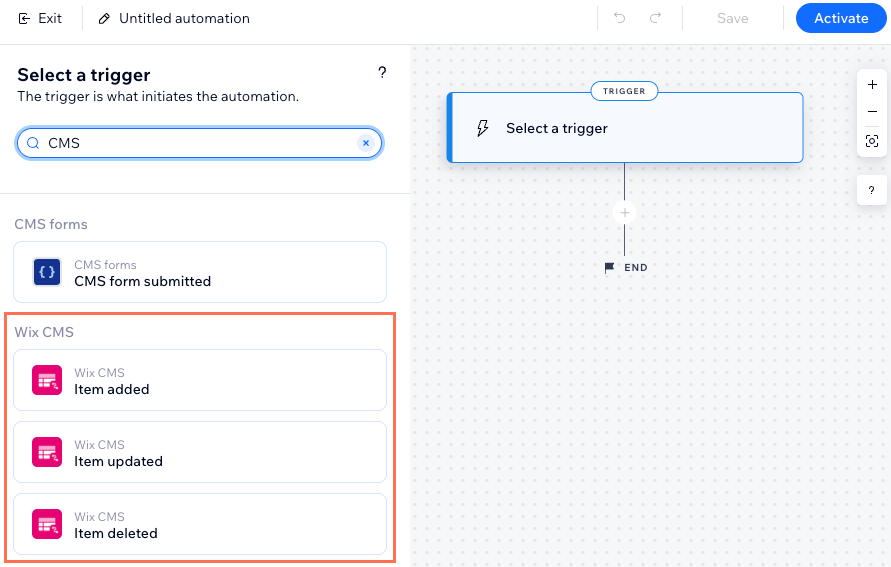
- Typ 'CMS' in de zoekbalk.
- Selecteer de relevante trigger onder Wix CMS:
- Item bijgewerkt: De automatisering wordt uitgevoerd wanneer een bestaand item in de verzameling wordt gewijzigd.
- Toegevoegd item: De automatisering wordt uitgevoerd wanneer een nieuw item aan de verzameling wordt toegevoegd.
- Item verwijderd: De automatisering wordt uitgevoerd wanneer een item uit de verzameling wordt verwijderd.
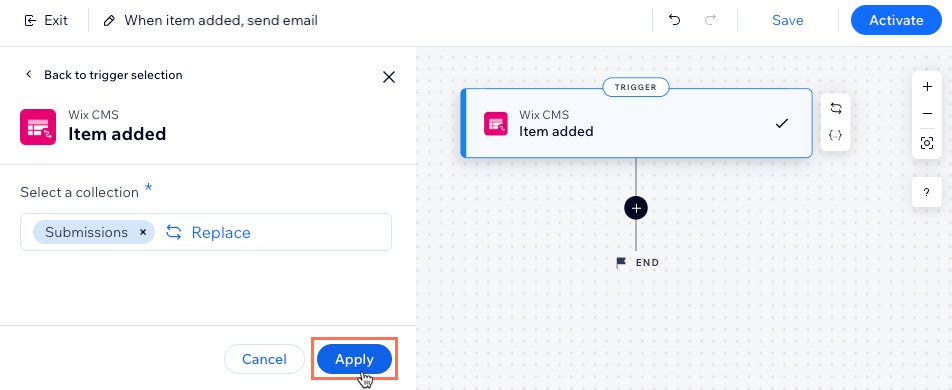
- Selecteer hieronder de relevante verzameling Selecteer een verzameling.
- Klik op Toepassen.
- Klik op het Stap toevoegen-pictogram
 en kies wat je wilt doen:
Let op: Herhaal deze stap zo vaak als nodig om je automatisering aan te passen.- Vertraging: Voeg een vertraging toe die de automatisering laat wachten voordat de volgende stap wordt uitgevoerd. Kies de duur van de vertraging en klik op Toepassen.
- Voorwaarde: Voeg een voorwaarde toe waardoor de flow alleen kan worden verlengd als aan de voorwaarde is voldaan. Je kunt een ANDERS-pad instellen om te bepalen wat er gebeurt als niet aan de voorwaarde wordt voldaan:
- Klik op Selecteer een eigenschap en kies het dynamische veld dat de automatisering verzamelt wanneer deze wordt uitgevoerd (bijvoorbeeld: Formuliernaam, Formulier-ID).
- Klik op de Logica selecteren-dropdown en kies een operator die de ontvangen gegevens met de waarde vergelijkt (bijvoorbeeld: is gelijk aan, bevat, is waar).
- Klik op de Waarde invoeren-dropdown of het veld dat onder de door jou geselecteerde operator verschijnt. De logica-instructies die je hebt gemaakt, bepalen of de automatisering doorgaat.
- (Optioneel) Klik op + Of / + En om nog een voorwaarde toe te voegen die de automatisering moet controleren.
- Klik op Toepassen.
- Actie: Selecteer een actie die daarna zal plaatsvinden (bijvoorbeeld: een e-mail verzenden, een contactpersoon aanmaken, via webhook verzenden). Stel de actie in met behulp van de beschikbare opties, die variëren afhankelijk van het actietype, en klik dan op Toepassen. Lees meer over de acties die je kunt kiezen.
- Klik om te kiezen wat je wilt doen:
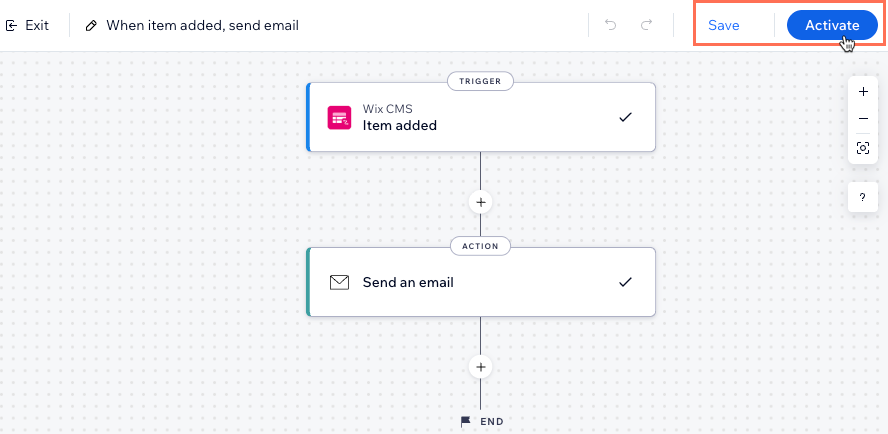
- Opslaan: Sla de automatisering op, maar activeer deze nog niet.
- Activeren: Sla je automatisering op en activeer ze.
CMS-acties gebruiken in automatiseringen
Naast het activeren van automatiseringen wanneer items in je verzamelingen worden toegevoegd, bijgewerkt of verwijderd, kun je ook wijzigingen aan je verzamelingen zelf automatiseren. Met CMS-acties kun je items in je verzamelingen toevoegen, verwijderen, bijwerken, vinden, herstellen of opvragen als onderdeel van je automatiseringsworkflows.
Je kunt bijvoorbeeld een verzamelingsitem automatisch bijwerken wanneer een factuur wordt betaald, nieuwe items aan een verzameling toevoegen op basis van formulierinzendingen, items opvragen die overeenkomen met specifieke filters, of individuele velden bijwerken zonder het hele item te overschrijven.
Om CMS-acties in je automatiseringen te gebruiken:
- Ga naar Automatiseringen op het dashboard van je website.
- Maak een nieuwe automatisering of open een bestaande.
- Selecteer een trigger voor je automatisering.
- Klik op het Stap toevoegen-pictogram om een nieuwe stap aan je automatisering toe te voegen.
- Klik op Actie.
- Voer 'CMS' in de zoekbalk in.
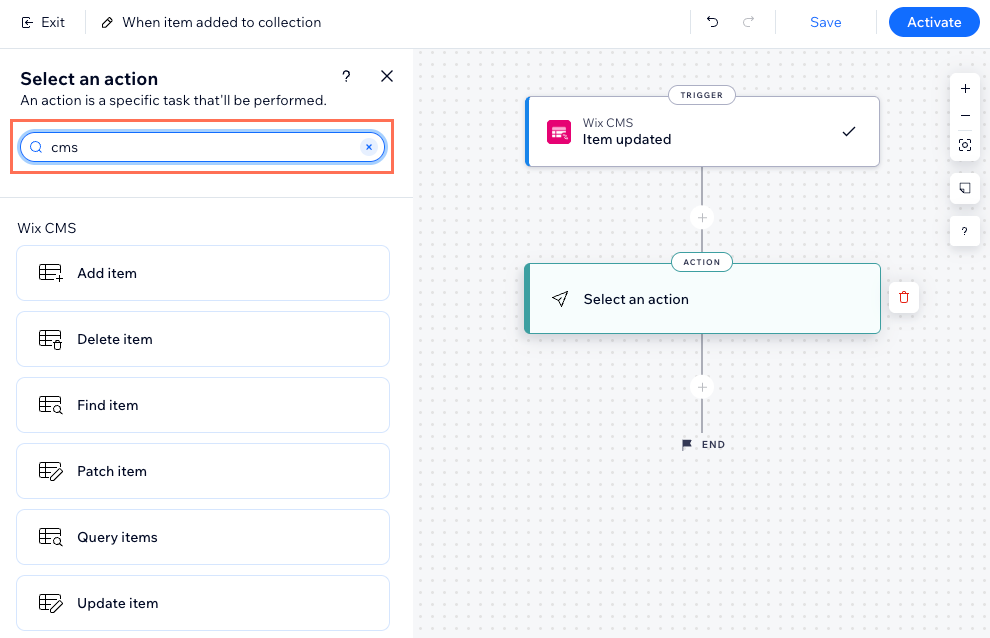
- Selecteer de actie die je wilt gebruiken onder Wix CMS:
Item toevoegen
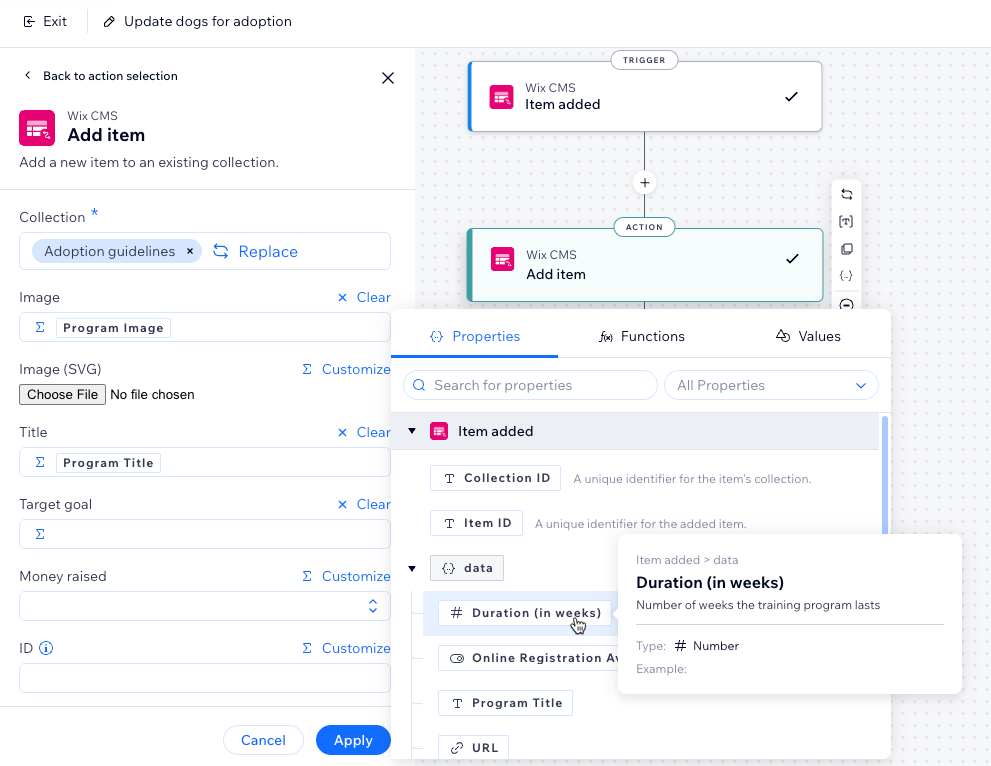
Item verwijderen
Item zoeken
Item patchen
Items opvragen
Item bijwerken
Veelgestelde vragen
Klik hieronder voor antwoorden op veelgestelde vragen over het gebruik van CMS-triggers in Wix Automations.
Kan ik deze triggers gebruiken voor CMS-formulierinzendingen?
Werkt deze automatisering op Sandbox of Live-verzamelingen?
Hoe weet ik welke automatiseringen voor mij beschikbaar zijn?
Wat zijn enkele voorbeelden van automatiseringen van CMS-acties?
Kan ik mijn automatiseringen koppelen aan apps die ik buiten mijn Wix-website gebruik?
Welke CMS-verzamelingsvelden kan ik gebruiken in Wix Automations?
Wat is het verschil tussen een item herstellen of een item bijwerken?
Wat is het verschil tussen Zoekopdracht items en een item zoeken?