


Email Marketing: utilizzare l'AI per creare una campagna email
In questo articolo:
- Passaggio 1 | Genera i tuoi contenuti AI
- Passaggio 2 | Personalizza la campagna email
- Passaggio 3 | Scegli a chi inviare la campagna
- Passaggio 4 | Pubblica e invia la tua campagna
- FAQ
Usa l'AI per semplificare il processo di creazione di email di marketing personalizzate ed efficaci. Questa funzionalità ti aiuta a risparmiare tempo e garantisce che le tue email siano coinvolgenti e pertinenti per il tuo pubblico.
Ad esempio, immagina di voler annunciare il lancio di un nuovo prodotto. Con l'AI, puoi generare rapidamente un'email professionale, dandoti più tempo per concentrarti su altri aspetti della tua attività.
Passaggio 1 | Genera i tuoi contenuti AI
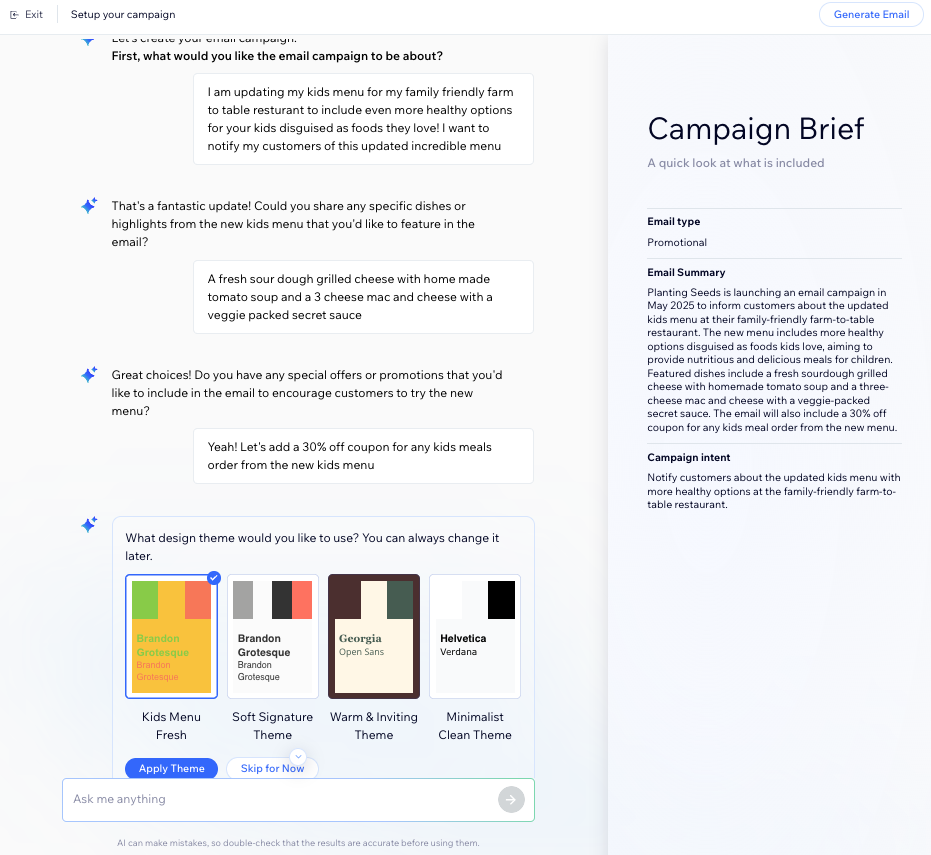
Inizia rispondendo ad alcune domande dettagliate sulla tua attività e sulle esigenze della tua campagna. Puoi chiedere all'AI di gestire qualsiasi cosa relativa alla tua intera email, dalla scrittura del contenuto al suggerimento di layout e design.
Per generare i tuoi contenuti:
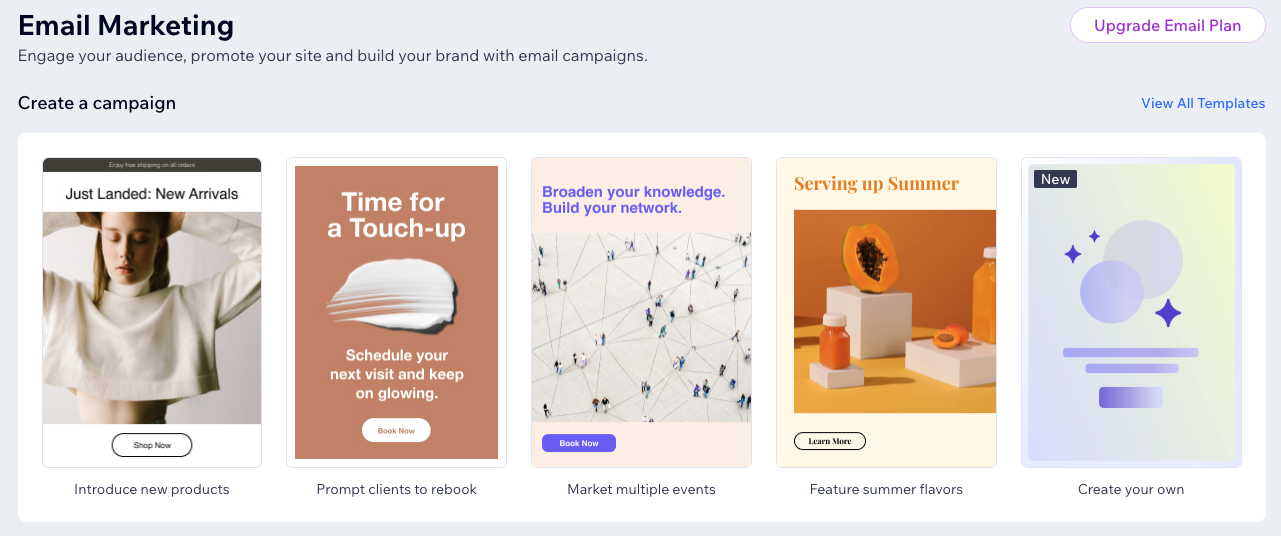
- Vai a Email Marketing nel Pannello di controllo del tuo sito
- Clicca su Visualizza tutti i template
- Clicca su + Crea email
- Clicca su Crea con l'AI
- Rispondi alle domande dell'AI sull'intento della tua campagna, le opzioni in evidenza e il tema di design
- Una volta soddisfatto del riepilogo dell'email, delle info della campagna e dell'intento, clicca su Genera email
Suggerimento:
Se non sei soddisfatto di qualsiasi parte della campagna, scrivi di nuovo all'assistente AI e chiedi di modificare il contenuto. Più chiare sono le informazioni fornite, migliore sarà la tua campagna.
Passaggio 2 | Personalizza la campagna email
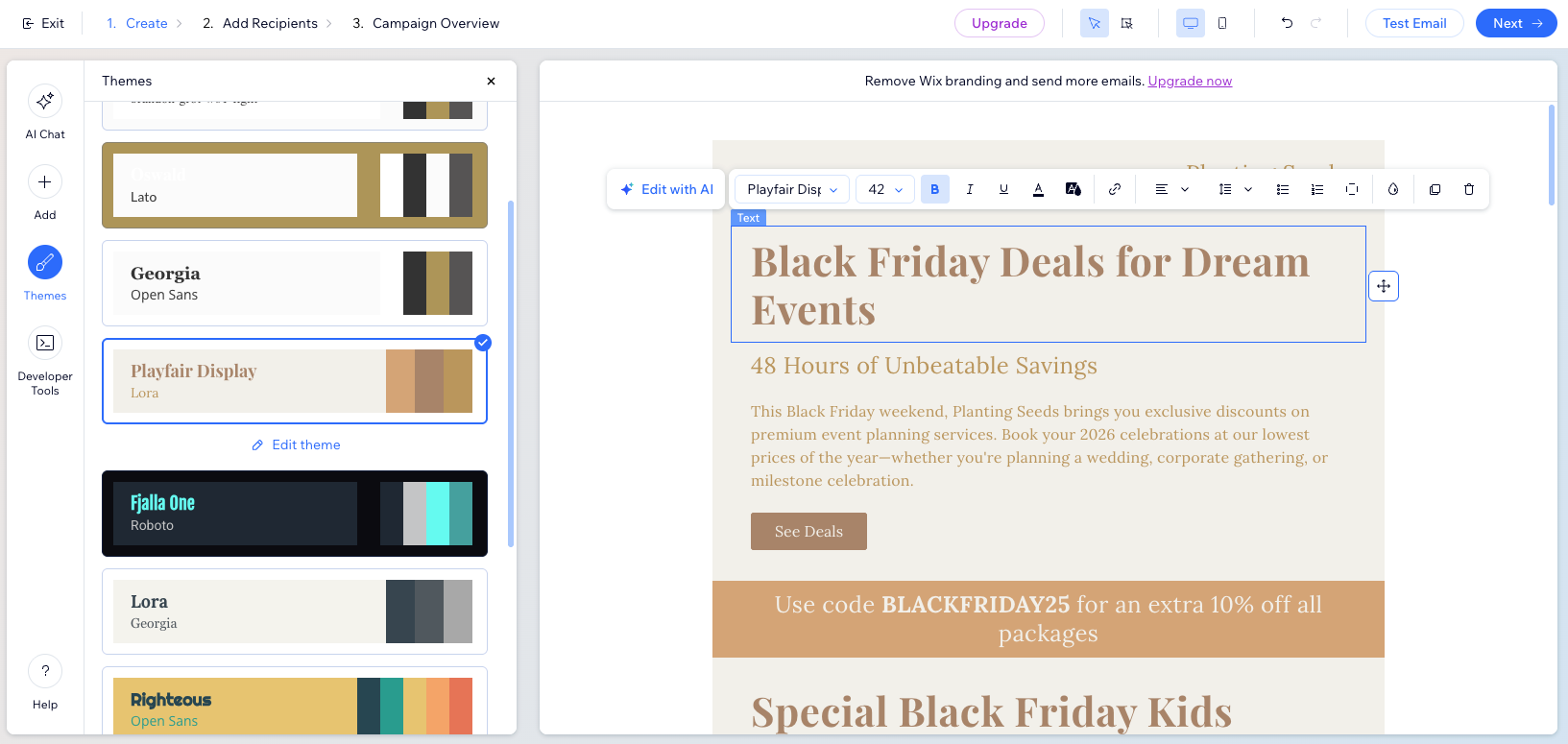
Dopo aver generato il contenuto iniziale, potrai modificare l'email e perfezionarla ulteriormente con l'AI. Chiedi di riscrivere intere sezioni, modificare il layout o perfezionare il tono in base alle tue esigenze. Se c'è qualcosa di specifico che preferisci personalizzare, puoi sempre apportare regolazioni manuali.
Scegli cosa fare:
Modifica con l'assistente AI
 a sinistra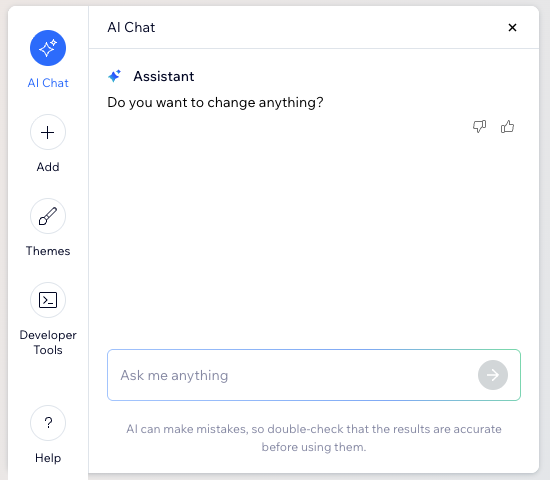
Aggiungi una sezione
 a sinistra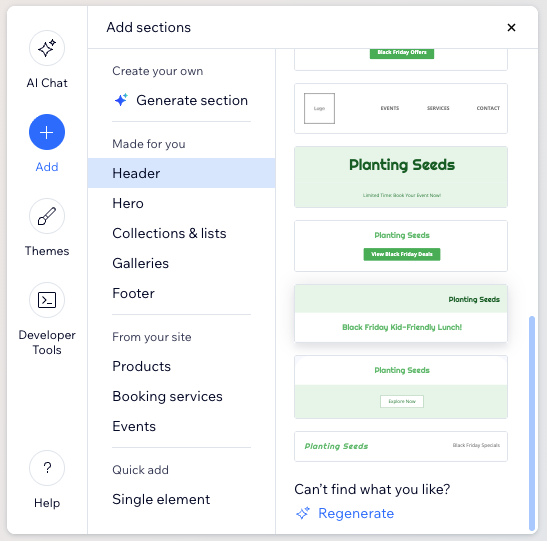
Cambia tema
 a sinistra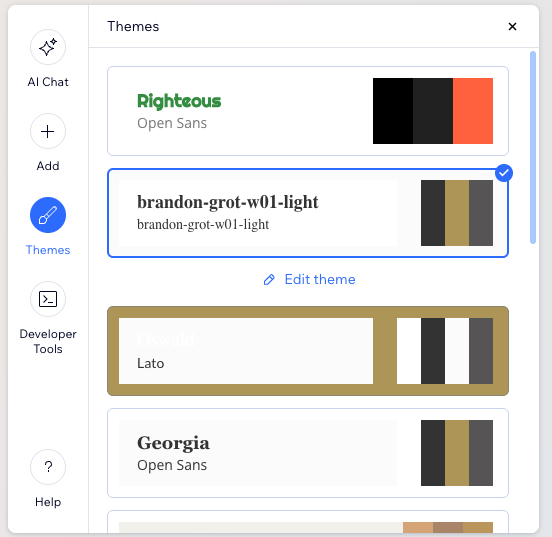
Modifica gli elementi esistenti nell'email
Passaggio 3 | Scegli a chi inviare la campagna
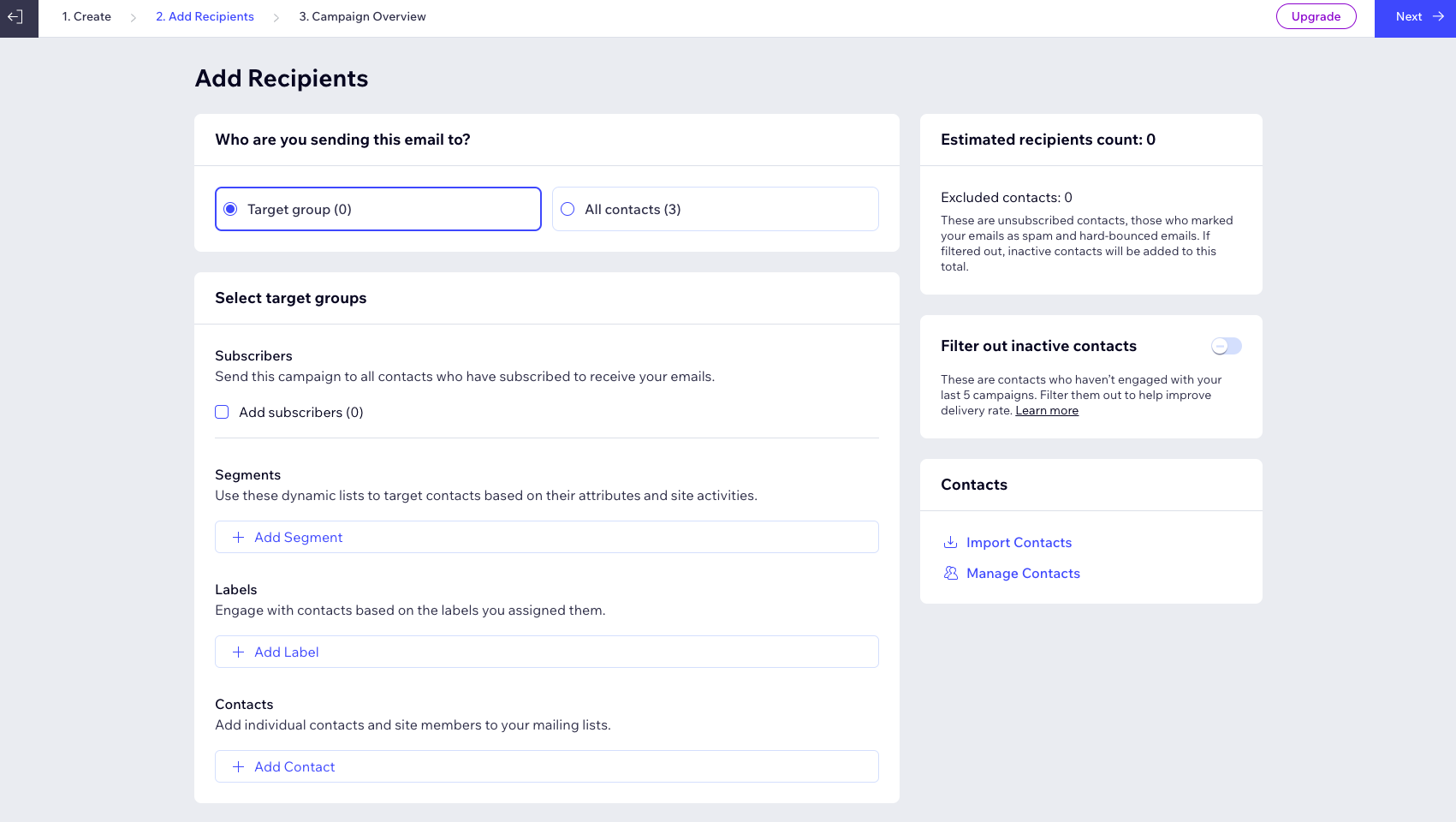
Aggiungi i destinatari a cui vuoi inviare le tue email. Puoi selezionare i contatti individualmente o scegliere etichette e segmenti che aggiungono gruppi di contatti contemporaneamente. Se hai una lista di iscritti da aggiungere che non sono ancora tra i tuoi contatti, puoi importarli da Google o da un file CSV.
Importante:
- Assicurati di seguire le linee guida di Wix Email Marketing quando scegli i destinatari
- Ogni destinatario vede solo il proprio indirizzo email, la tua mailing list è privata
Per aggiungere destinatari:
- Dal tuo Generatore IA di email marketing, clicca su Avanti in alto a destra
- (Facoltativo) Importa i contatti da un file CSV o dal tuo account Gmail:
- Clicca su Importa contatti in basso a destra
- Clicca su Importa contatti nel popup per confermare
- Scegli tra File CSV o Account Gmail e segui i passaggi sullo schermo
- Quando sei pronto, clicca su Ritorna all'Email Marketing in alto
- Seleziona a chi vuoi inviare questa email:
- Clicca su Avanti in alto a destra
Nota:
Puoi cliccare sull'interruttore
Escludi i contatti non attivi per abilitarlo e rimuovere
i contatti inattivi dall'elenco.
Non è consigliabile inviare campagne a contatti inattivi in quanto ciò può aumentare la frequenza di rimbalzo, contrassegnare le email come spam e ridurre
il tasso di consegna delle email.
Passaggio 4 | Pubblica e invia la tua campagna
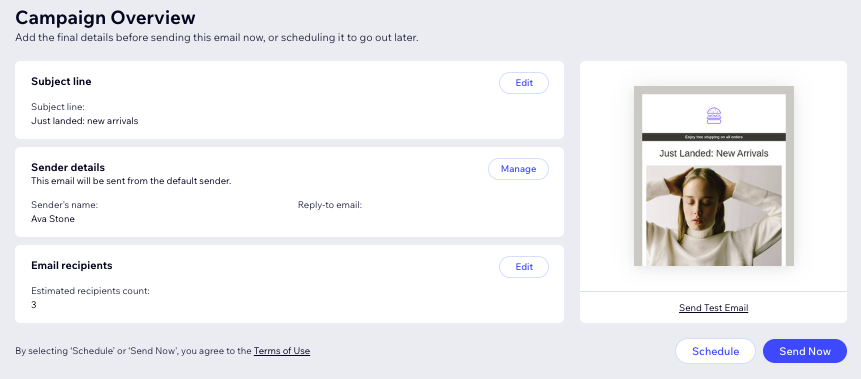
Crea una riga dell'oggetto e inserisci il nome del mittente per le tue email. Quindi decidi se inviare la tua campagna il prima possibile o programmarne l'invio automatico per una data futura.
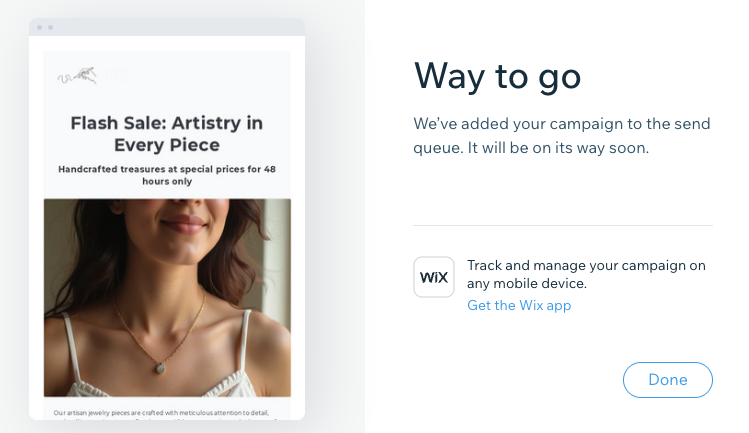
Dopo aver programmato o inviato la tua campagna, questa viene messa in coda. La campagna viene quindi esaminata per garantire che sia conforme ai
Termini d'uso di Wix Email Marketing. Le tue email vengono poi inviate e puoi condividere la tua campagna sui social media o con un link diretto ad essa.
Per pubblicare e inviare la tua campagna:
- Dalla pagina Panoramica campagna, modifica i dettagli di invio finali:
- Oggetto: inserisci l'oggetto delle email. Puoi aggiungere contenuti che si adattano automaticamente ai dettagli dei tuoi contatti o all'URL del tuo sito cliccando su + Personalizza e scegliendo un'opzione
- Dettagli mittente: inserisci il nome da cui le email risulteranno inviate. Questo potrebbe essere il tuo nome personale o della tua attività
- Destinatari email: inserisci l'indirizzo email a cui i destinatari possono rispondere quando ricevono le email. Se non hai ancora confermato il tuo indirizzo email, clicca su Conferma ora
- Scegli quando vuoi inviare la tua campagna:
Pianifica la tua campagna, per inviarla in un secondo momento

Invia la tua campagna il prima possibile
FAQ
Clicca su una domanda per saperne di più sull'utilizzo dell'AI per generare una campagna email.
Cosa succede se l'email generata non mi piace?
Quali dettagli devo includere quando descrivo la mia campagna email all'AI?
Posso selezionare un template e modificarlo nel Generatore IA?
Posso testare la mia campagna email prima di inviarla?
Dove posso vedere le statistiche della mia campagna?
Il Generatore email IA ha tutte le stesse opzioni di personalizzazione del Generatore email?