


Gestore contenuti: creare automazioni per gli elementi della raccolta
In questo articolo:
- Creare automazioni con i trigger del Gestore contenuti
- Utilizzare le azioni del Gestore contenuti nelle automazioni
- FAQ
Usa
Automazioni Wix per lavorare con le raccolte del Gestore contenuti. Rispondi automaticamente quando gli elementi della raccolta cambiano o automatizza le modifiche alle raccolte in base ad altri trigger.
Questo è il metodo principale per automatizzare le azioni quando i visitatori inviano
moduli del Gestore contenuti. Poiché i moduli salvano i dati come nuovi elementi nella raccolta, il trigger
Elemento aggiunto ti consente di inviare email, creare contatti o eseguire altre azioni subito dopo un invio.
Prima di iniziare:
Assicurati di
aggiungere il Gestore contenuti al tuo sito, se non l'hai già fatto.
Creare automazioni con i trigger del Gestore contenuti
Configura un'automazione che venga eseguita ogni volta che viene apportata una modifica alla tua raccolta. Puoi scegliere di attivare l'automazione quando viene aggiunto un nuovo elemento, viene aggiornato un elemento esistente o viene eliminato.
Per creare un'automazione per gli elementi della raccolta:
- Vai alle Automazioni nel Pannello di controllo del tuo sito
- Clicca su + Crea automazione in alto a destra
- Clicca su Inizia da zero
- Clicca sul titolo in alto a sinistra per dare un nome all'automazione
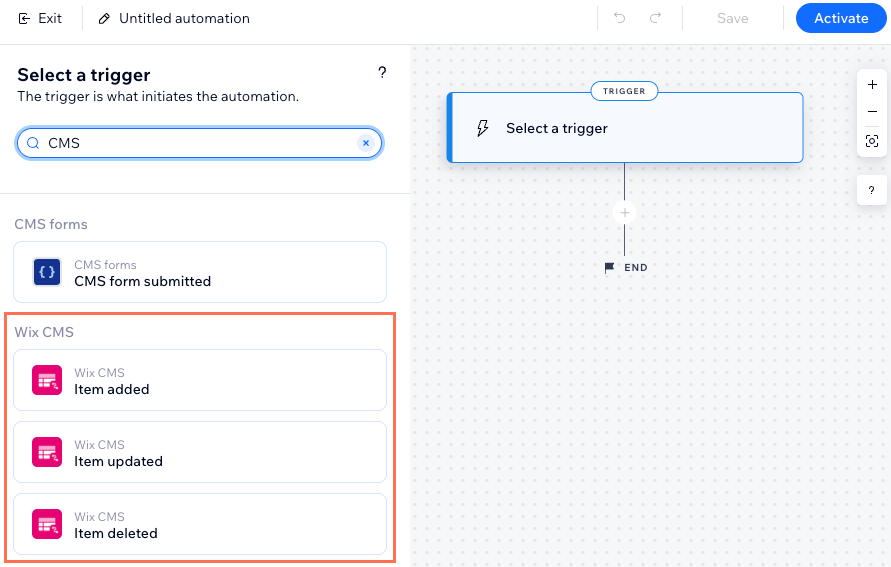
- Digita "CMS" nella barra di ricerca
- Seleziona il trigger pertinente sotto Wix CMS (Gestore contenuti):
- Elemento aggiornato: l'automazione viene eseguita quando viene modificato un elemento esistente nella raccolta
- Elemento aggiunto: l'automazione viene eseguita quando un nuovo elemento viene aggiunto alla raccolta
- Elemento eliminato: l'automazione viene eseguita quando un elemento viene eliminato dalla raccolta
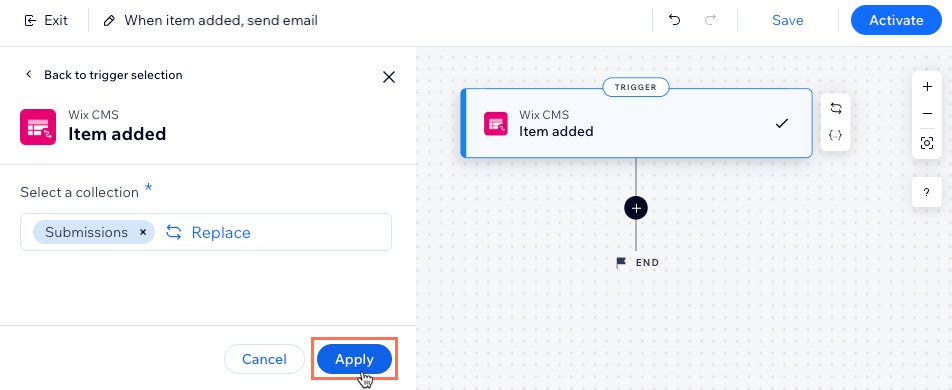
- Seleziona la raccolta pertinente sotto Seleziona una raccolta
- Clicca su Usa
- Clicca sull'icona Aggiungi passaggio
 e scegli cosa fare:
Nota: ripeti questo passaggio quando desideri personalizzare l'automazione- Ritardo: aggiungi un ritardo che posticipi l’esecuzione dell’automazione prima del passaggio successivo. Scegli la durata del ritardo e clicca su Usa
- Condizione: aggiungi una condizione che consenta al flusso di continuare, solo se questa viene soddisfatta. Puoi impostare un percorso ALTRIMENTI per definire cosa succede se la condizione non viene soddisfatta:
- Clicca su Seleziona una proprietà e scegli il campo dinamico che l'automazione acquisisce quando viene eseguita (es. Nome del modulo, ID modulo)
- Clicca sul menu a tendina Seleziona logica e scegli un operatore che confronterà i dati ricevuti con il valore (es. è esattamente, contiene, è vero)
- Clicca sul menu a tendina Inserisci valore o sul campo che appare sotto l'operatore selezionato. L'istruzione logica che hai creato determinerà se l'automazione continua
- (Facoltativo) Clicca su + oppure o + e per aggiungere un'altra condizione che l'automazione deve controllare
- Clicca su Usa
- Azione: seleziona un'azione che si verificherà dopo (es. invia un'email, crea un contatto, invia tramite webhook). Configura l'azione usando le opzioni disponibili, che variano a seconda del tipo di azione, quindi clicca su Usa Scopri di più sulle azioni che puoi scegliere
- Clicca per scegliere cosa fare:
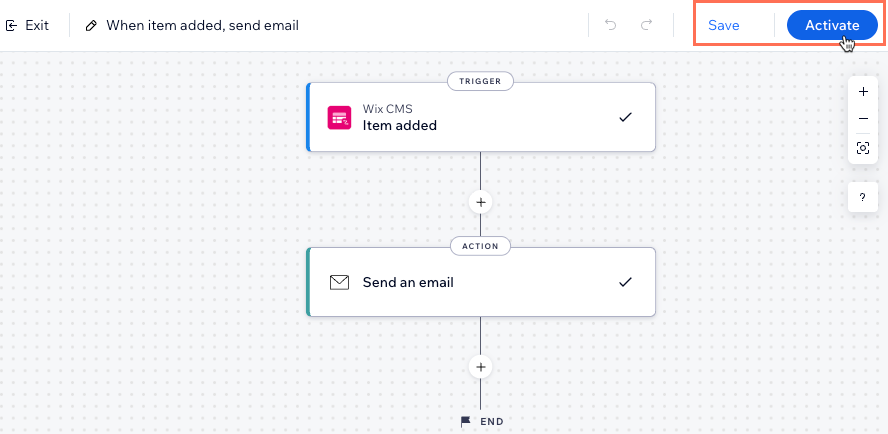
- Salva: salva l'automazione ma non attivarla
- Attiva: salva e attiva l'automazione
Utilizzare le azioni del Gestore contenuti nelle automazioni
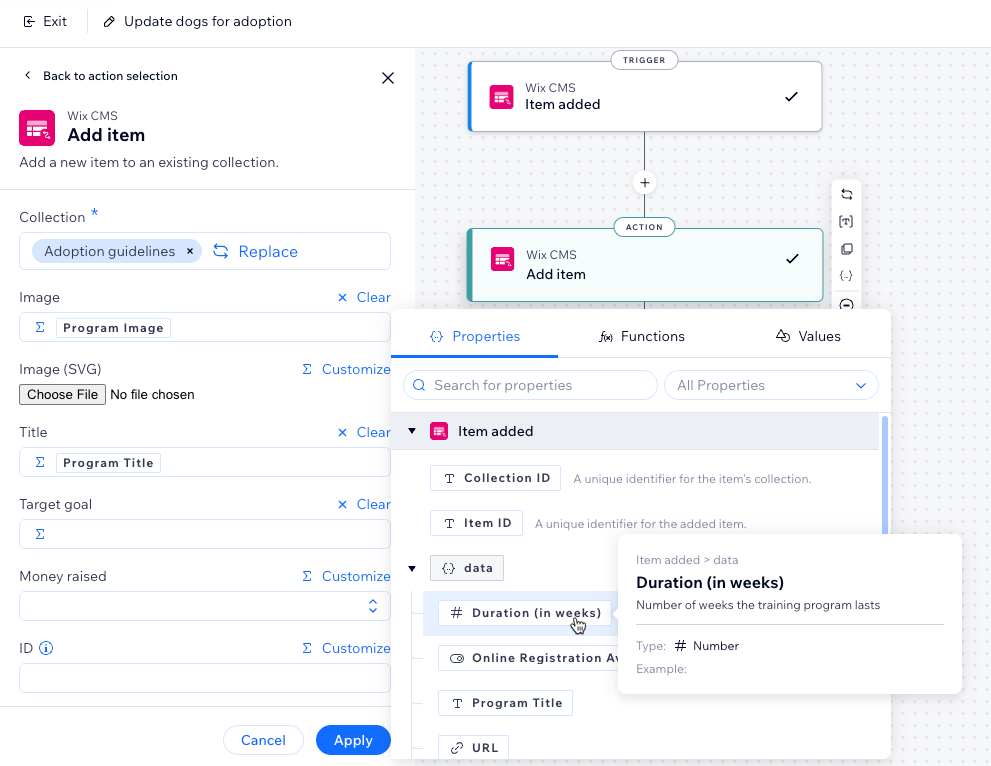
Oltre ad attivare le automazioni quando gli elementi delle raccolte vengono aggiunti, aggiornati o eliminati, puoi anche automatizzare le modifiche alle raccolte. Le azioni del Gestore contenuti ti consentono di aggiungere, eliminare, aggiornare, trovare, modificare o eseguire query sugli elementi nelle tue raccolte come parte dei flussi di lavoro delle automazioni.
Ad esempio, puoi aggiornare automaticamente un elemento della raccolta quando viene pagata una fattura, aggiungere nuovi elementi a una raccolta in base agli invii di moduli, eseguire query su elementi che corrispondono a filtri specifici o modificare singoli campi senza sovrascrivere l'intero elemento.
Per utilizzare le azioni del Gestore contenuti nelle tue automazioni:
- Vai alle Automazioni nel Pannello di controllo del tuo sito
- Crea una nuova automazione o aprine una esistente
- Seleziona un trigger per l'automazione
- Clicca sull'icona Aggiungi passaggio per aggiungere un nuovo passaggio alla tua automazione
- Clicca su Azione
- Inserisci "CMS" nella barra di ricerca
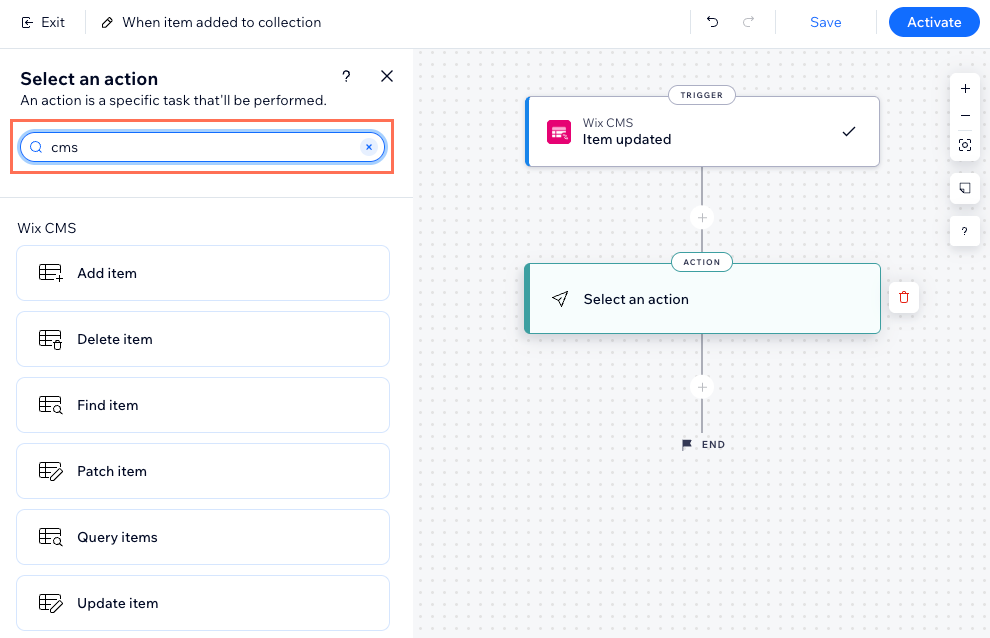
- Seleziona l'azione che vuoi utilizzare sotto Wix CMS (Gestore contenuti):
Aggiungi elemento
Elimina elemento
Trova elemento
Elemento patch
Elementi query
Aggiorna elemento
FAQ
Clicca qui sotto per trovare le risposte alle domande più comuni sull'utilizzo dei trigger del Gestore contenuti nelle Automazioni Wix.
Posso usare questi trigger per l'invio di moduli del Gestore contenuti?
Questa automazione viene eseguita sulle raccolte Sandbox oppure sulle raccolte online?
Come faccio a capire quali automazioni sono disponibili per me?
Quali sono alcuni esempi di automazioni per azioni del Gestore contenuti?
Posso collegare le mie automazioni ad app che uso al di fuori del mio sito Wix?
Quali campi della raccolta del Gestore contenuti posso usare su Automazioni Wix?
Qual è la differenza tra l'azione Elemento patch e Aggiorna elemento?
Qual è la differenza tra Elementi query e Trova elemento?