


Wix बुकिंग्स: क्लास बनाना
क्लासेज़ ऐसी रेकरिंग सेवाएँ हैं जिन्हें क्लाइंट हर सेशन में शामिल होने का कमिटमेंट किए बिना बुक कर सकते हैं। उदाहरण के लिए, यह हर सप्ताह होने वाली ज़ुम्बा क्लास या रोज़ाना होने वाली बिगिनर योगा क्लास हो सकती है।
पहले क्लास बनाएँ और फिर उसे जितनी बार चाहें, शेड्यूल करें। आप तय कर सकते हैं कि क्लास कब और कितनी बार ऑफ़र करनी है, और वह कितनी देर तक चलेगी।
टिप:
Wix बुकिंग्स में 3 तरह की सेवाएँ उपलब्ध हैं—क्लासेज़, कोर्स और अपॉइंटमेंट। पक्का करें कि आप अपने बिज़नेस के लिए
सही तरह की सर्विस चुनें।
स्टेप 1 | क्लास बनाएँ
सबसे पहले क्लास बनाएँ और ज़रूरी जानकारी जोड़ें। क्लाइंट क्लास से क्या उम्मीद कर सकते हैं, इसके बारे में पूरी जानकारी देना न भूलें। उदाहरण के लिए, ऐसी इमेज जोड़ें जिनसे क्लास के अनुभव की झलक मिले।
सेव करने से पहले, अवलोकन सेक्शन में रिव्यू करें कि क्लास बुक करने से पहले आपके क्लाइंट को क्या दिखाई देगा।
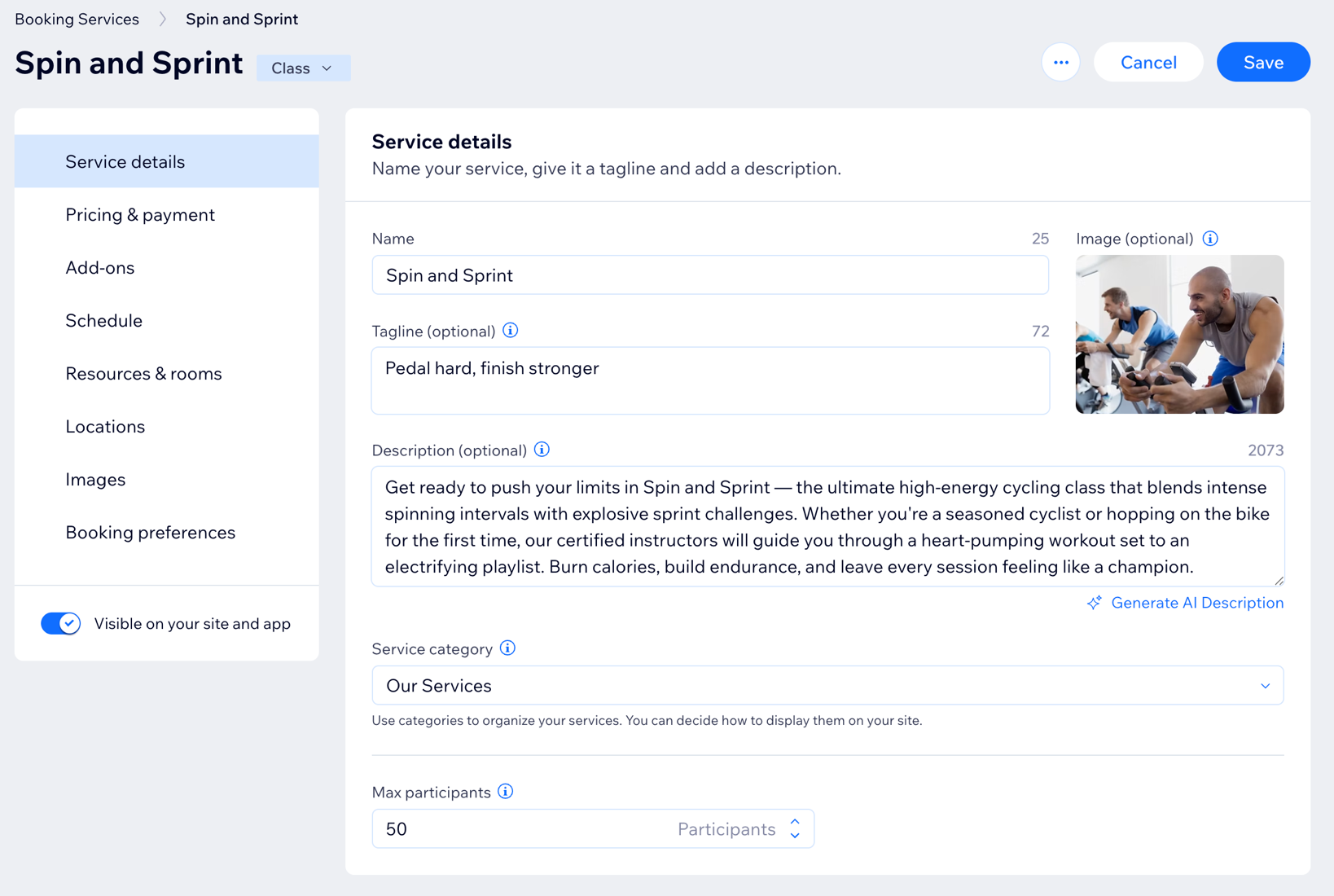
क्लास बनाने के लिए:
- अपनी साइट के डैशबोर्ड में बुकिंग सर्विसेज़ पर जाएँ।
- सबसे ऊपर दाईं ओर + ऐड अ न्यू सर्विस पर क्लिक करें।
- क्लास के नीचे, चुनें कि आप क्या करना चाहते हैं:
- संबंधित क्लास टेम्पलेट के नीचे एडिट पर क्लिक करें।
- खाली टेम्पलेट इस्तेमाल करने के लिए + स्टार्ट फ्रॉम स्क्रैच पर क्लिक करें।
- सर्विस डिटेल्स भरें:
- नेम: क्लास का नाम डालें।
- टैगलाइन (वैकल्पिक): वह टैगलाइन डालें जो आपकी साइट पर क्लास के नाम के नीचे दिखाई देगी।
- डिस्क्रिप्शन (वैकल्पिक): वह डिस्क्रिप्शन डालें जो आपकी साइट के सर्विस पृष्ठ पर दिखाई देगा। टिप: डिस्क्रिप्शन बनाने में एआई की मदद लेने के लिए जेनरेट एआई डिस्क्रिप्शन पर क्लिक करें।
- इमेज (वैकल्पिक): एक इमेज जोड़ें, जिसे क्लाइंट आपकी क्लासेज़ की लिस्ट देखते समय देख सकें।
- सर्विस कैटेगरी: अपनी सेवाओं को व्यवस्थित करने और यह कंट्रोल करने के लिए कि वे आपकी साइट पर कैसे दिखाई देंगी, ड्रॉपडाउन से कोई कैटेगरी चुनें।
- मैक्स पार्टिसिपेंट्स: हर क्लास के लिए पार्टिसिपेंट्स की अधिकतम संख्या डालें।
स्टेप 2 | अपनी क्लास के लिए कीमत और पेमेंट ऑप्शन सेट करें
क्लास की बेसिक जानकारी जोड़ने के बाद, आप कई प्राइसिंग और पेमेंट ऑप्शन में से चुन सकते हैं। ज़्यादा ऑप्शन ऑफ़र करने से आपकी सेल्स बढ़ सकती हैं।
अपनी क्लास के लिए कीमत और पेमेंट ऑप्शन सेट करने के लिए:
- क्लिक करें: प्राइसिंग और पेमेंट सेक्शन।
- चुनें कि क्लाइंट इस सर्विस के लिए कैसे पेमेंट कर सकते हैं: के तहत सही विकल्प चुनें।
- हर सेशन के लिए: क्लाइंट हर सेशन के लिए आपकी सेट की गई कीमत के हिसाब से पेमेंट करते हैं।
- प्लान के साथ: क्लाइंट आपकी किसी मेंबरशिप या पैकेज का इस्तेमाल करके पेमेंट करते हैं।
- हर सेशन के लिए या प्लान के साथ: क्लाइंट हर सेशन के लिए या मेंबरशिप या पैकेज के ज़रिए पेमेंट करते हैं।
- आपने जो पेमेंट का तरीका चुना है, उसके हिसाब से इसे सेट अप करने के लिए ये स्टेप्स फॉलो करें:
हर सेशन के लिए
प्लान के साथ
पर सेशन या विद अ प्लान
स्टेप 3 | (वैकल्पिक) एड-ऑन बनाएँ
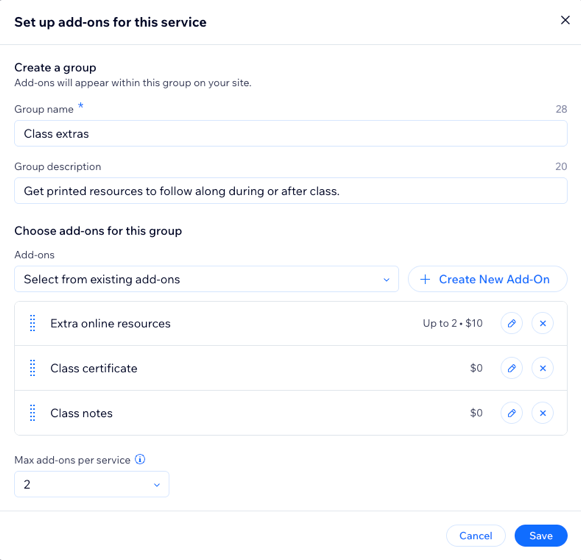
एड-ऑन की मदद से आपके क्लाइंट अपने क्लास सेशन में अतिरिक्त ऑप्शन जोड़कर अपनी बुकिंग को पर्सनलाइज़ कर सकते हैं। ये हर सेवा के लिए एक ग्रुप में दिखते हैं, ताकि बुकिंग करते समय क्लाइंट को स्पष्ट और व्यवस्थित ऑप्शन दिखाई दें। हर ग्रुप अपनी सेवा के लिए अलग होता है, लेकिन आप एक ही एड-ऑन को कई ग्रुप या सेवाओं में इस्तेमाल कर सकते हैं।
उदाहरण के लिए, योगा क्लास के लिए आप 'एक्स्ट्राज़' ग्रुप बना सकते हैं, जिसमें योगा मैट किराए पर लेना, तौलिया या क्लास के बाद स्मूदी जैसे एड-ऑन शामिल हों।
ज़रूरी:
- क्लास में एड-ऑन का सिर्फ़ 1 ग्रुप हो सकता है और इन एड-ऑन से अतिरिक्त अवधि नहीं जोड़ी जा सकती।
- मुफ़्त सेवाओं या सिर्फ़ प्राइसिंग प्लान के साथ बुक की जा सकने वाली सेवाओं के लिए एड-ऑन उपलब्ध नहीं हैं।
एड-ऑन बनाने के लिए:
- एड-ऑन सेक्शन पर क्लिक करें।
- गेट स्टार्टेड पर क्लिक करें (सिर्फ़ पहली बार) या क्रिएट न्यू ग्रुप पर क्लिक करें।
- इस सेवा के लिए ग्रुप और एड-ऑन सेट अप करें:
- ग्रुप नेम: ग्रुप का नाम डालें।
- ग्रुप डिस्क्रिप्शन: क्लाइंट को इस ग्रुप के एड-ऑन समझने में मदद करने के लिए डिस्क्रिप्शन जोड़ें।
- इस ग्रुप के लिए एड-ऑन चुनें के तहत:
- + क्रिएट न्यू एड-ऑन पर क्लिक करें और जानकारी डालें:
- एड-ऑन नेम: अपने एड-ऑन का नाम डालें (जैसे, 'क्लास नोट्स')।
- कीमत: एड-ऑन की कीमत डालें। अगर यह मुफ़्त है, तो इसे 0 रहने दें।
- एडिशनल सेटिंग्स: अपने एड-ऑन के लिए लिमिट चुनें:
- एडिशनल टाइम: अगर एड-ऑन से सेवा में अतिरिक्त मिनट जुड़ते हैं, तो इसे चुनें (जैसे, डीलक्स ट्रीटमेंट के लिए 10 अतिरिक्त मिनट)।
- मात्रा: अगर आप क्लाइंट को एक से ज़्यादा यूनिट चुनने देना चाहते हैं, तो इसे चुनें (जैसे, पानी की अधिकतम 2 बोतलें)।
नोट: आप एडिशनल टाइम या मात्रा में से सिर्फ़ एक सेट कर सकते हैं, दोनों नहीं।
- क्रिएट एड-ऑन पर क्लिक करें।
- + क्रिएट न्यू एड-ऑन पर क्लिक करें और जानकारी डालें:
- (वैकल्पिक) इस ग्रुप में और एड-ऑन बनाने के लिए इन स्टेप्स को दोहराएँ। फिर मैक्स एड-ऑन्स पर सर्विस ड्रॉपडाउन पर क्लिक करें और सेट करें कि एक क्लाइंट हर ग्रुप से कितने एड-ऑन बुक कर सकता है। नो लिमिट चुनें या कोई निश्चित संख्या चुनें (जैसे, 1)।
- सहेजें पर क्लिक करें।
स्टेप 4 | अपनी क्लास की टाइमिंग सेट करें
अब आप क्लास की टाइमिंग सेट कर सकते हैं और सप्ताह के अलग-अलग दिनों के लिए खास जानकारी जोड़ सकते हैं। इंस्ट्रक्टर जोड़ें, सप्ताह के दिन के हिसाब से हर क्लास की अवधि सेट करें और क्लास की अवधि के लिए शुरू और खत्म होने की तारीखें चुनें।
टिप:
आप ऐसी वन-टाइम सेवाएँ बना सकते हैं, जो किसी खास दिन शुरू होकर लगातार कई दिनों तक चलती हैं। यह कई दिनों के सेमिनार, वर्कशॉप, गाइडेड टूर वगैरह के लिए बढ़िया है।
अपनी क्लास की टाइमिंग सेट करने के लिए:
- शेड्यूल सेक्शन पर क्लिक करें।
- ऐड सेशंस पर क्लिक करें।
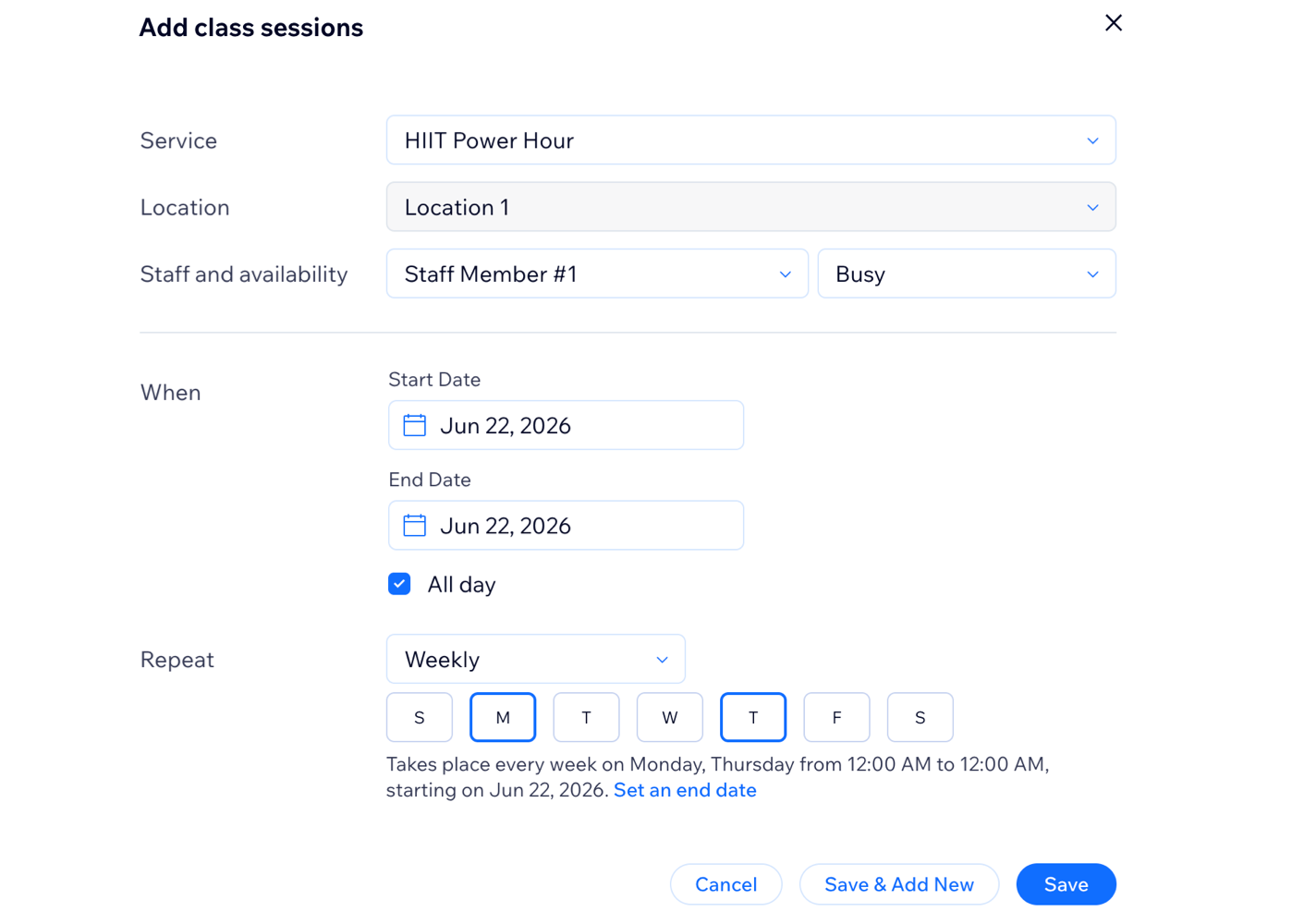
- ज़रूरी डिटेल्स एडिट करें:
- लोकेशन: ड्रॉपडाउन से चुनें कि क्लास कहां होगी।
नोट: अगर आप सप्ताह के दौरान अलग-अलग जगहों पर क्लास चलाते हैं, तो यह विकल्प उपयोगी है। - स्टाफ़ और अवेलेबिलिटी: बाएं ड्रॉपडाउन से संबंधित स्टाफ़ मेंबर चुनें। फिर दाएं ड्रॉपडाउन से उनका अवेलेबिलिटी स्टेटस चुनें:
- बिज़ी: इस सेशन के दौरान स्टाफ़ मेंबर दूसरी बुकिंग्स के लिए उपलब्ध नहीं होगा।
- फ़्री: इस सेशन के दौरान स्टाफ़ मेंबर दूसरी बुकिंग्स के लिए उपलब्ध रहेगा।
- व्हेन: सेशन की तारीख, शुरू होने का समय और खत्म होने का समय चुनें।
- ऑल डे (वैकल्पिक): पूरे दिन चलने वाला सेशन बनाने के लिए चेकबॉक्स चुनें। ऐसा करने से शुरू और खत्म होने के समय वाले फ़ील्ड की जगह स्टार्ट डेट और एंड डेट दिखाई देंगे।
- रिपीट: रिपीट ड्रॉपडाउन से चुनें कि आप यह क्लास कितनी बार ऑफ़र करते हैं।
टिप: ऐसा सेशन बनाने के लिए जो रिपीट न हो, अपने बुकिंग कैलेंडर से क्लास शेड्यूल करें। - (वैकल्पिक) सेट एन एंड डेट: वह तारीख चुनें जब ये सेशन खत्म होंगे।
- लोकेशन: ड्रॉपडाउन से चुनें कि क्लास कहां होगी।
- क्लिक करें और सेव करने का विकल्प चुनें:
- सेव और ऐड न्यू: शेड्यूल सेव करें और इसी क्लास को किसी अलग समय, दिन या लोकेशन पर या किसी दूसरे स्टाफ़ मेंबर के साथ शेड्यूल करें।
- सेव: शेड्यूल सेव करें और क्लास की एडिटिंग पर वापस जाएं।
स्टेप 5 | (वैकल्पिक) रिसोर्सेज और रूम्स ऐड करें
रूम्स और इक्विपमेंट जैसे रिसोर्सेज से आप अवेलेबिलिटी मैनेज कर सकते हैं और उन सेवाओं की ओवरबुकिंग रोक सकते हैं जिनके लिए खास एसेट्स की ज़रूरत होती है। अपने बिज़नेस में
रिसोर्सेज ऐड करने के बाद, चुनें कि आपकी सेवा के लिए कौन-से रिसोर्सेज उपलब्ध रहेंगे।
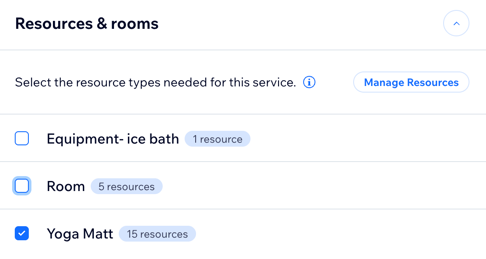
अपनी क्लास में रिसोर्सेज और रूम्स ऐड करने के लिए:
- रिसोर्सेज और रूम्स सेक्शन पर क्लिक करें।
- अपनी सेवा के लिए ज़रूरी हर रिसोर्स टाइप के आगे मौजूद चेकबॉक्स पर क्लिक करें।
नोट: क्लाइंट इस सेवा को तभी बुक कर पाएंगे, जब चुने गए हर रिसोर्स टाइप में से एक रिसोर्स उपलब्ध होगा।
टिप:
नए रिसोर्स टाइप बनाने या मौजूदा टाइप एडिट करने के लिए
मैनेज रिसोर्सेज पर क्लिक करें और
नए रिसोर्स टाइप बनाएं।
स्टेप 6 | अपनी क्लास की लोकेशन सेट करें
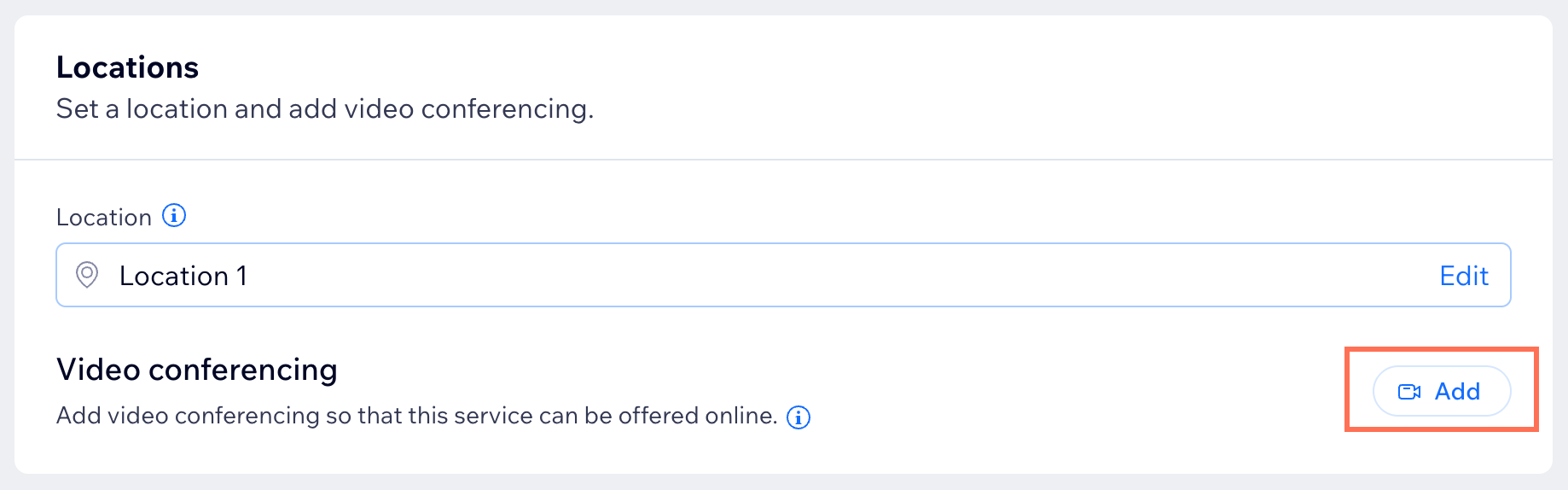
दिखाएं कि आप क्लास कहां ऑफ़र करते हैं, जैसे आपके बिज़नेस की लोकेशन पर, या कोई दूसरी कस्टम लोकेशन चुनें। आप वीडियो लिंक से ऑनलाइन मिलने का ऑप्शन भी ऐड कर सकते हैं।
अपनी क्लास की लोकेशन सेट करने के लिए:
- लोकेशंस सेक्शन पर क्लिक करें।
- आपकी सर्विस कहां दी जाएगी, यह चुनने के लिए एडिट पर क्लिक करें:
- बिजनेस लोकेशन: उन बिजनेस लोकेशन के आगे दिए गए चेकबॉक्स पर क्लिक करें, जहां यह सर्विस उपलब्ध होगी।
टिप: अतिरिक्त लोकेशन जोड़ने का तरीका जानें। - कस्टम लोकेशन: कोई कस्टम लोकेशन चुनें, जैसे ऑनलाइन मीटिंग।
- बिजनेस लोकेशन: उन बिजनेस लोकेशन के आगे दिए गए चेकबॉक्स पर क्लिक करें, जहां यह सर्विस उपलब्ध होगी।
- सेव पर क्लिक करें।
- (वैकल्पिक) क्लास को ऑनलाइन उपलब्ध कराने के लिए वीडियो कॉन्फ्रेंसिंग के आगे ऐड पर क्लिक करें। फिर गूगल मीट, ज़ूम या कस्टम लिंक चुनें और कंटिन्यू पर क्लिक करें।
- इस सर्विस के लिए टैक्स कैलकुलेट करने का तरीका चुनें:
ध्यान दें: अपनी साइट की टैक्स सेटिंग्स में यह चुनना न भूलें कि आपका बिजनेस टैक्स कैसे कलेक्ट करता है।- बिजनेस लोकेशन के आधार पर: टैक्स आपके बिजनेस एड्रेस के आधार पर कैलकुलेट किया जाता है।
- क्लाइंट के बिलिंग एड्रेस के आधार पर: टैक्स आपके क्लाइंट के बिलिंग एड्रेस के आधार पर कैलकुलेट किया जाता है।
स्टेप 7 | अपनी क्लास में इमेज जोड़ें
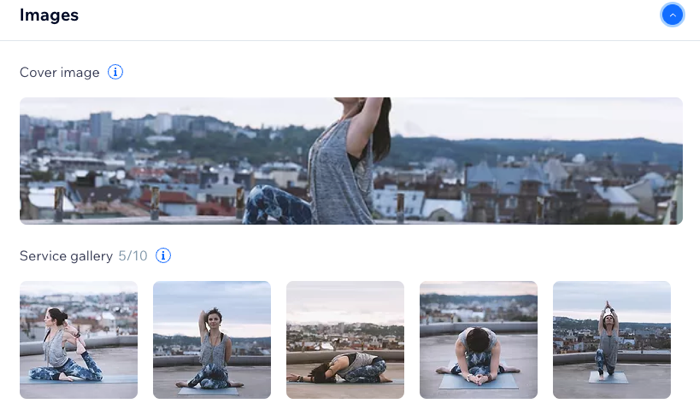
क्लाइंट को अपनी क्लास के बारे में बताने के लिए एक कवर इमेज और इमेज गैलरी जोड़ें। कवर इमेज सर्विस पेज के ऊपर दिखाई देती है और गैलरी आपकी क्लास की जानकारी के आगे दिखाई देती है।
अपनी क्लास में इमेज जोड़ने के लिए:
- इमेजेस सेक्शन पर क्लिक करें।
- अपनी क्लास में इमेज जोड़ने के लिए, ये स्टेप पूरे करें:
- कवर इमेज जोड़ें: अपनी सर्विस के हेडर के बैकग्राउंड के लिए एक इमेज चुनें।
- सर्विस गैलरी जोड़ें: अपने सर्विस पेज की गैलरी में और हाई-क्वालिटी इमेज जोड़ें। आप अपने एडिटर में गैलरी का लेआउट और डिजाइन कस्टमाइज कर सकते हैं।
- (वैकल्पिक) अपनी इमेज के लिए ऐसा ऑल्ट टेक्स्ट जोड़ने के लिए + ऑल्ट टेक्स्ट जोड़ें पर क्लिक करें, जो सर्च इंजन और स्क्रीन रीडर के लिए उनका विवरण देता हो।
स्टेप 8 | बुकिंग प्राथमिकताओं की मदद से अपनी क्लास कस्टमाइज करें
बुकिंग प्राथमिकताएं सेक्शन में अपनी नई क्लास को और कस्टमाइज करें। क्लास के लिए कस्टम बुकिंग पॉलिसी जोड़ें या आने वाली सेवाओं में दिलचस्पी बढ़ाने के लिए क्लास को सिर्फ देखने लायक बनाएं।
अगर आपको क्लाइंट के क्लास में शामिल होने से पहले उनसे ज्यादा जानकारी चाहिए, तो क्लास के लिए एक कस्टम बुकिंग फ़ॉर्म बनाएं।
मेंबर ऐप्स पर बुकिंग का अनुभव तेज बनाने के लिए, आप मेंबर्स को बुकिंग फ़ॉर्म स्किप करने की सुविधा दे सकते हैं।
ध्यान दें:
अगर क्लास सर्विस में अलग-अलग कीमत के विकल्प हैं, एक ही बुकिंग में कई पार्टिसिपेंट शामिल हो सकते हैं यानी ग्रुप बुकिंग की जा सकती है, या क्लाइंट की आवश्यक निजी जानकारी, जैसे नाम और नंबर, मौजूद नहीं है, तो क्लाइंट बुकिंग फ़ॉर्म स्किप नहीं कर सकते।
अपनी क्लास को बुकिंग प्रेफरेंसेज़ के साथ कस्टमाइज़ करने के लिए:
- बुकिंग प्रेफरेंसेज़ सेक्शन पर क्लिक करें।
- ड्रॉपडाउन से कोई बुकिंग पॉलिसी चुनें या तय करें कि आप क्या करना चाहते हैं:
- नई पॉलिसी जोड़ें: नई बुकिंग पॉलिसी बनाने के लिए + ऐड न्यू पॉलिसी पर क्लिक करें।
- पॉलिसी संपादित करें: मौजूदा बुकिंग पॉलिसी में बदलाव करने के लिए एडिट पॉलिसी पर क्लिक करें।
- क्लाइंट्स को ऑनलाइन क्लास बुक करने की सुविधा देने के लिए ऑनलाइन बुकिंग्स टॉगल को चालू करें:
नोट: क्लास को सिर्फ़ देखने योग्य बनाने के लिए ऑनलाइन बुकिंग्स टॉगल को बंद करें।- ड्रॉपडाउन से चुनें कि आप कौन-सा बुकिंग फ़ॉर्म इस्तेमाल करना चाहते हैं:
- कस्टम फ़ॉर्म: इस सर्विस के लिए नया बुकिंग फ़ॉर्म बनाने के लिए कस्टम बुकिंग फ़ॉर्म पर क्लिक करें।
- फ़ॉर्म संपादित करें: अपने बुकिंग फ़ॉर्म में बदलाव करने के लिए एडिट फ़ॉर्म पर क्लिक करें।
- (वैकल्पिक) अपने क्लाइंट्स को ऐप पर तेज़ बुकिंग अनुभव देने के लिए स्किप दिस फ़ॉर्म व्हेन क्लाइंट्स बुक ऑन अ Wix मोबाइल मेंबर्स ऐप चेकबॉक्स चुनें।
- ड्रॉपडाउन से चुनें कि आप कौन-सा बुकिंग फ़ॉर्म इस्तेमाल करना चाहते हैं:
- सेव पर क्लिक करें।
अक्सर पूछे जाने वाले सवाल
क्लास बनाने और मैनेज करने के बारे में अधिक जानने के लिए नीचे दिए गए किसी सवाल पर क्लिक करें।
मैं किसी मौजूदा क्लास की जानकारी कैसे संपादित कर सकता हूं?
क्लाइंट्स मेंबर्स ऐप्स पर एक टैप में क्लास कैसे बुक कर सकते हैं?
क्लास पूरी तरह बुक होने पर मेरे क्लाइंट्स को क्या दिखाई देता है?


मेरे बुकिंग कैलेंडर में उपलब्ध क्लासेस कैसे दिखाई देंगी, इस पर किन चीज़ों का असर पड़ता है?
क्या मेरी क्लास के समय पर शेड्यूल की गई दूसरी सेवाओं से मेरे बुकिंग कैलेंडर में उपलब्ध क्लासेस पर असर पड़ता है?
मैं कई दिनों की क्लास कैसे बना सकता हूं?