


Wix बुकिंग्स: मेंबरशिप प्लान बनाना
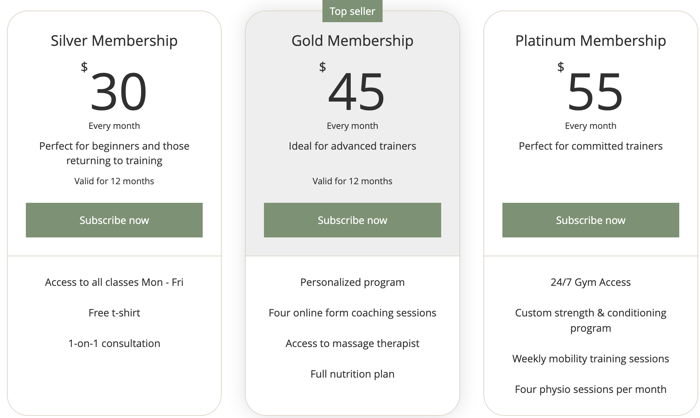
अपने क्लाइंट्स को मेंबरशिप प्लान ऑफ़र करने से आप कमाई बेहतर कर सकते हैं और रेकरिंग इनकम बढ़ा सकते हैं। उन्हें चुनी गई सेवाओं का एक माह, एक साल या आपकी चुनी गई किसी भी अवधि के लिए अनलिमिटेड एक्सेस दें (जैसे, वार्षिक जिम मेंबरशिप)।
क्लाइंट अपनी मेंबरशिप प्लान से किसी सेवा का पेमेंट कर सकते हैं या कोई दूसरा तरीका चुन सकते हैं (कैश, कार्ड या डिस्काउंट कूपन)। आप
ऐसी सेवाएँ भी बना सकते हैं जिनका पेमेंट केवल प्राइसिंग प्लान से किया जा सकता है।
नोट्स:
- कोर्स के लिए मेंबरशिप प्लान उपलब्ध नहीं हैं।
- क्लाइंट ग्रुप बुकिंग्स का पेमेंट करने के लिए अपनी मेंबरशिप का इस्तेमाल नहीं कर सकते।
मेंबरशिप प्लान बनाना
आप नई Wix बुकिंग्स सेवा बनाते समय या किसी मौजूदा सेवा को संपादित करते समय मेंबरशिप प्लान बना सकते हैं।
नोट:
आप ऐसी सेवाएँ बना सकते हैं जिनका पेमेंट केवल मेंबरशिप प्लान से किया जा सकता है। आप ऐसी सेवाएँ भी बना सकते हैं जिनका पेमेंट कैश, ऑनलाइन या मेंबरशिप प्लान से किया जा सकता है। बुकिंग्स सेवाओं के लिए पेमेंट का तरीका चुनने के बारे में और जानें।
मेंबरशिप प्लान बनाने के लिए:
- अपनी साइट के डैशबोर्ड में बुकिंग सर्विसेज पर जाएं।
- नई अपॉइंटमेंट या क्लास बनाएं या किसी मौजूदा अपॉइंटमेंट या क्लास को संपादित करें।
- बाईं ओर प्राइसिंग और पेमेंट टैब पर क्लिक करें।
- मेंबरशिप प्लान बनाना शुरू करने के लिए इनमें से कोई विकल्प चुनें:
- विद अ प्लान: बुक करने के लिए क्लाइंट को प्लान खरीदना होगा। वे मेंबरशिप या पैकेज चुन सकते हैं। मेंबरशिप और पैकेज के बीच अंतर के बारे में और जानें।
- पर सेशन या विद अ प्लान: क्लाइंट हर सेशन के लिए अलग से पेमेंट कर सकते हैं या प्लान का इस्तेमाल कर सकते हैं। हर सेशन के लिए पेमेंट करने वाले क्लाइंट्स के लिए प्राइस टाइप (जैसे, फिक्स्ड प्राइस या अलग-अलग प्राइसिंग), रकम और पेमेंट की प्राथमिकताएं तय करें।
- ऊपर दाईं ओर सहेजें पर क्लिक करें।
- प्राइसिंग प्लान बनाएं और बुकिंग सेवा को उससे कनेक्ट करें:
- मेंबरशिप्स और पैकेजेस के नीचे क्रिएट न्यू प्लान पर क्लिक करें।
- मेंबरशिप पर क्लिक करें।
- आगे पर क्लिक करें।
- अपना मेंबरशिप प्लान सेट अप करें:
अपने प्राइसिंग प्लान की जानकारी जोड़ें
 पर क्लिक करें।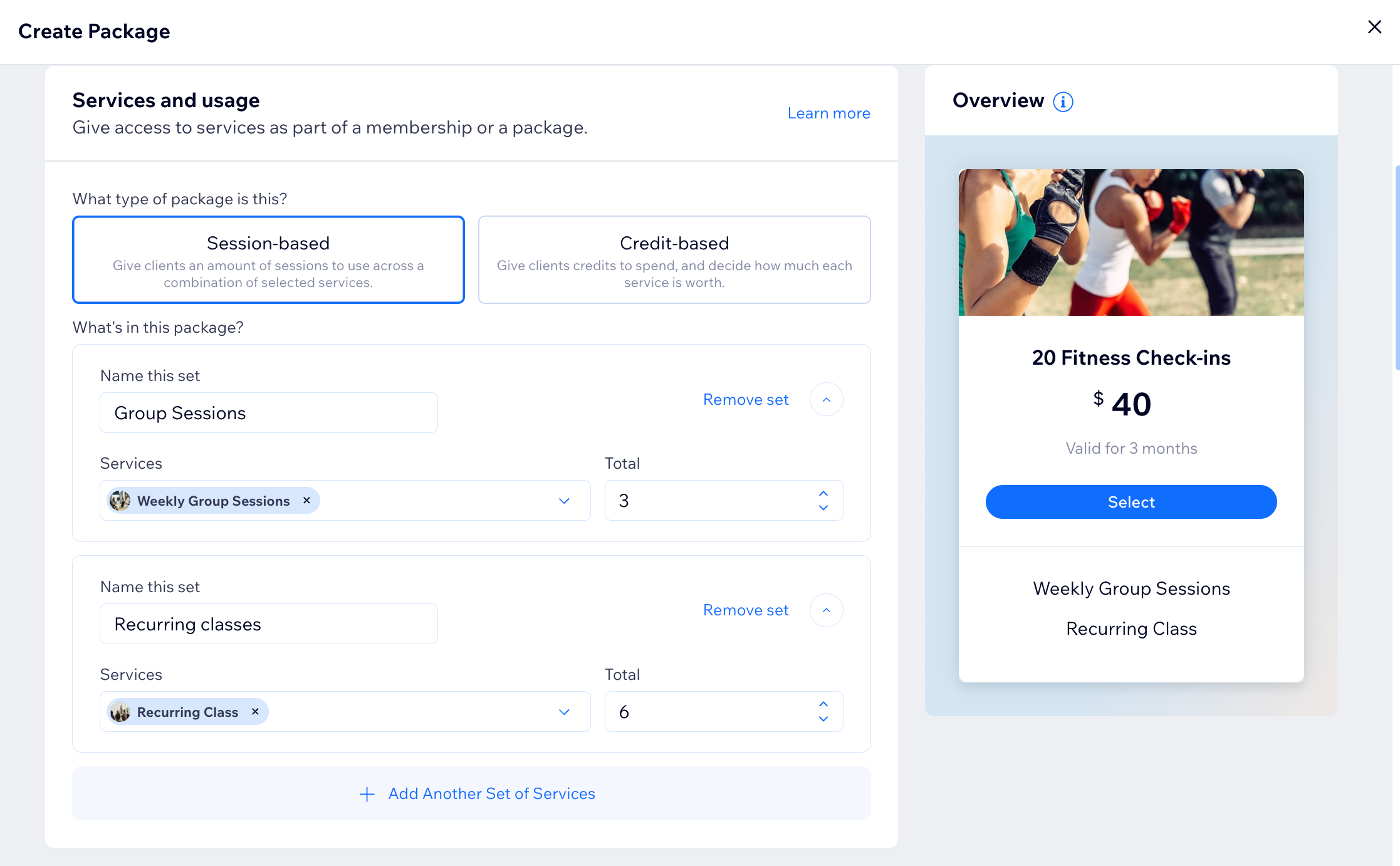
प्लान की कीमत और अवधि सेट करें
कस्टम प्राइसिंग रूल्स जोड़ें

शुरू होने की तारीख सेट करें
सेटिंग्स कस्टमाइज करें
8. नीचे दाईं ओर सेव पर क्लिक करें।
9. तैयार होने पर, इस सर्विस को अपडेट करने के लिए ऊपर दाईं ओर सेव पर क्लिक करें।
सुझाव:
आप बाद में साइट डैशबोर्ड में
बुकिंग सर्विसेज के तहत सर्विस बनाने वाले फ़ॉर्म और
मूल्य निर्धारण योजनाएं, दोनों जगह मेंबरशिप प्लान को एडिट कर सकते हैं।
सेवा सूची में 'एक्सप्लोर प्लान्स' बटन जोड़ना
आप अपने एडिटर से साइट की सेवा सूची में "एक्सप्लोर प्लान्स" लिंक जोड़ सकते हैं। किसी सर्विस को बुक करने से पहले क्लाइंट को यह विकल्प अभी बुक करें बटन के ठीक नीचे दिखता है। यह लिंक उन्हें आपके प्लान्स और प्राइसिंग पेज पर ले जाता है।
ध्यान दें:
सेवा सूची में 'एक्सप्लोर प्लान्स' बटन जोड़ना वैकल्पिक है। सिर्फ़ प्लान के साथ उपलब्ध सर्विसेज के लिए क्लाइंट को मेंबरशिप प्लान खरीदने का विकल्प फिर भी दिखेगा।
सेवा सूची में 'एक्सप्लोर प्लान्स' बटन जोड़ने के लिए:
Wix Editor
Studio Editor
Wix Harmony Editor
- अपने एडिटर पर जाएं।
- अपने बुक ऑनलाइन पेज पर जाएं:
- एडिटर की बाईं ओर पेजेज और मेन्यू
 पर क्लिक करें।
 - बुकिंग्स पेजेज पर क्लिक करें।
- बुक ऑनलाइन पेज पर क्लिक करें।
- एडिटर की बाईं ओर पेजेज और मेन्यू
- अपने पेज पर बुक ऑनलाइन एलिमेंट पर क्लिक करें।
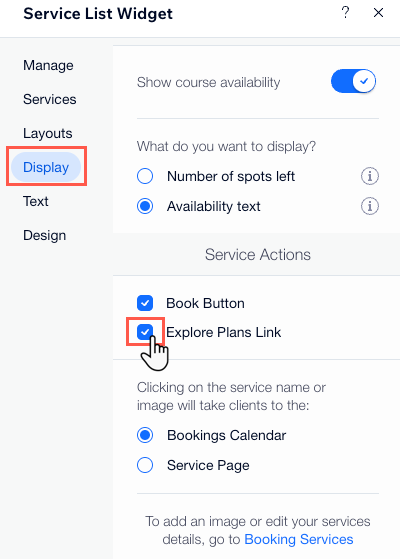
- सेटिंग्स पर क्लिक करें।
- डिस्प्ले पर क्लिक करें।
- सर्विस एक्शंस के तहत, एक्सप्लोर प्लान्स लिंक चेकबॉक्स चुनें।
आगे क्या है?
- अपने मेंबरशिप प्लान का लुक कस्टमाइज़ करना न भूलें।
- अपने क्लाइंट्स को आपकी सेवाएँ बुक करते समय ज़्यादा फ्लेक्सिबल ऑप्शन देने के लिए एक पैकेज बनाएं। पैकेज ऑफ़र करने से क्लाइंट्स बिना कोई बड़ा कमिटमेंट किए आपकी सेवाएँ आज़मा सकते हैं।