


Wix बुकिंग्स: अपना बुकिंग कैलेंडर पेज कस्टमाइज़ करना
जब क्लाइंट कोई क्लास या अपॉइंटमेंट सेशन बुक करते हैं, तो वे
कैलेंडर पेज पर दिन और समय चुनते हैं। टेक्स्ट, लेआउट और दिखाई जाने वाली जानकारी को एडजस्ट करके अपने कैलेंडर पेज को अपने ब्रैंड के हिसाब से कस्टमाइज़ करें।
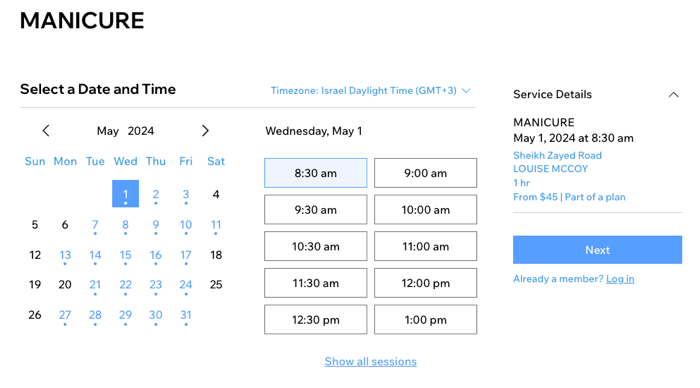
ध्यान दें:
बुकिंग कैलेंडर पेज सिर्फ़ क्लास और अपॉइंटमेंट के लिए दिखाई देता है—कोर्स के लिए नहीं।
अगर आपकी सेवा में अवधि के आधार पर मूल्य निर्धारण होता है, तो क्लाइंट कैलेंडर पेज पर कोई खास कीमत या अवधि नहीं चुन सकते। उदाहरण के लिए, अगर आप 60 मिनट के सेशन के मुकाबले 90 मिनट के सेशन के लिए ज़्यादा चार्ज करते हैं, तो अपॉइंटमेंट उस सेवा की डिफ़ॉल्ट अवधि और कीमत के साथ बुक होता है।
बुकिंग कैलेंडर पेज के लिए लेआउट चुनना
क्लाइंट के लिए ज़रूरी जानकारी ढूँढना आसान बनाने के लिए, अपने कैलेंडर पेज का लेआउट साफ़ और आसान रखें। रोज़ाना या हर सप्ताह वाला कैलेंडर लेआउट चुनें और हर एलिमेंट का एलाइनमेंट और स्पेसिंग एडजस्ट करें। आपका चुना गया लेआउट आपकी सभी सेवाओं पर लागू होता है।
ज़रूरी:
अपनी मोबाइल साइट का लेआउट एडजस्ट करने के लिए, एडिटर में सबसे ऊपर
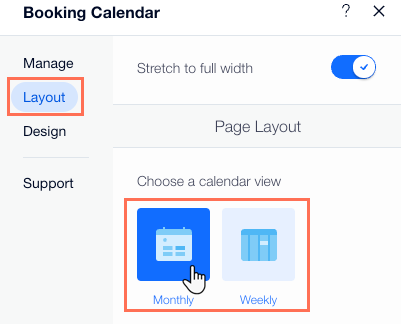
स्विच टू मोबाइल पर क्लिक करें। आप 2 लेआउट स्टाइल में से चुन सकते हैं: मंथली या वीकली।
Wix Editor
Studio Editor
Wix Harmony Editor
- अपने एडिटर पर जाएँ।
- अपने बुक ऑनलाइन पेज पर जाएँ:
- एडिटर के बाईं ओर पेजेज और मेन्यू
 पर क्लिक करें।
 - बुकिंग्स पेजेज पर क्लिक करें।
- बुकिंग कैलेंडर पेज पर क्लिक करें।
- एडिटर के बाईं ओर पेजेज और मेन्यू
- अपने पेज पर बुकिंग कैलेंडर एलिमेंट पर क्लिक करें।

- पेज पर बुकिंग कैलेंडर एलिमेंट पर क्लिक करें।
- सेटिंग्स पर क्लिक करें।
- लेआउट टैब पर क्लिक करें।
- इन विकल्पों को कस्टमाइज़ करें:
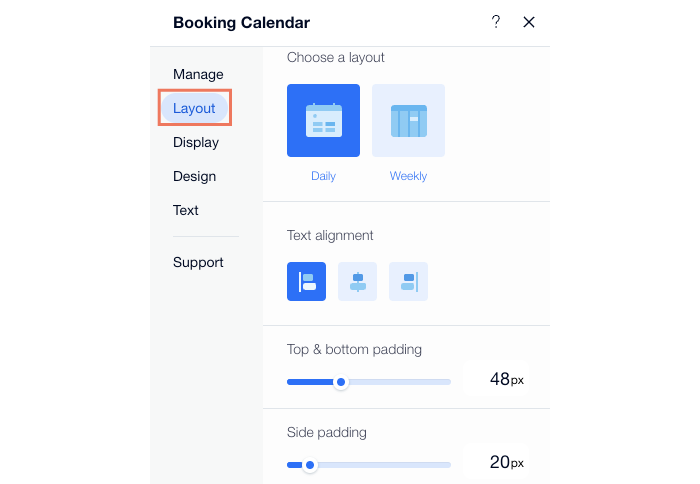
- लेआउट चुनें: अपने बुकिंग कैलेंडर के लिए डेली या वीकली व्यू चुनें।
- टेक्स्ट एलाइनमेंट: टेक्स्ट ब्लॉक को बाईं ओर, बीच में या दाईं ओर सेट करने के लिए क्लिक करें।
- टॉप और बॉटम पैडिंग: बुकिंग कैलेंडर के ऊपर और नीचे का स्पेस कंट्रोल करने के लिए स्लाइडर का इस्तेमाल करें।
- साइड पैडिंग: बुकिंग कैलेंडर के बाईं और दाईं ओर का स्पेस कंट्रोल करने के लिए स्लाइडर का इस्तेमाल करें।
- हेडर और बॉडी के बीच का स्पेस: हेडर और बॉडी के बीच का स्पेस कंट्रोल करने के लिए स्लाइडर का इस्तेमाल करें।
बुकिंग कैलेंडर पेज पर दिखाए जाने वाले एलिमेंट चुनना
बुकिंग कैलेंडर पेज पर कई एलिमेंट होते हैं, जो आपकी सेवाओं के बारे में ज़्यादा जानकारी दिखाते हैं, जैसे सेवा का उपशीर्षक या उसका दिन और समय। अपनी ज़रूरत के हिसाब से, आप कुछ एलिमेंट दिखा सकते हैं और बाकी को छिपा सकते हैं।
Wix Editor
Studio Editor
Wix Harmony Editor
- अपने एडिटर पर जाएं।
- अपने बुक ऑनलाइन पेज पर जाएं:
- एडिटर के बाईं ओर पेजेस और मेन्यू पर क्लिक करें।
- बुकिंग्स पेजेस पर क्लिक करें।
- बुकिंग कैलेंडर पेज पर क्लिक करें।
- एडिटर के बाईं ओर पेजेस और मेन्यू
- अपने पेज पर बुकिंग कैलेंडर एलिमेंट पर क्लिक करें।
- अपने एडिटर में बुकिंग कैलेंडर पर क्लिक करें।
- सेटिंग्स पर क्लिक करें।
- डिस्प्ले टैब पर क्लिक करें।
- चुनें कि कौन-से एलिमेंट दिखाने हैं:
- शीर्षलेख:
- सर्विस टाइटल के नीचे हेडर का उपशीर्षक या फ़िल्टर्स दिखाने या छिपाने के लिए संबंधित चेकबॉक्स चुनें।
- सर्विस टाइटल के नीचे दिखाने के लिए टेक्स्ट चुनें:
- कस्टम टेक्स्ट: इसे टेक्स्ट टैब के हेडर्स और फ़िल्टर्स सेक्शन में सेट किया जाता है।
- सर्विस सबटाइटल: इस ऑप्शन का टेक्स्ट सेट करने के लिए, मैनेज सर्विसेज पर जाएं और किसी सर्विस पर क्लिक करें।
- तारीख और समय:
- करंट डेट या फर्स्ट डेट विद अवेलेबिलिटी दिखाने के लिए संबंधित चेकबॉक्स चुनें।
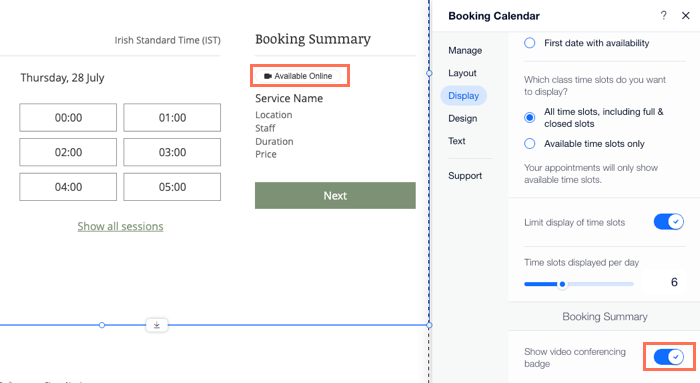
- ऑल टाइम स्लॉट्स, इंक्लूडिंग फुल और क्लोज्ड स्लॉट्स या अवेलेबल टाइम स्लॉट्स ओनली दिखाने के लिए संबंधित चेकबॉक्स चुनें।
- (वैकल्पिक) कम टाइम स्लॉट दिखाने के लिए लिमिट डिस्प्ले ऑफ टाइम स्लॉट्स टॉगल इनेबल करें। हर दिन दिखाए जाने वाले टाइम स्लॉट की संख्या सेट करने के लिए स्लाइडर का इस्तेमाल करें।
- बुकिंग समरी: वर्चुअल सेवाओं के लिए शो वीडियो कॉन्फ्रेंसिंग बैज टॉगल इनेबल करें।
- शीर्षलेख:
बुकिंग कैलेंडर पेज डिजाइन करना
आप बुकिंग कैलेंडर को अपनी पसंद का लुक और फील दे सकते हैं, ताकि यह आपकी साइट के पूरे डिजाइन से मेल खाए। बुकिंग कैलेंडर पेज डायनैमिक है, इसलिए इसे सिर्फ एक बार डिजाइन करने से वही डिजाइन सभी सेवाओं पर लागू हो जाता है।
Wix एडिटर
Studio एडिटर
Wix Harmony एडिटर
- अपने एडिटर पर जाएं।
- अपने बुक ऑनलाइन पेज पर जाएं:
- एडिटर के बाईं ओर पेजेज़ और मेन्यू पर क्लिक करें।
- बुकिंग्स पेजेज़ पर क्लिक करें।
- बुकिंग कैलेंडर पेज पर क्लिक करें।
- एडिटर के बाईं ओर पेजेज़ और मेन्यू
- अपने पेज पर बुकिंग कैलेंडर एलिमेंट पर क्लिक करें।
- बुकिंग कैलेंडर एलिमेंट पर क्लिक करें।
- सेटिंग्स पर क्लिक करें।
- डिज़ाइन टैब पर क्लिक करें।
- वह डिज़ाइन चुनें जिसे आप कस्टमाइज़ करना चाहते हैं:
- स्टाइल्स: विजेट का बैकग्राउंड कलर, हेडर, बॉर्डर और डिवाइडर बदलें।
- टेक्स्ट: पेज पर अलग-अलग टेक्स्ट एलिमेंट के लिए फ़ॉन्ट और कलर चुनें।
- सेलेक्शंस: उन बटन और दूसरे एलिमेंट का डिज़ाइन कस्टमाइज़ करें जिन पर आपके क्लाइंट पेज पर क्लिक कर सकते हैं, जैसे कैलेंडर की तारीखें।
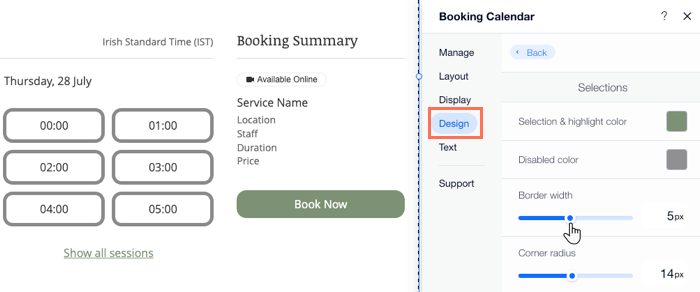
बुकिंग कैलेंडर पेज पर टेक्स्ट एडिट करना
आप अपने बिज़नेस और क्लाइंट्स की ज़रूरतों के मुताबिक कैलेंडर के सभी टेक्स्ट एलिमेंट एडिट कर सकते हैं। हर जानकारी को ऐसे शब्दों में लिखें, जो आपके स्टाफ़ और क्लाइंट्स को आसानी से समझ आए।
Wix Editor
Studio एडिटर
Wix Harmony Editor
- अपने एडिटर पर जाएं।
- अपने बुक ऑनलाइन पेज पर जाएं:
- एडिटर की बाईं ओर पेजेस और मेन्यू पर क्लिक करें।
- बुकिंग्स पेजेस पर क्लिक करें।
- बुकिंग कैलेंडर पेज पर क्लिक करें।
- एडिटर की बाईं ओर पेजेस और मेन्यू
- अपने पेज पर बुकिंग कैलेंडर एलिमेंट पर क्लिक करें।
- बुकिंग कैलेंडर एलिमेंट पर क्लिक करें।
- सेटिंग्स पर क्लिक करें।
- टेक्स्ट टैब पर क्लिक करें।
- वह टेक्स्ट एलिमेंट चुनें जिसे आप कस्टमाइज़ करना चाहते हैं:
- हेडर और फ़िल्टर्स: लोकेशन, स्टाफ़ और अवधि जैसे लेबल का टेक्स्ट बदलें।
- तारीख और समय: क्लाइंट्स को आपकी वेटलिस्ट के बारे में समझाने वाला टेक्स्ट कस्टमाइज़ करें।
वेटलिस्ट टेक्स्ट के बारे में ज़्यादा जानकारी दें

- बुकिंग सारांश: चेकआउट पर जाने से पहले क्लाइंट्स को दिखाई देने वाला टेक्स्ट एडिट करें।
- बुक बटन: अपने कैलेंडर पर दिखाई देने वाले अलग-अलग बटन एडिट करें, जिनमें बुक ऑनलाइन, रिक्वेस्ट बुकिंग, वेटलिस्ट और रीशेड्यूल शामिल हैं।
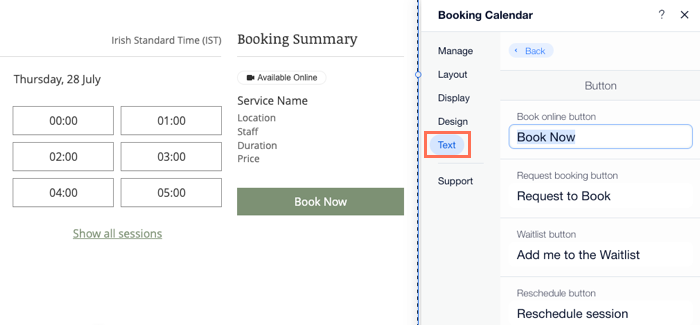
टिप्स:
- आपकी रीजनल सेटिंग में चुनी गई बिज़नेस लोकेशन से तय होता है कि सप्ताह का पहला दिन कौन-सा होगा। आप अपनी रीजनल सेटिंग्स कभी भी बदल सकते हैं।
- आप अपने कैलेंडर में कैंसलेशन पॉलिसी जोड़ सकते हैं।