


Wix Eventos: crear un evento único
En este artículo
- Paso 1 | Crea un borrador de evento
- Paso 2 | Crea entradas (solo para eventos con entradas)
- Paso 3 | Personaliza los ajustes
- Paso 4 | (Opcional) Agrega funciones
- Paso 5 | Publica el evento
- Preguntas frecuentes
Comienza por crear y personalizar el borrador de tu evento. Cuando todo esté listo, publica el evento para compartirlo con el resto del mundo.
Puedes crear eventos con confirmación de asistencia, como bodas y fiestas de cumpleaños; o eventos con entradas, como conciertos, conferencias o clases online. Más información sobre
las diferencias entre los eventos con confirmación de asistencia y los eventos con entradas.
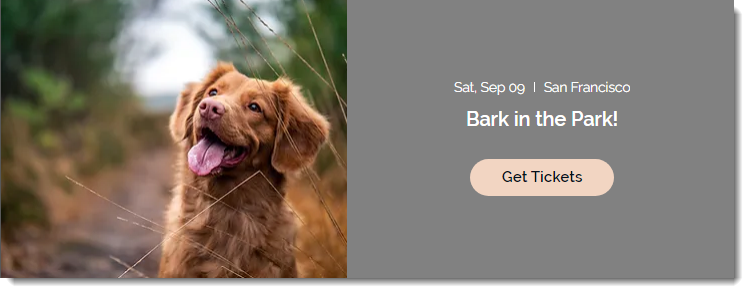
Paso 1 | Crea un borrador de evento
Comienza por agregar los detalles esenciales del evento y guardar el evento como borrador. Si deseas duplicar un borrador existente, puedes hacerlo, lo que te permite crear un nuevo evento con los mismos ajustes y detalles.
Consejo:
Si realizas el mismo tipo de evento una y otra vez, ahorra tiempo
creando un evento recurrente.
Para crear un borrador de evento:
- Ve a Eventos en el panel de control de tu sitio.
- Haz clic en + Agregar evento.
- Selecciona un tipo de evento (esto no se puede cambiar después de hacer clic en Crear borrador):
- Evento con entradas: vende entradas para los eventos (puede incluir entradas gratuitas).
- Evento con confirmación de asistencia: los invitados se registran en el evento.
- Agrega los detalles del evento:
Información general

Fecha y horario

Ubicación
Descripción "Acerca del evento"
5. Cuando esté todo listo, haz clic en
Crear borrador en la parte superior derecha.
Paso 2 | Crea entradas (solo para eventos con entradas)
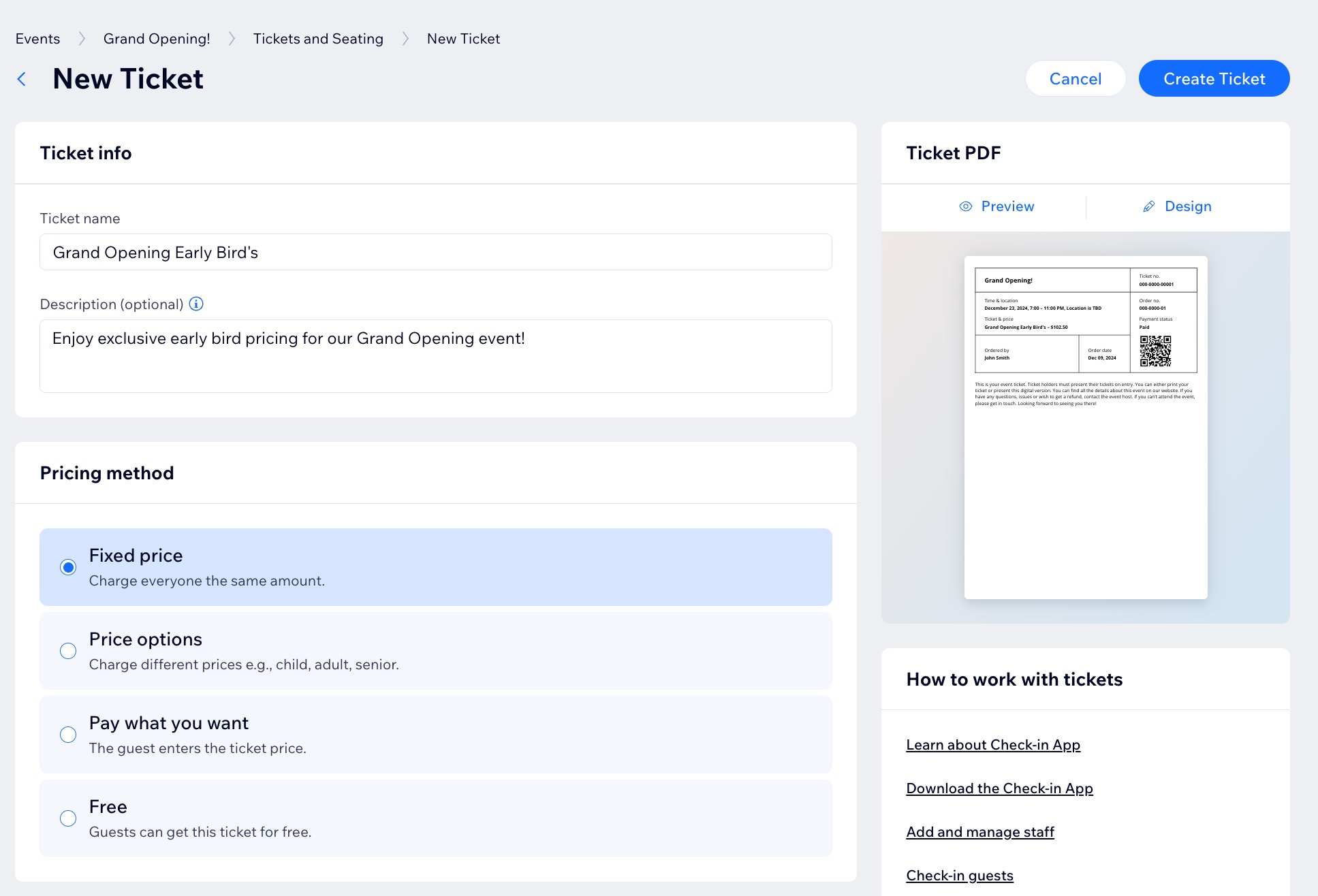
Si tu evento es un evento con entradas, ahora puedes seguir adelante y
crear uno o más tipos de entradas. Selecciona el evento en el panel de control y luego ve a la pestaña
Entradas y asientos para comenzar.
Paso 3 | Personaliza los ajustes
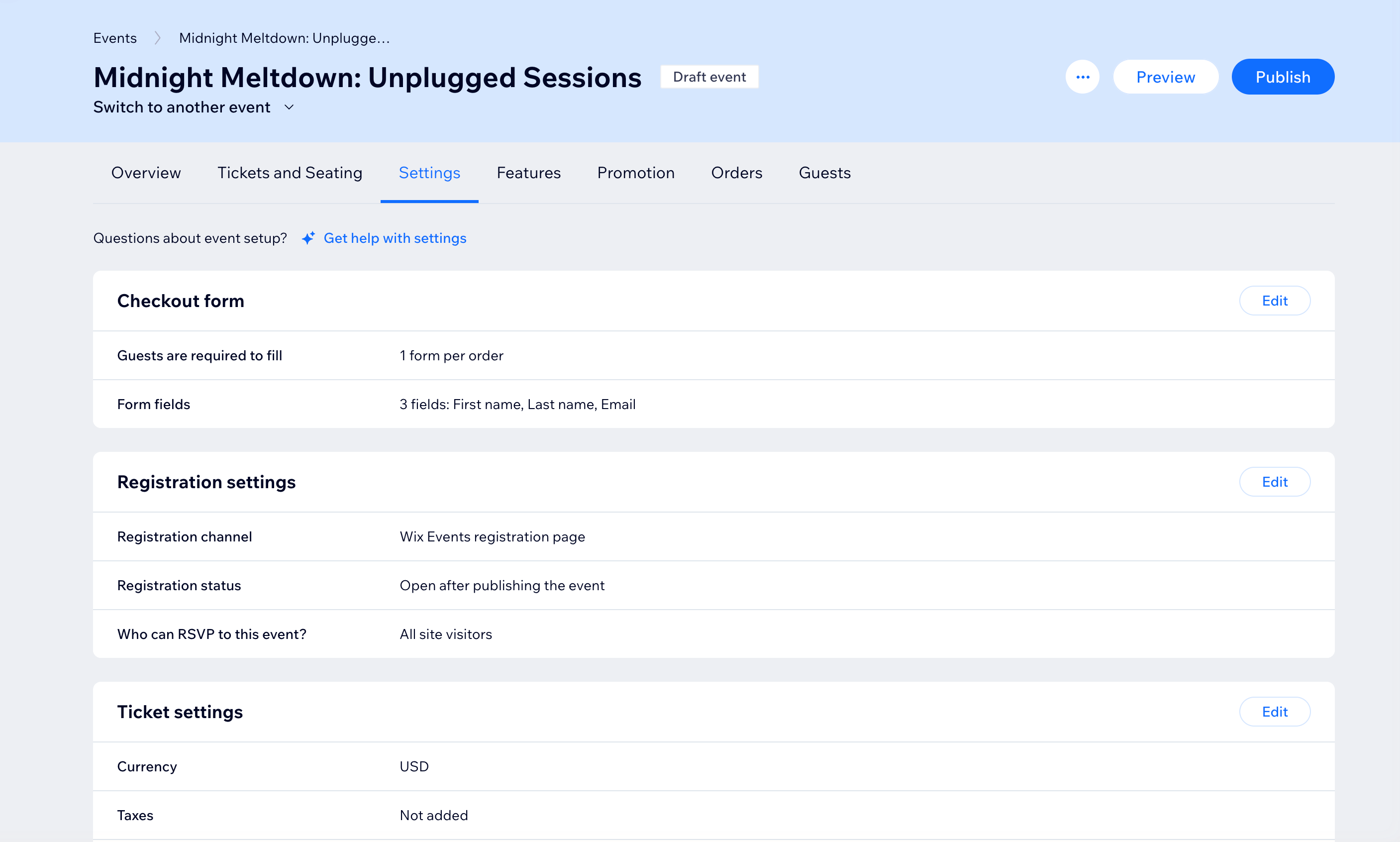
A continuación, ve a la pestaña
Ajustes del evento en el panel de control. Allí puedes personalizar cualquiera de las siguientes opciones:
- Ajustes de registro: establece dónde, cuándo y quién puede registrarse y editar los mensajes de registro.
- Formulario de registro/Formulario de compra: personaliza los campos que aparecen en el formulario:
- Políticas del evento: agrega una casilla de la política que los invitados puedan marcar cuando se registran.
- Emails: administra los emails que envías y recibes.
Si tienes un evento con entradas, también puedes personalizar lo siguiente:
- Ajustes de entradas: establece la divisa, los impuestos y el límite de entradas por pedido.
- Facturas: crea facturas por la compra de entradas.
Paso 4 | (Opcional) Agrega funciones
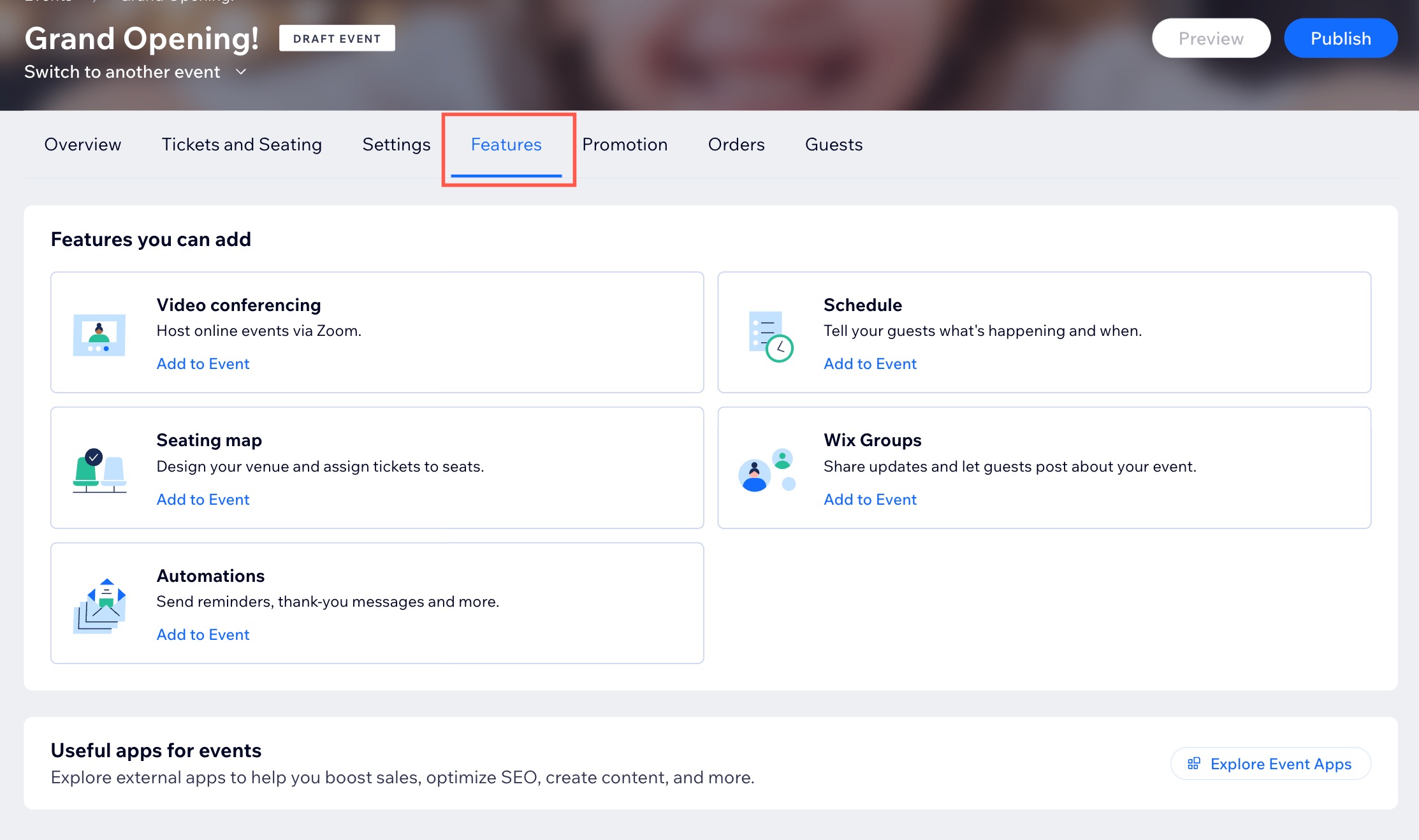
En la pestaña
Funciones de tu evento, en el panel de control, puedes encontrar más funciones para mejorar tus eventos. Las funciones disponibles son las siguientes:
- Videoconferencias: convierte tu evento en un evento online con Zoom.
- Agenda: crea una agenda del evento para que los invitados sepan lo que está sucediendo en tu evento en diferentes momentos y en diferentes ubicaciones.
- Mapa de asientos (solo para eventos con entradas): permite que los invitados seleccionen entradas para asientos específicos creando un mapa de asientos.
- Wix Grupos: Wix Grupos te permite crear un lugar para que los miembros publiquen actualizaciones, compartan imágenes y más. Aprende cómo conectar un evento a un grupo.
- Automatizaciones: usa Automatizaciones de Wix para crear acciones automatizadas que se activen a partir de acciones específicas.
Paso 5 | Publica el evento
Cuando lo tengas todo listo, publica el evento. Ahora está disponible para mostrarse en tu sitio.
Para publicar tu evento:
- Ve a Eventos en el panel de control de tu sitio.
- Haz clic en la pestaña Borradores.
- Selecciona el evento correspondiente.
- Haz clic en Publicar.
- Haz clic en Publicar para confirmar.
¿Cuál es el siguiente paso?
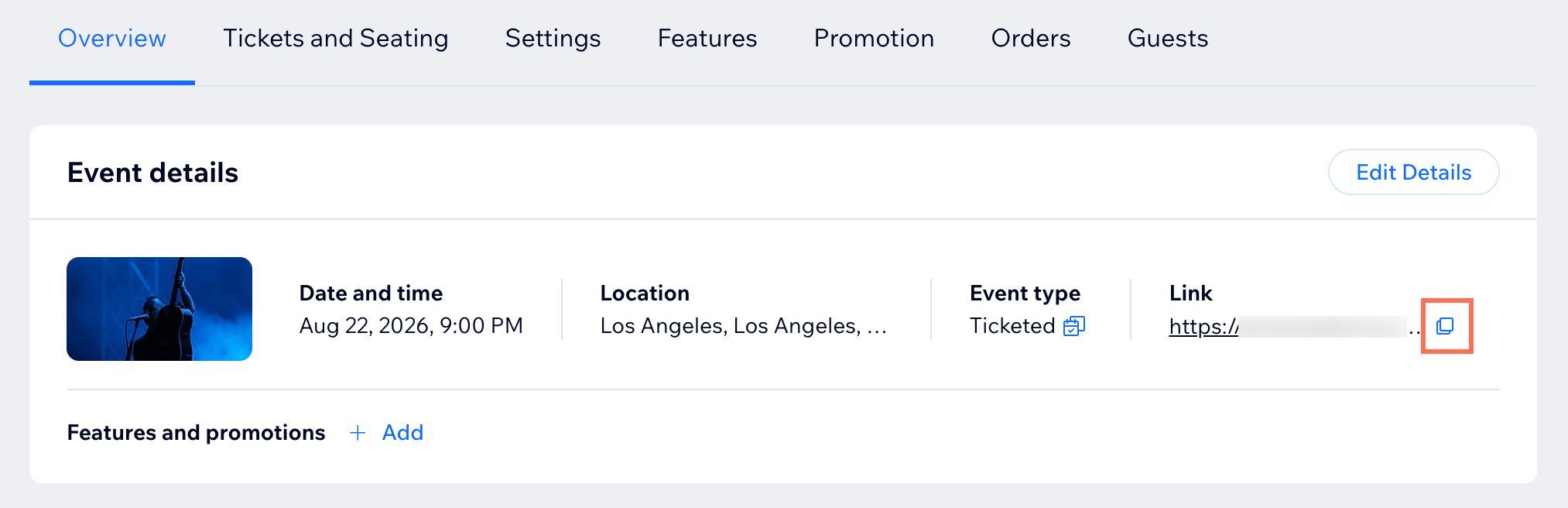
Después de publicar tu evento, puedes acceder al enlace del evento en la pestaña
Resumen del evento correspondiente.
Preguntas frecuentes
Haz clic en una de las siguientes preguntas para obtener más información sobre cómo crear un solo evento.
¿Puedo duplicar un evento?
 junto al evento correspondiente.
¿Por qué mi evento no aparece automáticamente en mi sitio?

¿Qué lugar elijo para un evento híbrido (en persona y online)?
¿Cómo puedo acceder a los borradores que creé?

¿Puedo volver un evento publicado a ser un borrador?
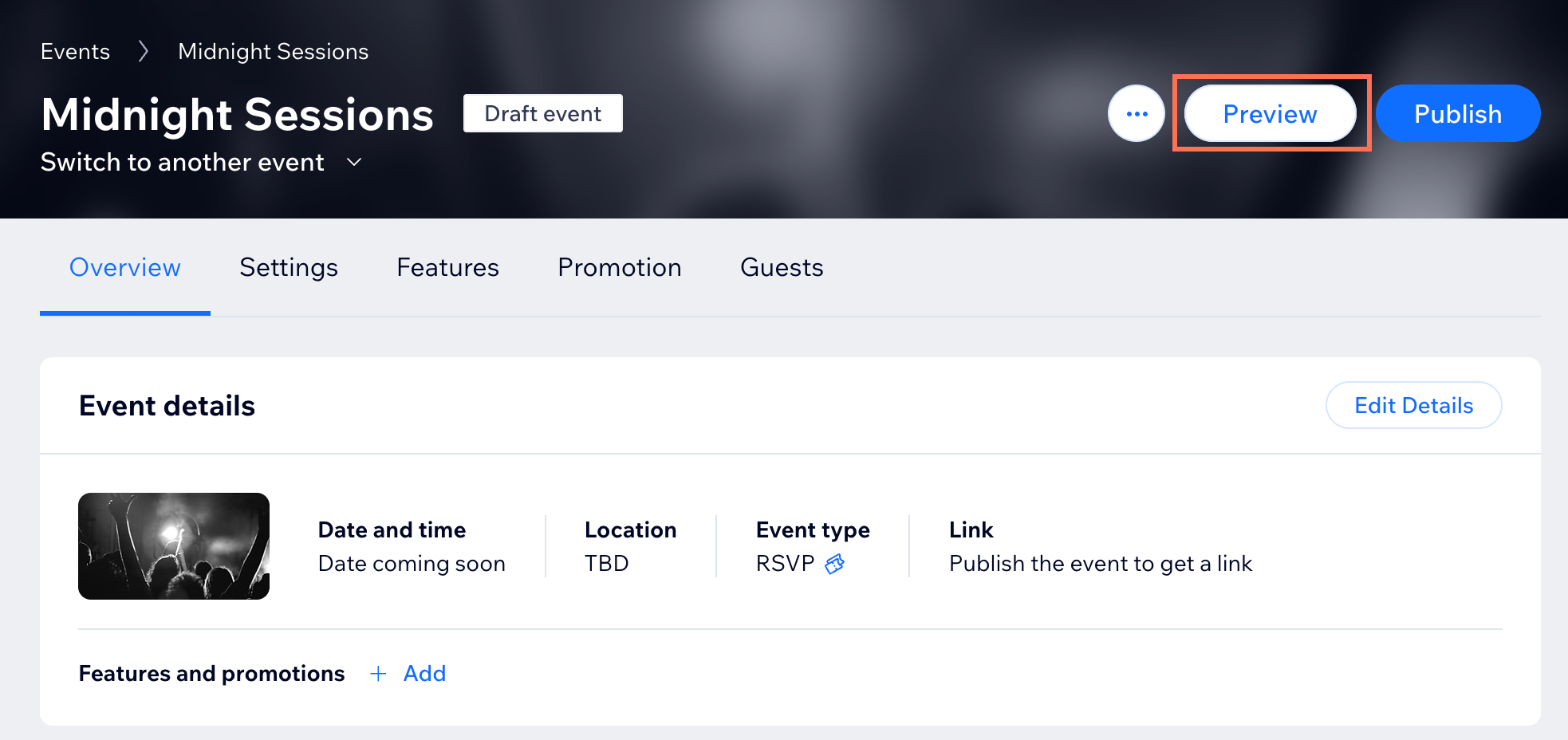
¿Puedo obtener una vista previa de mi evento antes de publicarlo?
¿Qué tipo de eventos online puedo crear?