


Wix Bookings: enviar notificaciones de WhatsApp a los clientes
8 min
En este artículo
- Tipos de notificaciones de WhatsApp
- Habilitar las notificaciones de WhatsApp
- Incluir enlaces de pago en las notificaciones de WhatsApp
- Enviar notificaciones por mensajería desde el calendario de reservas
- Preguntas frecuentes
Las notificaciones de WhatsApp son una excelente manera de mejorar el servicio al cliente y garantizar que tus clientes nunca se pierdan una sesión.
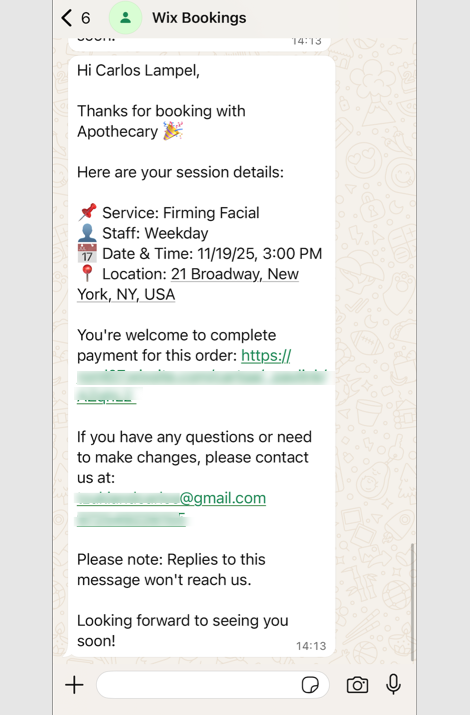
Con Wix Bookings, puedes elegir qué notificaciones de WhatsApp enviar a los clientes, como confirmaciones, recordatorios de sesiones y actualizaciones. Puedes habilitar estas notificaciones desde el panel de control de tu sitio e incluso incluir enlaces de pago automático para recordarles a los clientes que paguen por las reservas no pagadas.
Importante:
- Debes hacer Upgrade a tu sitio a un plan que admita las funciones de la plataforma de reservas para poder enviar notificaciones de WhatsApp.
- Las notificaciones de WhatsApp deben cumplir con los Términos de Uso de WhatsApp.
Tipos de notificaciones de WhatsApp
Wix Bookings ofrece notificaciones de WhatsApp preinstaladas para mantener a tus clientes al día sobre sus reservas. De forma predeterminada, estas notificaciones están desactivadas, pero puedes activarlas en cualquier momento desde los ajustes de reservas.
Ciertas notificaciones de WhatsApp se envían automáticamente cuando un cliente se registra, mientras que otras las envías directamente desde tu calendario de reservas, y hay otras en las que se aplican ambas opciones, según el caso. Obtén más información sobre las automatizaciones preinstaladas de Wix.
Importante:
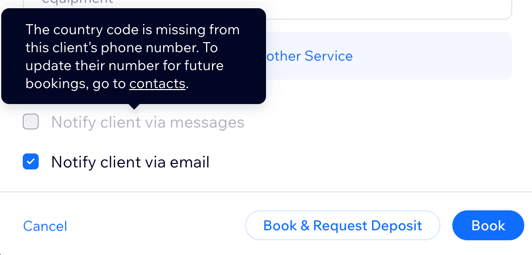
Los clientes deben proporcionar un número de teléfono válido con un código de país para recibir las notificaciones por WhatsApp.
Estas son las notificaciones que puedes activar:
Notificaciones preinstaladas
Notificaciones preinstaladas enviadas desde el calendario de reservas
Habilitar las notificaciones de WhatsApp
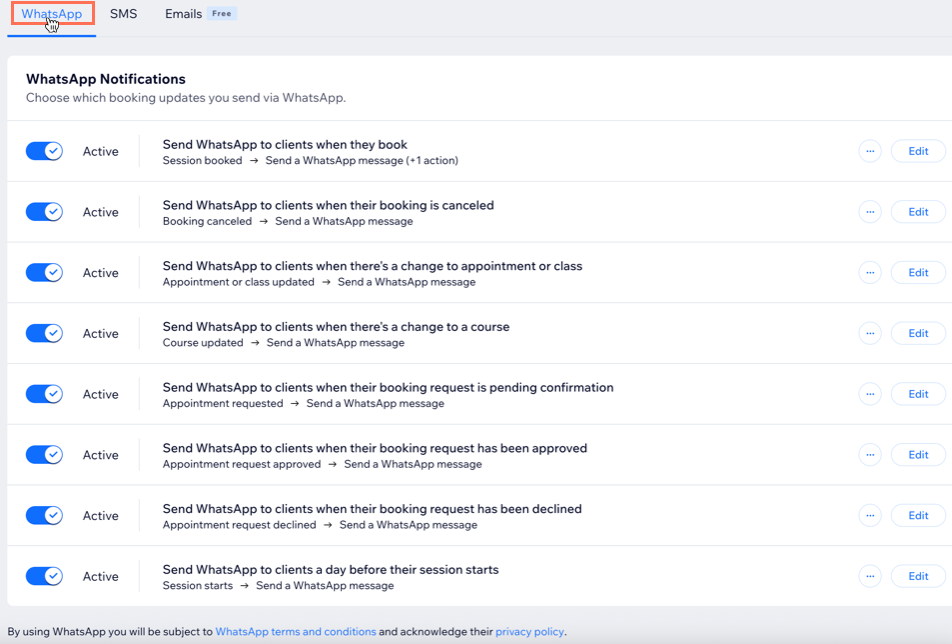
Administra las notificaciones automatizadas de WhatsApp desde el panel de control de tu sitio. Esto ayuda a mantener a los clientes al tanto del estado de sus reservas. Las notificaciones por WhatsApp van al número de teléfono del contacto.
Importante:
- Los clientes deben proporcionar un número de teléfono válido con un código de país para recibir las notificaciones por WhatsApp.
- Las notificaciones de WhatsApp deben cumplir con los términos de uso de Wix WhatsApp.
- No es posible personalizar el texto de WhatsApp ni el número de remitente.
- Necesitas tener suficiente saldo en tu cuota de WhatsApp para enviar notificaciones.
Para habilitar las notificaciones de WhatsApp:
- Ve a Ajustes de reservas en el panel de control de tu sitio.
- Haz clic en Notificaciones que envías.
- Haz clic en la pestaña WhatsApp.
- Activa la palanca junto a cada notificación de WhatsApp que desees activar.
- (Opcional) Haz clic en Ver para obtener una vista previa del mensaje que reciben tus clientes.
Incluir enlaces de pago en las notificaciones de WhatsApp
Facilita a los clientes el pago de sus reservas al incluir enlaces de pago directamente en las notificaciones por WhatsApp. Cuando habilitas esta opción, los clientes reciben un enlace de pago único para cualquier sesión no pagada, lo que agiliza el proceso de pago y te ayuda a recibir los pagos más rápido.
Para incluir enlaces de pago:
- Ve a Ajustes de reservas en el panel de control de tu sitio.
- Haz clic en Notificaciones que envías.
- Haz clic en Más acciones en la parte superior derecha.
- Haz clic en Enviar enlaces de pago automático.
- Activa la palanca.
- Haz clic en Guardar.
Enviar notificaciones por mensajería desde el calendario de reservas
Informa a tus clientes sobre sus reservas con las notificaciones por WhatsApp. Para enviarlas, debes habilitar la palanca correspondiente en los ajustes de reservas. Luego, en el calendario de reservas, selecciona cuándo enviar una notificación de WhatsApp después de que se complete una acción. Los clientes solo recibirán un mensaje de WhatsApp si su número de teléfono incluye un código de país válido y han optado por recibir notificaciones de WhatsApp.
Cuota de mensajería:
Las notificaciones de WhatsApp y las de SMS comparten la misma cuota de mensajería. Si habilitas tanto la confirmación por WhatsApp como por SMS para la misma reserva, se utilizan 2 mensajes de tu cuota. Desactiva una de las notificaciones si solo deseas enviar un tipo de mensaje.
Para enviar notificaciones de WhatsApp desde tu calendario de reservas:
- Ve a Calendario de reservas en el panel de control de tu sitio.
- Reserva, cancela o reprograma una sesión.
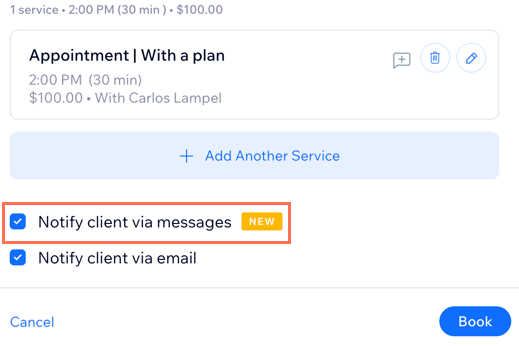
- Selecciona la casilla de verificación Notificar al cliente por mensajes para enviar al cliente un mensaje de WhatsApp sobre la actualización.
Preguntas frecuentes
Haz clic en una de las siguientes preguntas para obtener más información sobre las notificaciones por WhatsApp.
¿Puedo exigir a los clientes que agreguen su número de teléfono?
¿Por qué no puedo elegir la opción de notificar a los clientes por mensaje (WhatsApp o SMS)?
¿De qué número vendrán los recordatorios por mensaje?
¿Puedo personalizar mis recordatorios por WhatsApp?
¿Hay un límite en la cantidad de notificaciones por WhatsApp que puedo enviar?
¿Cuándo se renovará mi cuota de mensajes?
Cuando se renueva una cuota, ¿se transfieren al mes siguiente los mensajes no utilizados?
¿Qué idioma se usa para las notificaciones de mensajería?
¿Con cuánta antelación se envían los recordatorios por WhatsApp? ¿Se puede cambiar su sincronización?
¿Puedo enviar notificaciones de WhatsApp a varios participantes de una clase o de un curso?
¿Por qué mis clientes no ven enlaces de pago en las notificaciones de reservas de WhatsApp?