


Wix Bookings: crear y configurar formularios de reserva
En este artículo
- Paso 1 | Configura el formulario de reserva
- Paso 2 | Personaliza el diseño del formulario
- Preguntas frecuentes
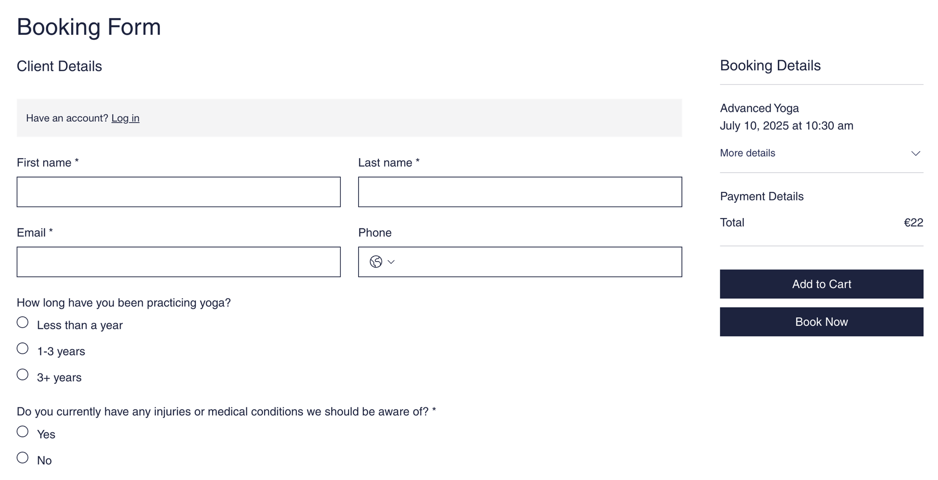
Los formularios de reserva son esenciales para recopilar datos importantes de los clientes cuando realizan una reserva. Comienza con un formulario predeterminado para reunir información general del cliente y luego personaliza o crea nuevos formularios para otros servicios según sea necesario. Personalizar el formulario de reserva facilita el proceso de reserva y te ayuda a recopilar todos los datos necesarios por adelantado.
Por ejemplo, un instructor de yoga puede usar el formulario predeterminado para reservas generales y un formulario personalizado para clases avanzadas a fin de recopilar datos adicionales, como los niveles de experiencia y los problemas de salud de los participantes.
Paso 1 | Configura el formulario de reserva
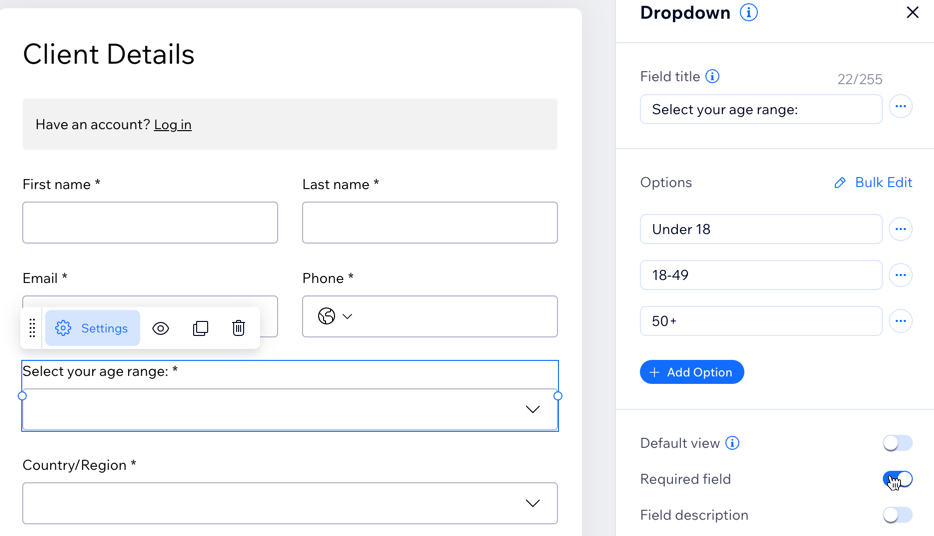
El formulario de reserva predeterminado es el formulario principal que rellenan los clientes al reservar cualquier servicio en tu sitio. Puedes personalizar este formulario agregando los campos necesarios y marcando los campos importantes como obligatorios.
Si determinados servicios necesitan información adicional, puedes crear formularios personalizados para ellos. De esta manera, recopilarás los datos que necesitas sin dejar de usar el formulario predeterminado para las reservas generales.
¿Estás haciendo cambios?
Los cambios en un campo del formulario de reserva se aplican tanto a las reservas pasadas como a las futuras, lo que afecta a todos los formularios que usan el mismo texto de campo. Por ejemplo, actualizar el título de un campo también lo actualiza en envíos anteriores.
Para configurar el formulario de reserva:
- Ve a Ajustes de reservas en el panel de control de tu sitio.
- Haz clic en Formulario de reserva.
Consejo: También puedes editar tu formulario de reserva en la sección Servicios de reserva en tus preferencias de reserva. - Elige qué deseas hacer:
- Editar el formulario predeterminado: haz clic en el icono Más acciones
 junto al formulario de reserva predeterminado y selecciona Editar campos de formulario.
 - Crear un nuevo formulario: haz clic en + Crear nuevo formulario.
- Editar el formulario predeterminado: haz clic en el icono Más acciones
- (Opcional) Haz clic en el nombre del formulario en la parte superior, ingresa un nuevo nombre y haz clic en la marca de verificación para guardarlo.
Nota: El nombre del formulario es solo para uso interno. - Elige cómo quieres personalizar el formulario:
Agregar campos de formulario
 a la izquierda.
Editar un campo
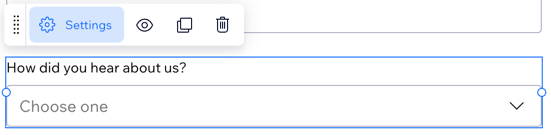
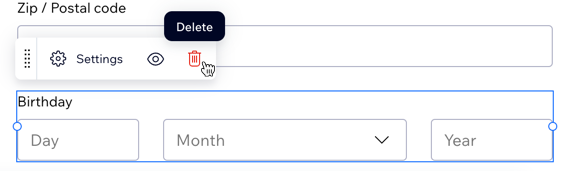
Eliminar un campo
 .
.
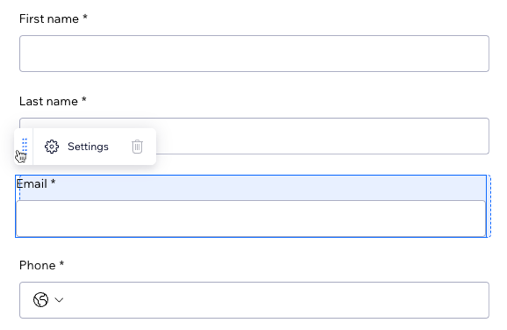
Reordenar los campos
Establecer reglas condicionales
 a la izquierda.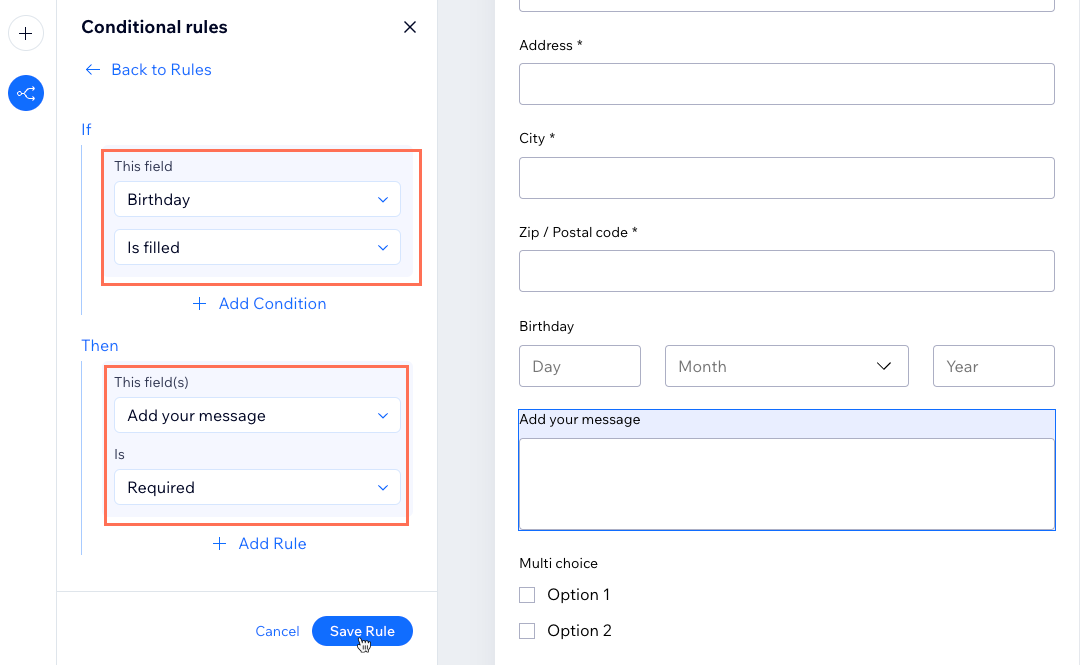
6. Haz clic en
Guardar.
Paso 2 | Personaliza el diseño del formulario
Puedes personalizar el estilo, el diseño de visualización y el texto del formulario de reserva para que se adapte a tu sitio y a tu imagen de marca. Mantener el diseño y el estilo lo más claros posible proporciona una mejor experiencia para los clientes a medida que realizan las reservas.
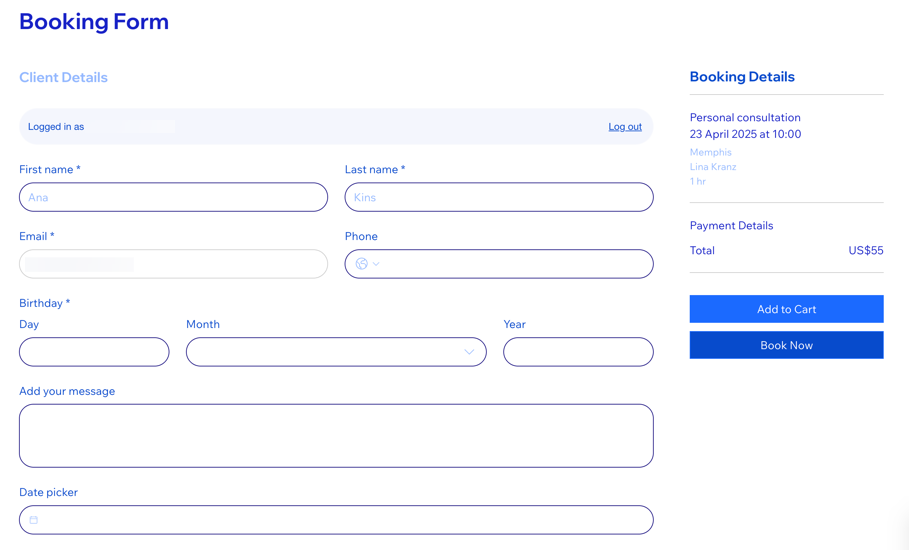
Editor de Wix
Editor de Wix Studio
Editor de Wix Harmony
- Ve al editor.
- Ve a la página Formulario de reserva:
- Haz clic en Páginas y menú
 a la izquierda del editor.
 - Haz clic en Páginas de reservas.
- Haz clic en la página Formulario de reserva.
- Haz clic en Páginas y menú
- Haz clic en el elemento Formulario de reserva en la página.
- Haz clic en Ajustes.
- Elige lo que quieres personalizar:
Estilo
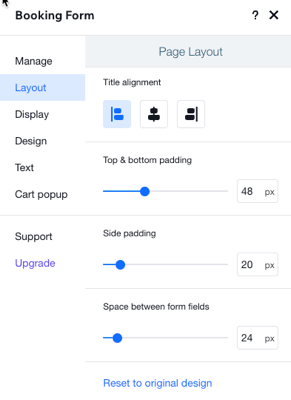
Mostrar

Diseño

Texto
Carrito emergente
Conecta los servicios:
Después de crear tu formulario de reserva, conéctalo a los servicios correspondientes para asegurarte de que los clientes vean el formulario correcto. De forma predeterminada, todos los servicios utilizan el formulario de reserva predeterminado.
- Ve a Formulario de reserva en el panel de control de tu sitio.
- Haz clic en el icono Más acciones junto al formulario de reserva correspondiente.
- Haz clic en Administrar servicios conectados.
- Haz clic en la casilla de verificación junto a los servicios correspondientes.
- Haz clic en Guardar.
Preguntas frecuentes
Haz clic en una de las siguientes preguntas para obtener más información sobre los formularios de reserva.
¿Cada servicio puede tener su propio formulario de reserva?
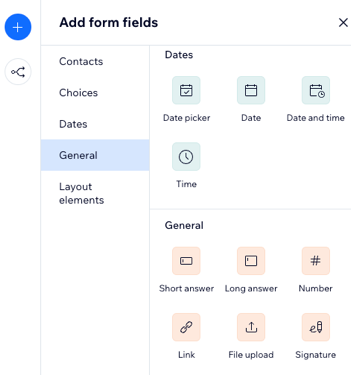
¿Qué tipos de campos puedo agregar al formulario de reserva?
¿Puedo hacer que los campos de mi formulario de reserva sean obligatorios?
¿Cómo elimino un formulario de reserva?
¿Los cambios en un formulario de reserva afectarán a todos los servicios?
¿Puedo crear un nuevo formulario de reserva mientras agrego un nuevo servicio a mi sitio?
¿Los clientes pueden subir firmas o archivos importantes en un formulario de reserva?
¿Cómo puedo obtener una vista previa de mi formulario de reserva?
¿Qué sucede con las reservas anteriores cuando edito un formulario de reserva?
¿Cómo veo las respuestas del formulario de reserva?
¿Puedo agregar un formulario personalizado para que los clientes lo rellenen durante el proceso de finalización de compra?