Wix Bookings: crear una cita
- Paso 1 | Crea una cita
- Paso 2 | Establece los precios y los detalles de pago
- Paso 3 | (Opcional) Crea complementos
- Paso 4 | Configura el personal y la disponibilidad
- Paso 5 | (Opcional) Agrega recursos y salas
- Paso 6 | Agrega una ubicación
- Paso 7 | Agrega imágenes a la cita
- Paso 8 | Personaliza las preferencias de reserva
- Preguntas frecuentes
Paso 1 | Crea una cita
Para comenzar, crea una nueva cita desde Servicios de reservas, en la pestaña Catálogo, en el panel de control del sitio. Comienza a agregar información sobre lo que los clientes pueden esperar de la cita. Puedes incluir una descripción detallada y una imagen para que los clientes tengan una idea más clara de lo que ofreces.
Para crear una cita:
Ve a Servicios de reserva en el panel de control de tu sitio.
Haz clic en + Agregar nuevo servicio en la parte superior derecha.
En Cita, elige lo que quieres hacer:
Haz clic en Editar debajo de la plantilla de cita correspondiente.
Haz clic en + Comenzar desde cero para usar una plantilla en blanco.
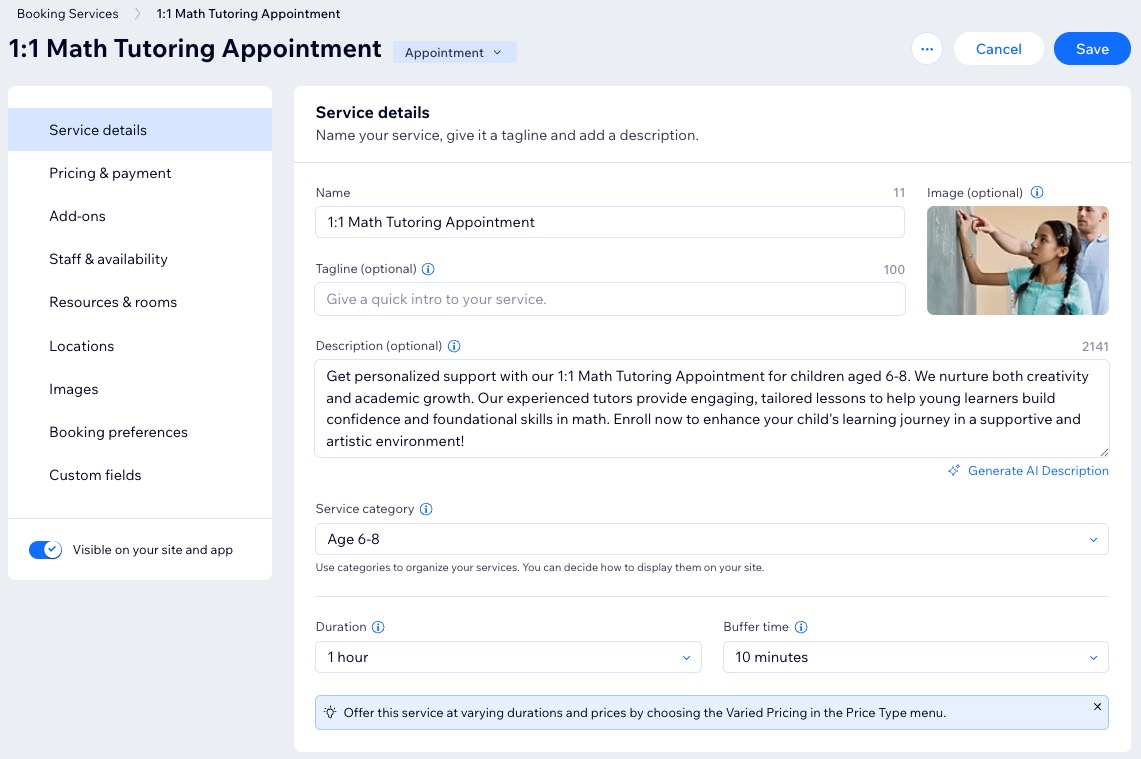
Rellena los Detalles del servicio:
Nombre: ingresa un nombre para el servicio.
Eslogan (opcional): ingresa un eslogan que aparecerá debajo del nombre del servicio en tu sitio.
Descripción (opcional): ingresa una descripción que aparecerá en la página de servicio de tu sitio.
Consejo: Haz clic en Generar descripción con IA para permitir que la IA (inteligencia artificial) te ayude a crear una descripción.Imagen (opcional): agrega una imagen para que los clientes la vean cuando revisen tu lista de servicios.
Categoría del servicio: agrupa los servicios por categoría (por ejemplo, Yoga) para que los clientes puedan encontrar lo que buscan. Selecciona + Agregar nueva categoría para crear una nueva.
Duración: establece cuánto dura la sesión.
Consejo: Para crear un servicio de varios días, selecciona Personalizar en el menú desplegable y establece la duración de la sesión para que abarque varios días (hasta 99 horas).Margen de tiempo: agrega algo de tiempo después de cada sesión para crear descansos breves.
Paso 2 | Establece los precios y los detalles de pago
Después de describir la cita, haz que los precios sean claros y fáciles de entender. Elige entre precios fijos, personalizados o variados, o presta el servicio de forma gratuita. También puedes ofrecer descuentos al incluir la cita en un paquete o una membresía. Deja que los clientes paguen por sesión, con un paquete o un plan de membresía, o ten ambas opciones para darles a los clientes más flexibilidad a la hora de pagar.
Para establecer el precio y los detalles de pago:
- Haz clic en la sección Precios y pago.
- Selecciona la opción correspondiente en Elige cómo pueden pagar los clientes por este servicio:
- Por sesión: los clientes pagan las sesiones según el precio que establezcas.
- Con un plan: los clientes compran una membresía o un paquete para reservar sesiones.
- Por sesión o con un plan: los clientes pagan por sesión o con una membresía o paquete.
- Dependiendo del método de pago que elijas, sigue los pasos para configurarlo:

Paso 3 | (Opcional) Crea complementos
Los complementos permiten a los clientes personalizar su cita eligiendo extras opcionales durante la reserva. Organízalos en grupos debajo de cada cita para que todo se vea claro y estructurado. Los clientes solo pueden reservar complementos como parte de una cita; no pueden reservarlos por separado.
- Las citas pueden incluir hasta 3 grupos de complementos, con un máximo de 7 complementos en cada grupo.
- Los complementos no están disponibles para los servicios gratuitos o para aquellos que solo usan planes de precios.
Para crear complementos:
Haz clic en la sección Complementos.
Haz clic en Comenzar (solo la primera vez) o en Crear nuevo grupo.
Configura el grupo y los complementos para este servicio:
Nombre del grupo: ingresa un nombre para el grupo.
Descripción del grupo: agrega una descripción para ayudar a los clientes a comprender los complementos de este grupo.
En Elige complementos para este grupo:
Haz clic en + Crear nuevo complemento e ingresa los detalles:
Nombre del complemento: asigna un nombre al complemento (por ejemplo, 'Acabado con purpurina').
Precio: ingresa un precio para el complemento o déjalo en 0 si es gratuito.
Ajustes adicionales: selecciona los límites para el complemento:
Tiempo adicional: selecciona esta opción si el complemento agrega minutos adicionales al servicio (por ejemplo, 10 minutos adicionales para un tratamiento de lujo).
Cantidad: selecciona esto si deseas que los clientes elijan más de una unidad (por ejemplo, hasta 2 botellas de agua).
Nota: Puedes establecer el tiempo adicional o la cantidad, pero no ambos.
Haz clic en Crear complemento.
(Opcional) Repite estos pasos para crear más complementos para este grupo. Luego, haz clic en el menú desplegable Cantidad máxima de complementos por servicio y establece la cantidad de complementos que un cliente puede reservar por grupo. Selecciona Sin límite o elige un número específico (por ejemplo, 1).
Haz clic en Guardar.
(Opcional) Haz clic en Crear nuevo grupo para configurar otro grupo de complementos para esta cita. Luego, sigue los mismos pasos anteriores para completar la configuración.
Nota: Puedes crear nuevos complementos o seleccionar los que ya hayas creado.
Paso 4 | Configura el personal y la disponibilidad
De forma predeterminada, las citas están disponibles siempre que el miembro del personal asignado esté trabajando. Si un miembro del personal trabaja de lunes a viernes, todas sus citas asociadas están disponibles en esos días.
También puedes establecer una disponibilidad diferente para cada tipo de cita. Por ejemplo, una monitora de gimnasio puede hacer que la clase de yoga solo esté disponible para reservas los martes, y mantener las consultas y los entrenamientos personales disponibles el resto de la semana.
Para configurar el personal y la disponibilidad:
Haz clic en la sección Personal y disponibilidad.
Haz clic en el menú desplegable Busca y selecciona miembros del personal en Personal asignado y selecciona la casilla de verificación junto a cada miembro del personal que proporciona la cita.
(Opcional) Haz clic en + Crear nuevo miembro del personal para agregar un nuevo miembro del personal.
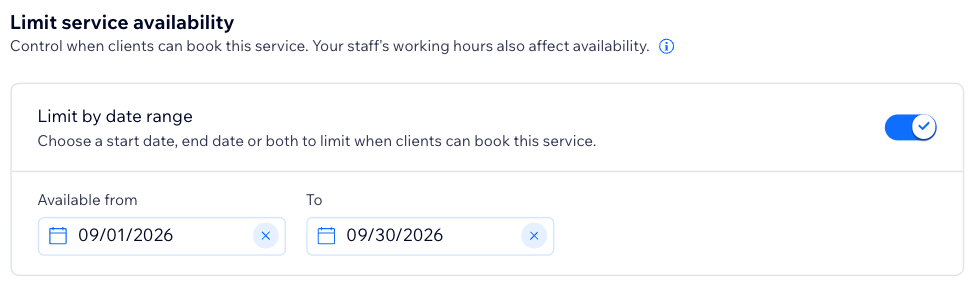
Consejo: Puedes agregar más detalles y personalizar las horas de trabajo del personal más tarde.Activa la palanca correspondiente en Limita disponibilidad del servicio:
 para agregar otra franja horaria para el mismo día.
 para copiar el horario a otros días.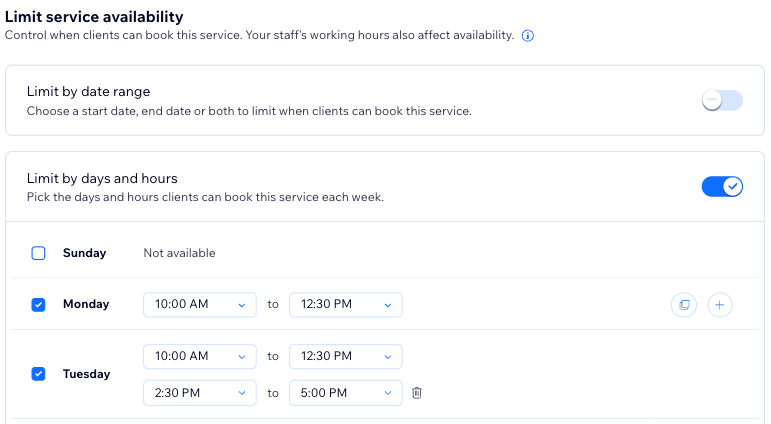
Haz clic en Guardar.
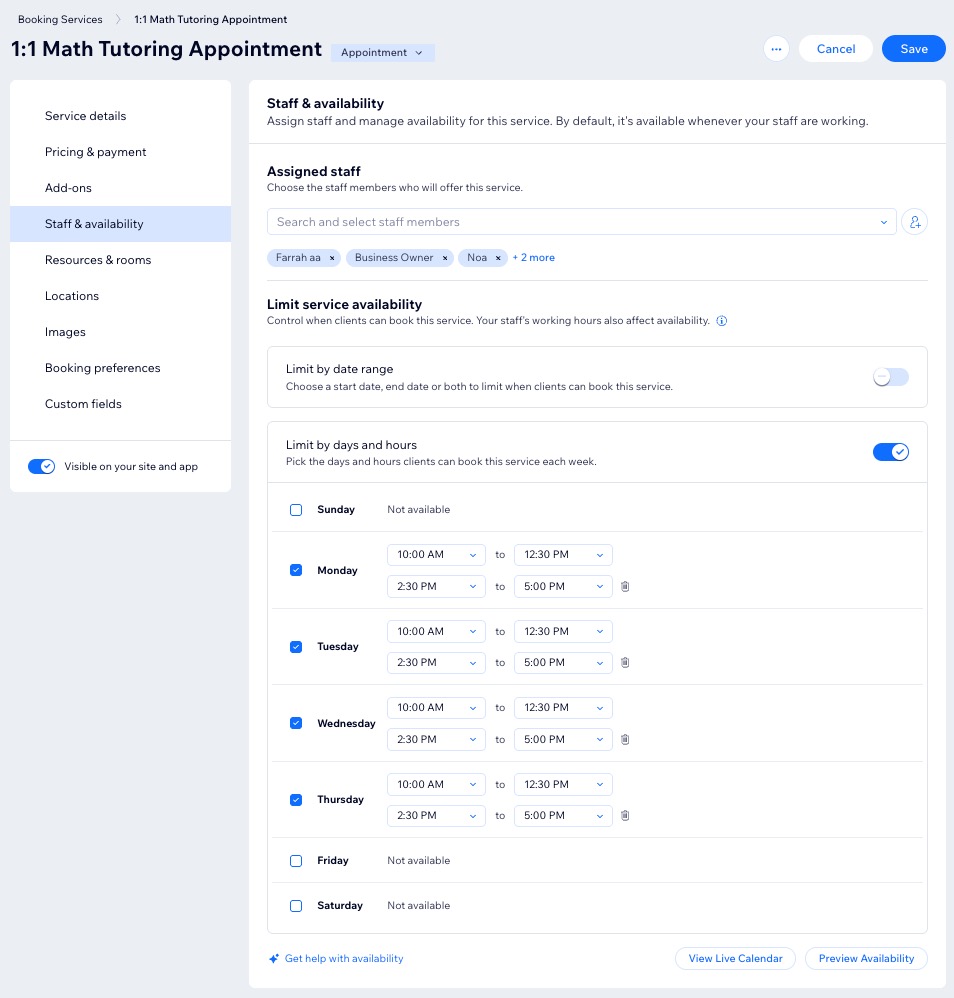
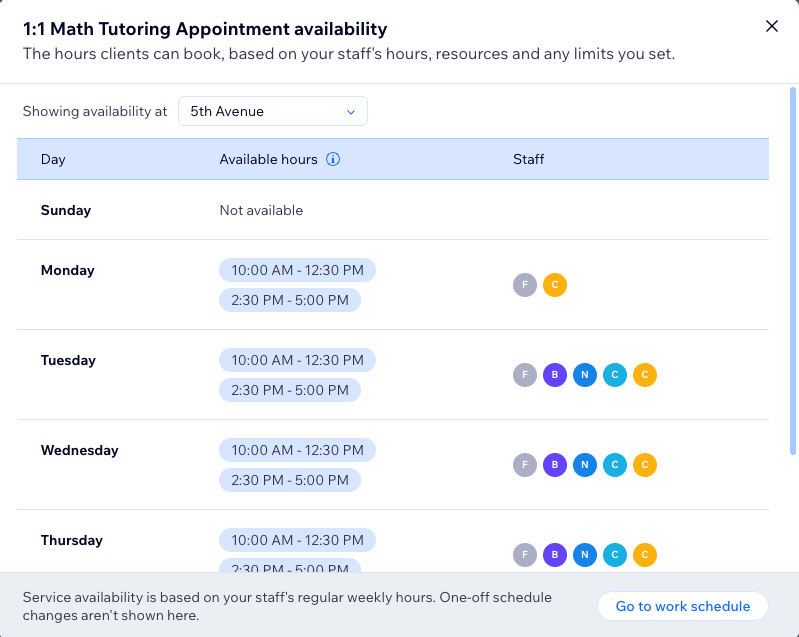
La disponibilidad de las citas depende del horario de los miembros del personal, así como de otros factores. Obtén más información sobre lo que afecta a la disponibilidad de las citas.
También puedes ver y administrar la disponibilidad semanal del personal en Agenda de trabajo, en la pestaña Calendario de reservas del panel de control de tu sitio.
Paso 5 | (Opcional) Agrega recursos y salas
Para agregar recursos y salas a la cita:
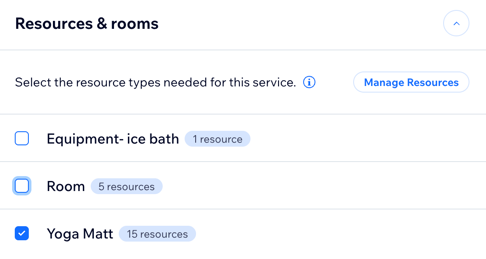
- Haz clic en la sección Recursos y salas.
- Haz clic en la casilla de verificación junto a cada tipo de recurso necesario para el servicio.
Nota: Para que los clientes reserven este servicio, debe estar disponible un recurso de cada tipo de recurso seleccionado.
Paso 6 | Agrega una ubicación
Para agregar una ubicación:
Haz clic en la sección Ubicaciones.
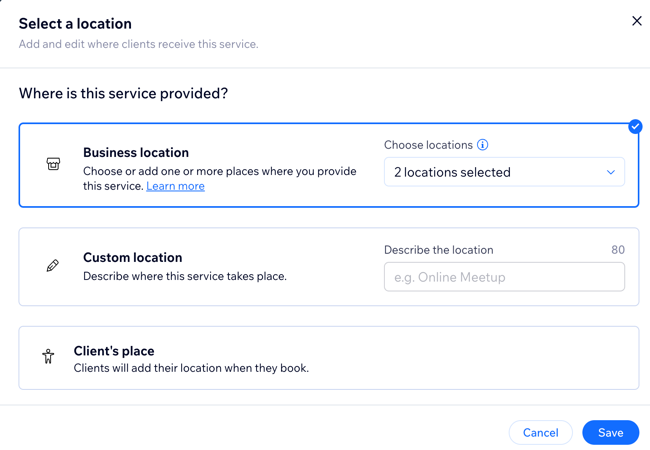
Haz clic en Editar para elegir dónde se presta el servicio:
Ubicación del negocio: haz clic en el menú desplegable Elige las ubicaciones y selecciona las ubicaciones donde prestas este servicio.
Consejo: Haz clic en + Agregar una ubicación para agregar una nueva ubicación comercial.Ubicación personalizada: ingresa una descripción de la ubicación en el campo (por ejemplo, reunión online).
Ubicación del cliente: el cliente agregará su ubicación una vez que reserve la cita.
Haz clic en Guardar.
(Opcional) Agrega la videoconferencia para que el servicio pueda ofrecerse online:
Haz clic en Agregar junto a Videoconferencia.
Nota: Si agregaste previamente videoconferencias, haz clic en la palanca para activarlas.Selecciona la opción correspondiente y haz clic en Continuar. Más información sobre cómo ofrecer videoconferencias online para tus servicios.
Elige cómo calcular los impuestos para este servicio:
Nota: Asegúrate de elegir cómo se recaudan los impuestos en tu negocio en la configuración de impuestos de tu sitio.Según la ubicación del negocio: los impuestos se calculan en función de tu dirección comercial.
Según la dirección de facturación del cliente: los impuestos se calculan en función de la dirección de facturación del cliente.
Paso 7 | Agrega imágenes a la cita
Agrega imágenes de alta resolución que muestren lo que los clientes pueden esperar para incentivarlos a reservar citas.
Para agregar imágenes a la cita:
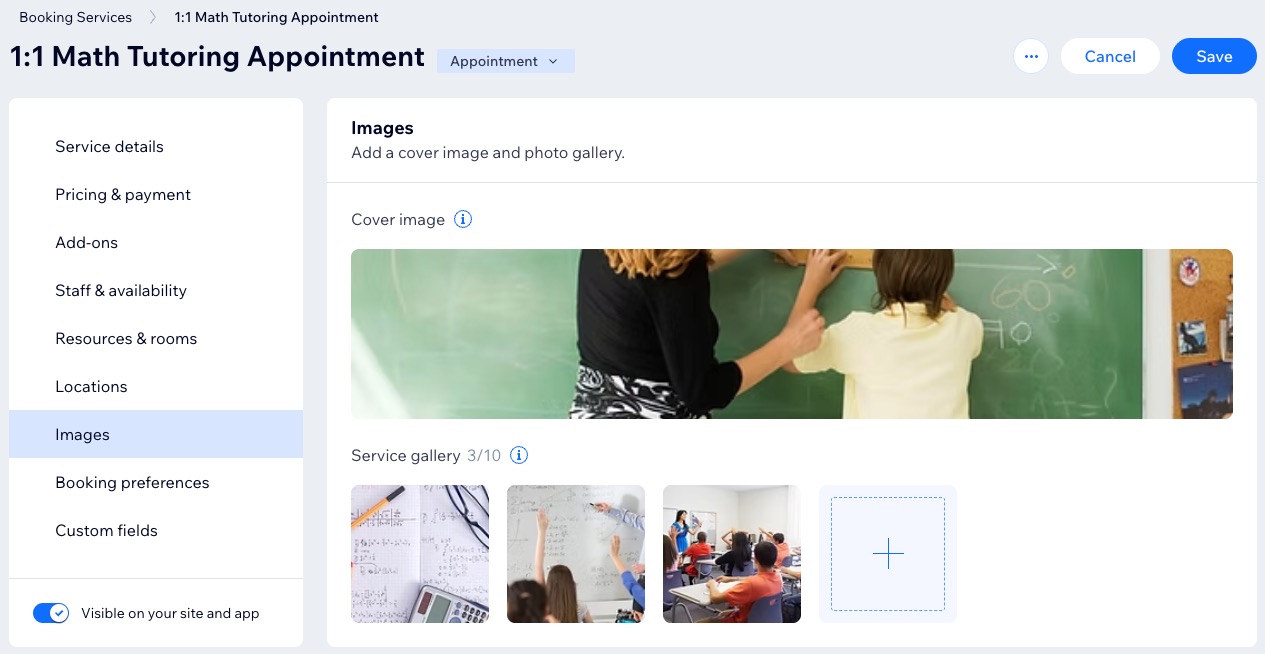
- Haz clic en la sección Imágenes.
- Agrega los siguientes tipos de imágenes a la cita:
- Imagen de portada: selecciona una imagen para el fondo del encabezado del servicio.
- Galería de servicios: agrega más imágenes de alta calidad a una galería para tu página de servicio. Puedes personalizar el estilo y el diseño de la galería en el editor.
- (Opcional) Haz clic en + Agregar texto alternativo para agregar texto alternativo a las imágenes que las describa para los motores de búsqueda y los lectores de pantalla.
Paso 8 | Personaliza las preferencias de reserva
Para personalizar tus preferencias de reserva:
- Haz clic en la sección Preferencias de reserva.
- Selecciona una política de reserva en el menú desplegable o elige lo que quieres hacer:
- Agregar nueva política: haz clic en + Agregar nueva política para crear una nueva política de reserva.
- Editar política: haz clic en Editar política para realizar cambios en una política de reserva existente.
- Activa la palanca Reservas online para permitir que los clientes reserven citas online:
Nota: Desactiva la palanca Reservas online para hacer que la cita sea de solo lectura.- Elige qué Formulario de reserva quieres usar en el menú desplegable:
- Formulario personalizado: haz clic en Formulario de reservas personalizado para crear un nuevo formulario de reserva para este servicio.
- Editar formulario: haz clic en Editar formulario para realizar cualquier cambio en tu formulario de reserva.
- Elige cómo quieres aceptar las solicitudes de reserva (solo disponible si habilitaste las reservas online):
- Acepta automáticamente todas las reservas cuando estén disponibles: los clientes pueden hacer una cita sin tu aprobación.
- Aprueba o rechaza manualmente las solicitudes de reserva: debes aprobar o rechazar las citas de los clientes.
Nota: Solo disponible si la cita no está conectada a un plan de membresía o a un paquete.- (Opcional) Activa la palanca Varios clientes pueden solicitar una reserva en la misma franja horaria para permitir que los clientes soliciten citas para las mismas franjas horarias.
- Elige qué Formulario de reserva quieres usar en el menú desplegable:
- Haz clic en Guardar.
 junto al nombre de la cita.

 junto al día correspondiente.